バイブコーディングで作ったツールが問題なく動いたとき、そのまま公開したくなるかもしれません。しかし、「動くこと」と「安全であること」は別の問題です。画面上は問題なく動いていても、セキュリティ上の弱点が残っている場合があります。
この記事は、非エンジニアのバイブコーディング入門で紹介した「注意したい5つのリスク」を、公開前に実際に確認できる7つのチェック項目として、より具体的に整理したものです。専門用語は使わず、平易な言葉で説明します。
対象は、個人事業主が自分専用、または少人数向けに公開する小規模なツールです。法人の本格的なシステムを公開する場合は、専門家による本格的なセキュリティ確認を別途行ってください。
なぜセキュリティ確認が必要なのか
AIは、指示された機能を動かすことを優先してコードを作ります。そのコードが安全かどうかを最終的に判断するのは、AIではなく人の役割です。
たとえば、入力されたデータをそのまま処理してしまう、他人のデータが見えてしまう設定になっている、といった問題は、画面が正常に動いているように見えても発生することがあります。公開前に、動作確認とは別の視点でチェックすることが必要です。
公開前に確認する7つのチェック項目
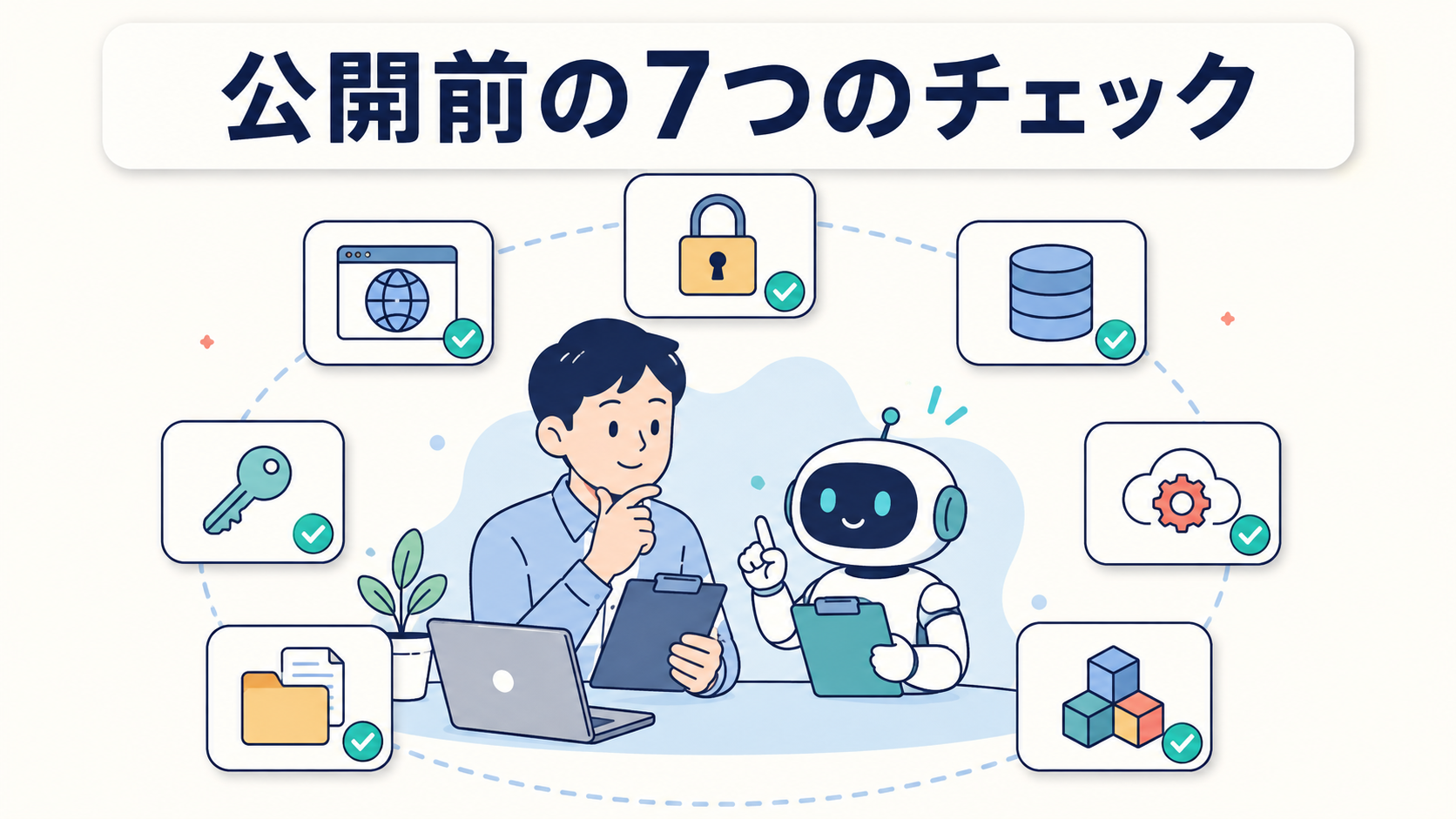
公開前に、次の7項目を確認してください。
| チェック項目 | 確認内容 |
|---|---|
| 入力値の確認 | ユーザーが入力した内容を、そのまま信用せず確認・制限しているか |
| 権限チェック | 自分のデータだけが見える設定になっており、他人のデータが見えないか |
| 秘密情報の管理 | APIキーやパスワードが、コードに直接書き込まれていないか |
| 個人情報の扱い | 氏名や連絡先などを保存する場合、必要な範囲に限定しているか |
| アクセス範囲 | データベースやファイルへのアクセス範囲が、必要以上に広くなっていないか |
| 外部部品の安全性 | 利用している外部のライブラリや部品に、既知の問題が報告されていないか |
| 動作確認 | 正常な使い方だけでなく、想定外の操作をした場合の挙動も確認したか |
すべてを一度に完璧にする必要はありませんが、公開前には最低限この7項目を確認してください。
特に見落としやすい3つのポイント
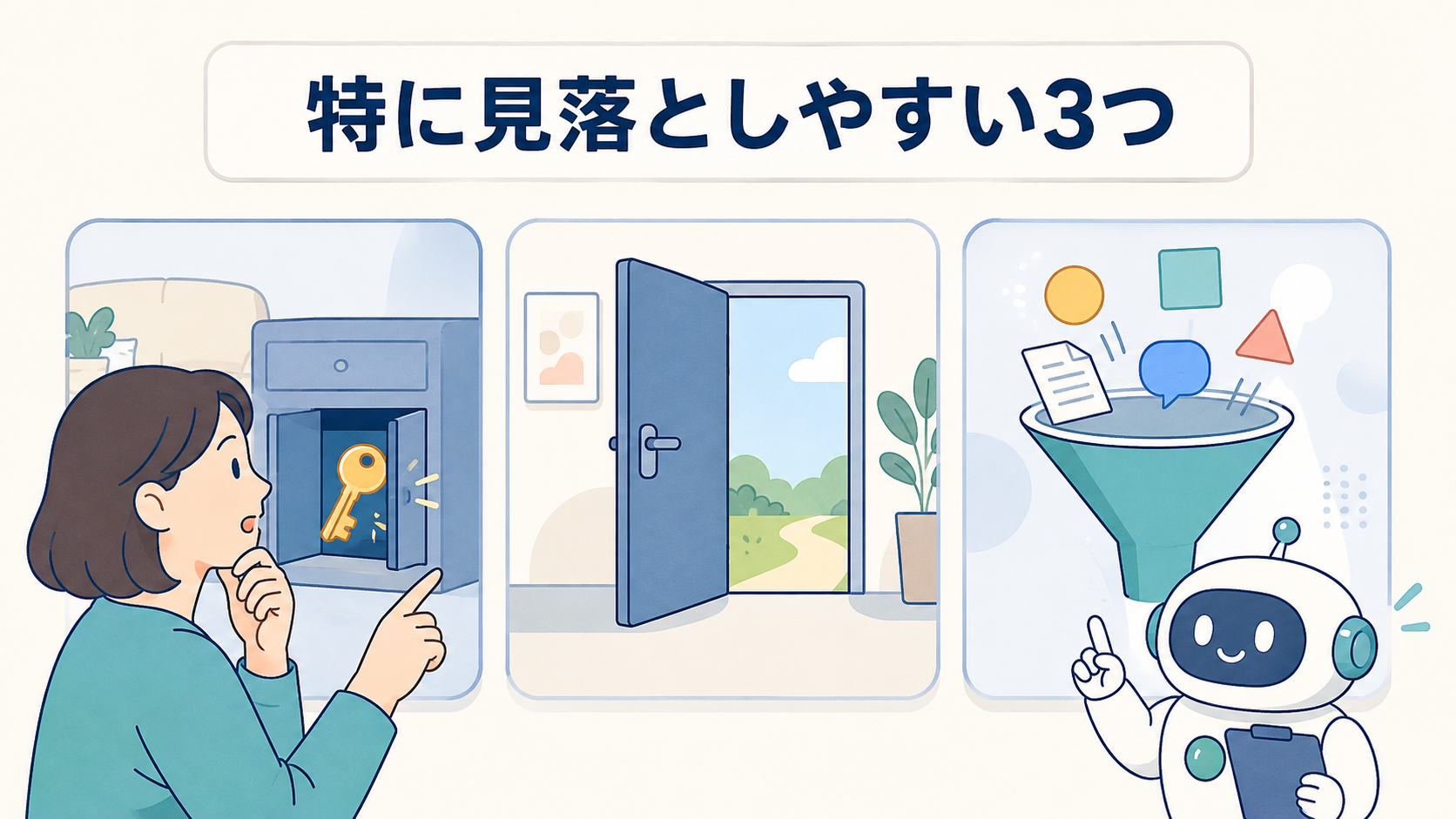
7項目の中でも、次の3つは特に見落としやすいポイントです。
- 秘密情報をコードに直接書かない
- 他人のデータが見える設定になっていないか
- 入力された内容をそのまま信用しない
秘密情報をコードに直接書かない
APIキーやパスワードをコードの中に直接書き込むと、コードを共有したり公開したりした際に、そのまま外部へ漏れてしまう可能性があります。秘密情報は、コードとは別の場所(環境変数など)で管理する方法をAIに相談してください。
よくあるのは、AIに「動くようにして」と頼んだ結果、キーがファイルの先頭に書かれたまま、GitHubなどに上げてしまう例です。公開の場所に上げたキーは、短い時間でも他人に見られたと考えて対応する必要があります。
もし書いたまま上げてしまったら、コードからキーを消すだけでは足りません。GitHubの公式ドキュメントでも、いちばん大事な対応は、キーを発行したサービス側でそのキーを無効にすること(取り消し)だとしています。コードから消して新しく保存し直したり、保存場所を作り直したりしても、すでに漏れたキーを使われることは防げないためです(GitHub Docs「Remediating a leaked secret in your repository」)。
順番は、①キーを発行したサービスの管理画面で、そのキーを取り消す ②新しいキーを作り、コードではなく環境変数などに入れる ③利用履歴や請求額に、身に覚えのない使われ方がないかを見る、です。
他人のデータが見える設定になっていないか
複数の利用者がデータを扱うツールでは、自分のデータだけが見える設定になっているかを確認してください。設定を誤ると、他人が本来見えるはずのないデータにアクセスできてしまう場合があります。
IPA(情報処理推進機構)は、弱点の例として、画面のURLに利用者の番号や注文番号が入っていて、その番号を書き換えるだけで他人の情報が見えてしまう作りを挙げています。対策は、表示する前に「その番号は、いまログインしている本人のものか」を毎回確かめることです(IPA「安全なウェブサイトの作り方 – 1.11 アクセス制御や認可制御の欠落」)。
世界的なWebセキュリティの団体であるOWASPがまとめた「Top 10」の2025年版でも、この「権限の確認がされていない」問題は1位で、調べたアプリのすべてに何らかの形で見つかったとしています(OWASP Top 10:2025「A01 Broken Access Control」)。プロが作るシステムでも起きやすい問題だということです。
自分で確かめる方法は簡単です。テスト用のアカウントを2つ作り、Aでログインしたときの画面のURLを、Bでログインしたブラウザに貼って開きます。Aのデータが見えたら、公開してはいけない状態です。
入力された内容をそのまま信用しない
利用者が入力する欄には、想定していない文字列や記号が入力される可能性があります。入力内容をそのまま処理せず、想定する形式かどうかを確認する仕組みが必要です。
入力をそのまま使うと、たとえば名前の欄に記号やプログラムの一部を入れられたときに、データベースの中身を読み出されたり、画面に他人をだます表示を出されたりすることがあります。IPAの「安全なウェブサイトの作り方」では、こうした弱点(SQLインジェクション、クロスサイト・スクリプティングなど)ごとに対策をまとめています(IPA「安全なウェブサイトの作り方」)。
非エンジニアが自分で確かめるなら、入力欄に次のようなものを入れて、エラーで止まったり、画面の表示が崩れたりしないかを見ます。
- 何も入れずに送信する
- とても長い文字(数千字)を貼り付ける
- 記号だけ(
' " < >など)を入れる - 数字の欄に文字を、日付の欄に「あした」などを入れる
おかしな動きがあったら、その画面と入力した内容をそのままAIに伝えて、「入力の確認を追加してほしい」と頼んでください。
AIに公開前チェックを依頼するプロンプト
自分では気づきにくい箇所は、AIに確認を依頼することもできます。以下のプロンプトをコピーして使ってください。
このアプリを公開する前に、次の7項目についてコードを確認し、
問題があれば具体的な箇所と修正方法を教えてください。
1. 入力値をそのまま信用していないか
2. 他人のデータが見える設定になっていないか
3. APIキーやパスワードがコードに直接書かれていないか
4. 個人情報を必要以上に保存していないか
5. データベースやファイルへのアクセス範囲が広すぎないか
6. 使用している外部の部品に既知の問題がないか
7. 想定外の入力をしたときに、エラーで止まらず適切に処理されるか
AIの回答も完璧とは限らないため、指摘された内容を鵜呑みにせず、自分でも実際に試して確認してください。
公開後も必要な2つの継続対応
公開した後も、次の2つは継続して対応してください。
- 使用している外部の部品やサービスに関する注意喚起がないか、定期的に確認する
- 問題が起きたときに、すぐにツールを停止・非公開にできる方法を事前に確認しておく
セキュリティは公開時点で終わりではなく、使い続ける限り注意が必要な取り組みです。
バイブコーディングのセキュリティに関するよくある質問
- 自分専用のツールでも、セキュリティ確認は必要ですか?
-
自分のPCの中だけで動かし、外部に公開しない場合は、必要性は下がります。ただし、インターネット経由でアクセスできる状態にする場合は、自分専用であっても確認をおすすめします。
- 無料のツールでも、セキュリティ設定はできますか?
-
多くの無料ツールにも、基本的なセキュリティ設定(アクセス制限や秘密情報の管理機能など)が用意されています。使っているツールの設定画面やドキュメントを確認してください。
- すべて確認する時間がないときは、何を優先すればよいですか?
-
秘密情報の管理と、他人のデータが見える設定になっていないかの2点を優先してください。この2つは、問題が起きたときの影響が特に大きい項目です。
- 公開後に問題が見つかった場合、どうすればよいですか?
-
まず、ツールを停止または非公開にしてください。次に、どの情報が影響を受けた可能性があるかを確認し、必要であれば利用者への連絡や、専門家への相談を検討してください。
まとめ|公開前に、7項目を1つずつ確認する
バイブコーディングで作ったツールを公開する前には、入力値の確認、権限チェック、秘密情報の管理など、7つの項目を確認してください。特に、秘密情報の管理と権限チェックは見落としやすいため、優先して確認することをおすすめします。
まずは、作ったツールについて、APIキーがコードに直接書かれていないかを今すぐ確認してください。
参考: