「ホームページを作ったのに、Googleで検索しても出てこない」「検索には出るのに、問い合わせが1件も来ない」。知恵袋などでも繰り返し見かける相談です。
この2つは似ていますが、原因も対策も別物です。まずどちらで困っているのかを分けると、やるべきことがはっきりします。
- 検索に出てこない:Googleにページが登録(インデックス)されていない問題
- 検索に出るのに問い合わせが来ない:ページを見た人が行動しない、または行動を測れていない問題
この記事では、専門知識がなくても自分で確認できる手順を順番に紹介します。当サイトで実際に起きた「サイトマップが壊れていて、新しい記事が検索に出ていなかった」例もあわせて解説します。
まず「検索に出ない」と「問い合わせが来ない」を分ける
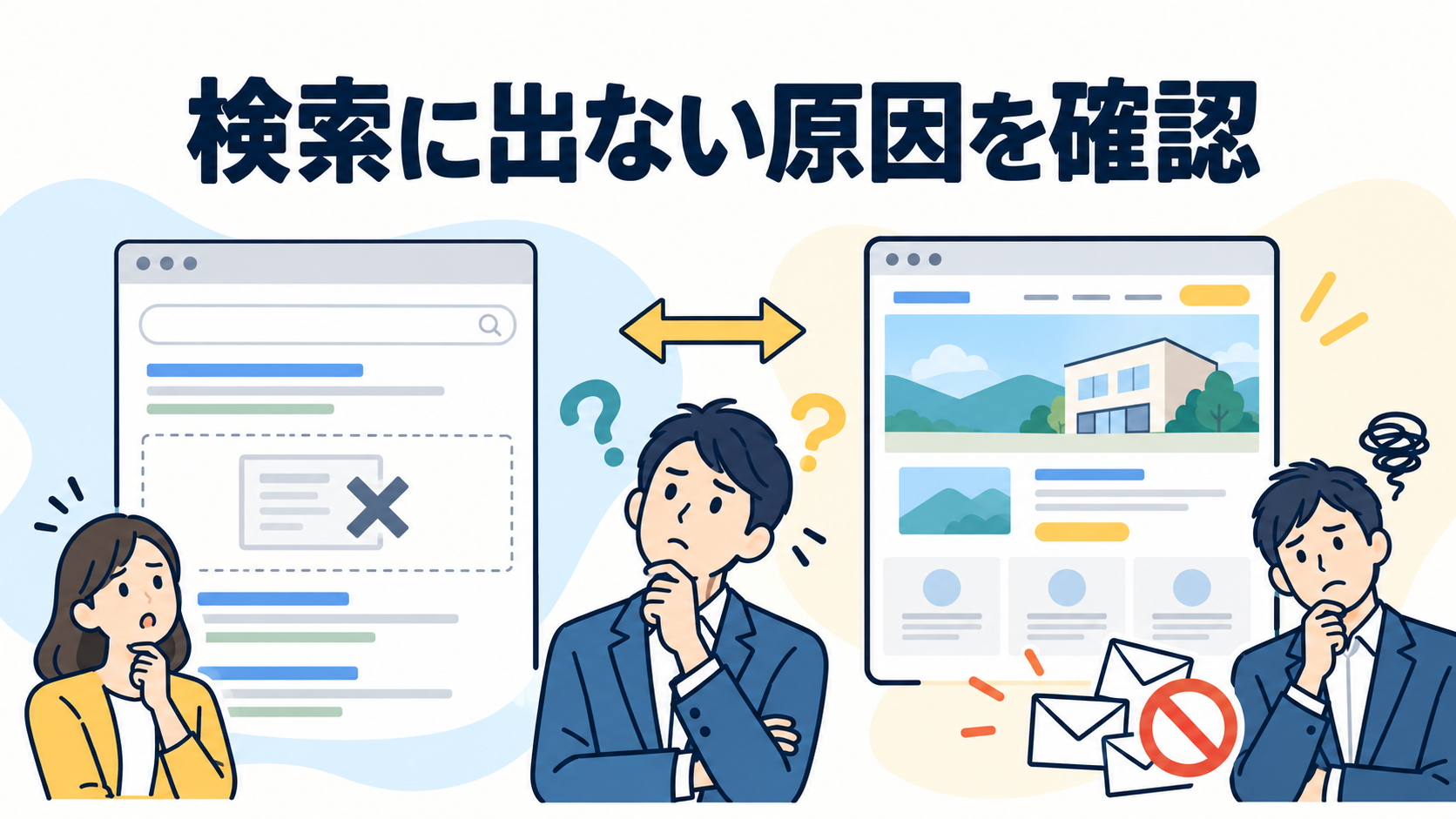
最初に、自分のサイトの名前や会社名で検索してみてください。それでも出てこない場合は、ページがGoogleに登録されていない可能性が高いので、次の「確認5ステップ」から始めます。
サイト名では出てくるのに、サービス名や「地域名+業種」で検索すると見つからない場合は、登録はされていても上位に表示されていない状態です。また、検索からのアクセスはあるのに問い合わせが来ない場合は、後半の「問い合わせが来ないとき」の章を確認してください。
検索に出てこないときの確認5ステップ

1. 「site:」検索でおおまかに確認する
Googleの検索窓に「site:自分のドメイン」(例:site:example.com)と入力すると、Googleに登録されているページのおおよその一覧が表示されます。1件も出ない場合は、サイト全体が登録されていない可能性があります。
ただし、この方法は目安です。表示される件数は正確ではないため、正しい状態は次のSearch Consoleで確認します。
2. Google Search Consoleに登録する
Search Consoleは、Googleが無料で提供している、自分のサイトの検索状況を確認するためのツールです。サイトの所有者であることを確認すると、どのページが登録されているか、どんな検索語で表示されたかが分かるようになります。
ホームページを公開したら、まず最初に登録しておきたいツールです。
3. サイトマップを送信し「成功しました」を確認する
サイトマップは、サイト内のページの一覧をGoogleに伝えるためのファイルです。WordPressなら、多くの場合、SEO用のプラグインや標準機能で自動的に作られます。Search Consoleの「サイトマップ」画面からそのURLを送信し、ステータスが「成功しました」になっているかを確認します。
当サイトでも、サイトマップのURLが存在しないページへ転送されていて、Googleにページ一覧を渡せていない時期がありました。その間、新しく公開した記事の多くが検索に出ていませんでした。設定を直して送信し直したところ、Search Consoleで「成功しました」と表示され、ページが検出されるようになりました。
サイトマップは一度作れば終わりではありません。プラグインの設定変更などで、気づかないうちに壊れることがあります。ときどき、自分でサイトマップのURLを開いて、ページの一覧が表示されるか確かめておくと安心です。
4. URL検査で1ページずつ状態を見る
Search Consoleの上部にある検索欄に、気になるページのURLを入れると「URL検査」ができます。そのページがGoogleに登録されているか、登録されていない場合はどんな状態なのかが表示されます。
「ページ」画面の集計は、実際の状態より遅れて更新されることがあります。当サイトでは、「ページ」画面の登録数よりも、URL検査で1本ずつ確認したときの方が、実際に登録されていた記事がずっと多くありました。大事なページは、URL検査で直接確認するのが確実です。
5. 「検索エンジンに表示しない」設定になっていないか確認する
WordPressには、「設定」→「表示設定」の中に「検索エンジンがサイトをインデックスしないようにする」という項目があります。制作中に有効にしたまま公開してしまうと、サイト全体が検索に出なくなります。公開後は、このチェックが外れているかを必ず確認してください。
ほかにも、ページに「noindex」という設定が付いていたり、robots.txtというファイルでGoogleの巡回を止めていたりすると、検索に出なくなります。どちらも、URL検査の結果に表示されます。
「インデックス未登録」の理由ごとの対処

URL検査や「ページ」画面では、登録されていない理由が表示されます。よく見かけるものと、対処の考え方は次の通りです。
| 表示される理由 | 意味 | 対処の考え方 |
|---|---|---|
| URL が Google に認識されていません | Googleがまだそのページを見つけていない | サイトマップの送信、他のページからのリンク、URL検査からの登録リクエスト |
| 検出 – インデックス未登録 | 存在は知っているが、まだ読みに来ていない | 公開直後なら待つ。関連する記事からリンクを張って見つけてもらいやすくする |
| クロール済み – インデックス未登録 | 読みに来たうえで、今は登録しないと判断された | 内容の充実、他の記事との重複の見直し。直してから登録リクエストを出す |
| noindex タグによって除外されました | 「検索に出さない」という設定が付いている | 意図した設定でなければ外す |
| 代替ページ(適切な canonical タグあり) | 同じ内容の正式なURLが別にあり、そちらが登録されている | 多くは対応不要。登録したいページ自体がこの扱いになっている場合だけ見直す |
| 見つかりませんでした(404) | ページが存在しない | 削除したページなら基本は問題なし。URLを変えた場合は新しいURLへ転送する |
このうち、気をつけたいのは「クロール済み – インデックス未登録」です。Googleがページを読んだうえで登録を見送っているので、登録リクエストを何度出しても状況は変わりにくいです。似た内容の記事が多くないか、読んだ人の疑問にきちんと答えているかを見直してから、リクエストを出し直してください。
検索に出ているのに問い合わせが来ないとき

検索から人が来ているのに問い合わせがない場合は、ページの中身と導線を見直します。次の項目を、スマートフォンで自分のサイトを開きながら確認してみてください。
- 開いてすぐに「何の会社で、誰の、どんな悩みを解決するのか」が分かるか
- 問い合わせボタンや電話番号が、スマートフォンでも見つけやすい位置にあるか
- 料金の目安、実績、事例など、問い合わせる前に知りたい情報が載っているか
- 問い合わせフォームの入力項目が多すぎないか
- 記事を読んだ人が、関連するサービスのページへ移動できるリンクがあるか
もう一つ大切なのが、問い合わせの数を正しく測れているかです。Googleアナリティクス(GA4)では、フォームの送信を「キーイベント」として記録できます。当サイトでも、この設定がないまま運用していた期間があり、どの記事が問い合わせにつながったのか分からない状態でした。測れていないと、改善しても効果を判断できません。
自分で確認する時間がないときは

ここまでの確認は、どれも無料のツールで自分で行えます。ただ、ページ数が多かったり、原因が1つではなかったりすると、原因を突き止めるまでに時間がかかります。
1stWritingでは、中小企業のホームページを対象に、検索に出ない原因の確認から改善の実行までお手伝いしています。「どこから手をつければいいか分からない」という段階でも大丈夫です。お問い合わせフォームからご相談ください。
あわせて読みたい
よくある質問

- ホームページを公開してから、どれくらいで検索に出ますか?
-
サイトや状況によって大きく異なり、数日で出ることもあれば、数週間以上かかることもあります。目安の日数を待つよりも、Search Consoleで登録されているかどうかを直接確認する方が確実です。
- インデックス登録のリクエストを何度も送れば、早く検索に出ますか?
-
同じURLに何度もリクエストを送っても、早くなるわけではありません。特に「クロール済み – インデックス未登録」のページは、内容を見直してから送る方が効果的です。
- SEO業者に頼んだ方がいいですか?
-
この記事で紹介した確認は、自分でもできます。業者に依頼する場合は、「必ず1位にします」のように順位を保証する説明には注意してください。Googleも、検索順位の1位を保証できる人はいないと案内しています。何をして、どの数字で効果を確かめるのかを説明してくれるかどうかで判断するのがおすすめです。
まとめ|まず「登録されているか」から確かめる

ホームページが検索に出てこないときは、次の順番で確認すると原因を絞り込めます。
- サイト名で検索し、「検索に出ない」のか「問い合わせが来ない」のかを分ける
- Search Consoleに登録する
- サイトマップを送信して「成功しました」を確認する
- URL検査で、大事なページが登録されているかを見る
- 「検索エンジンに表示しない」設定やnoindexを確認する
検索に出ているのに問い合わせが来ない場合は、ページの分かりやすさと問い合わせまでの導線を見直し、問い合わせの数を測れる状態にしておきましょう。