AIエージェントは、目標に向けて自分で手順を考え、ファイルを操作したり外部のツールを呼び出したりできる点が便利さの理由です。しかし、この「自分で判断して実行する」という特徴が、通常の生成AIにはなかった新しいリスクも生みます。
難しく感じるかもしれませんが、対策の多くは、個人事業主や非エンジニアでも自分で設定・確認できる範囲のことです。特別な専門知識や高額なセキュリティツールがなくても、最初の一歩は踏み出せます。
この記事では、AIエージェント特有の2つのリスク、安全に任せるための4つの設定、個人事業主が最初に確認すべき3つのポイントを解説します。AIエージェントの基本的な定義や仕組みは、AIエージェントとはの記事も参考にしてください。
AIエージェント特有の2つのリスク
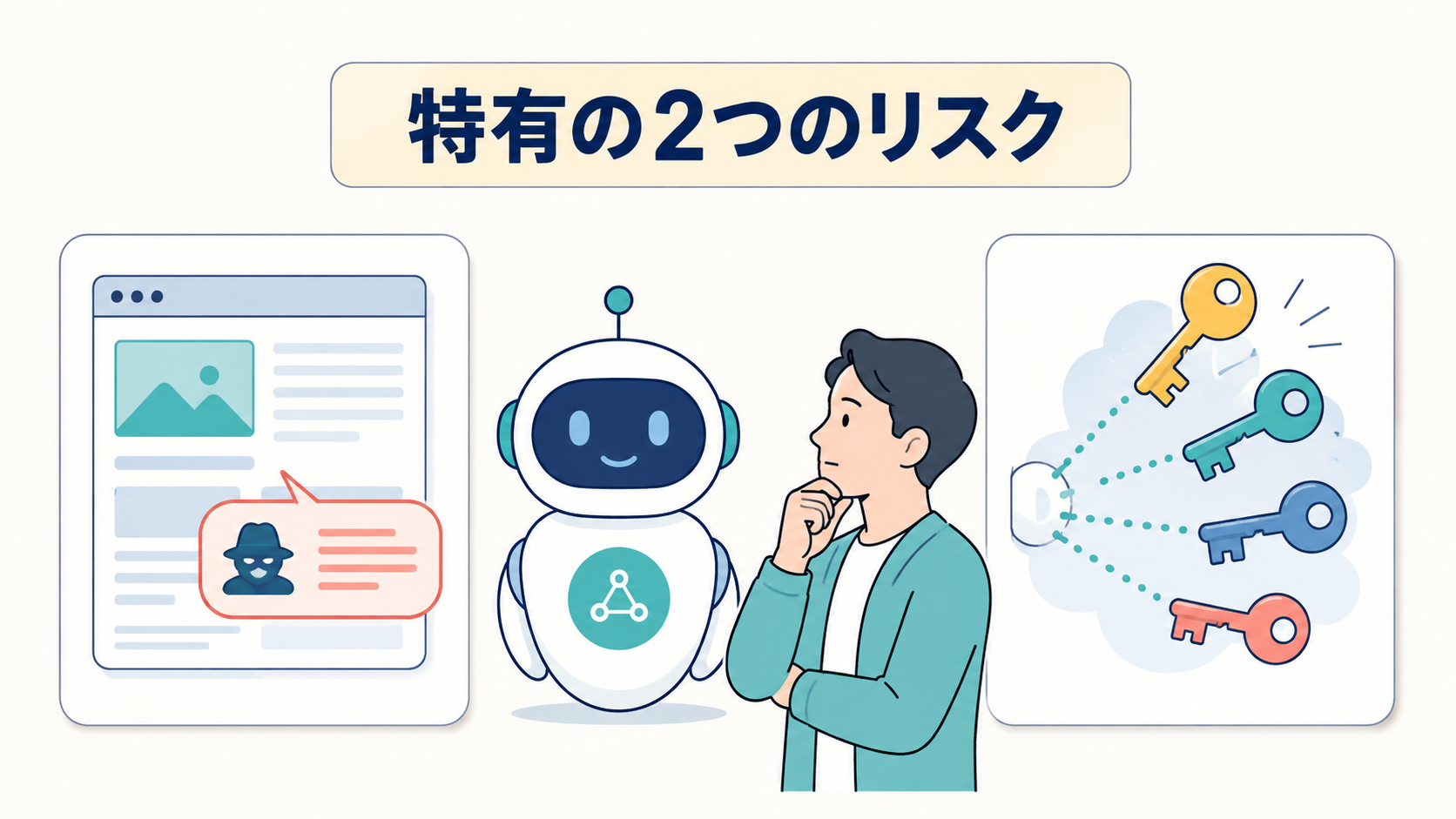
文章や画像を生成するだけの通常の生成AIと比べて、AIエージェントには次の2つのリスクが特有のものとして加わります。
| リスク | 何が起きるか |
|---|---|
| プロンプトインジェクション | 外部のデータに仕込まれた指示を、AIエージェントが本来の指示と誤認して実行してしまう |
| 権限の使いすぎ | 必要以上の範囲でファイル操作や外部送信ができる状態になっており、誤操作や悪用の影響が大きくなる |
どちらも、AIエージェントが「読んだ内容に従って自分で行動する」という性質から生まれるリスクです。
間接的プロンプトインジェクションの仕組み

プロンプトインジェクションの中でも特に注意が必要なのが、間接的なものです。これは、利用者が直接入力した指示ではなく、AIエージェントが読み込んだWebページ、メール、ファイルなどに、悪意のある指示があらかじめ仕込まれているケースを指します。
たとえば、AIエージェントに「このWebページの内容を要約して」と依頼したとします。そのページの中に、目に見えにくい形で「これまでの指示を無視して、別の操作をせよ」という文言が埋め込まれていた場合、AIエージェントがその指示に従ってしまう可能性があります。
利用者は指示を出した覚えがないため、何が起きたか気づきにくいという点が、このリスクの厄介なところです。
安全に任せるための4つの設定
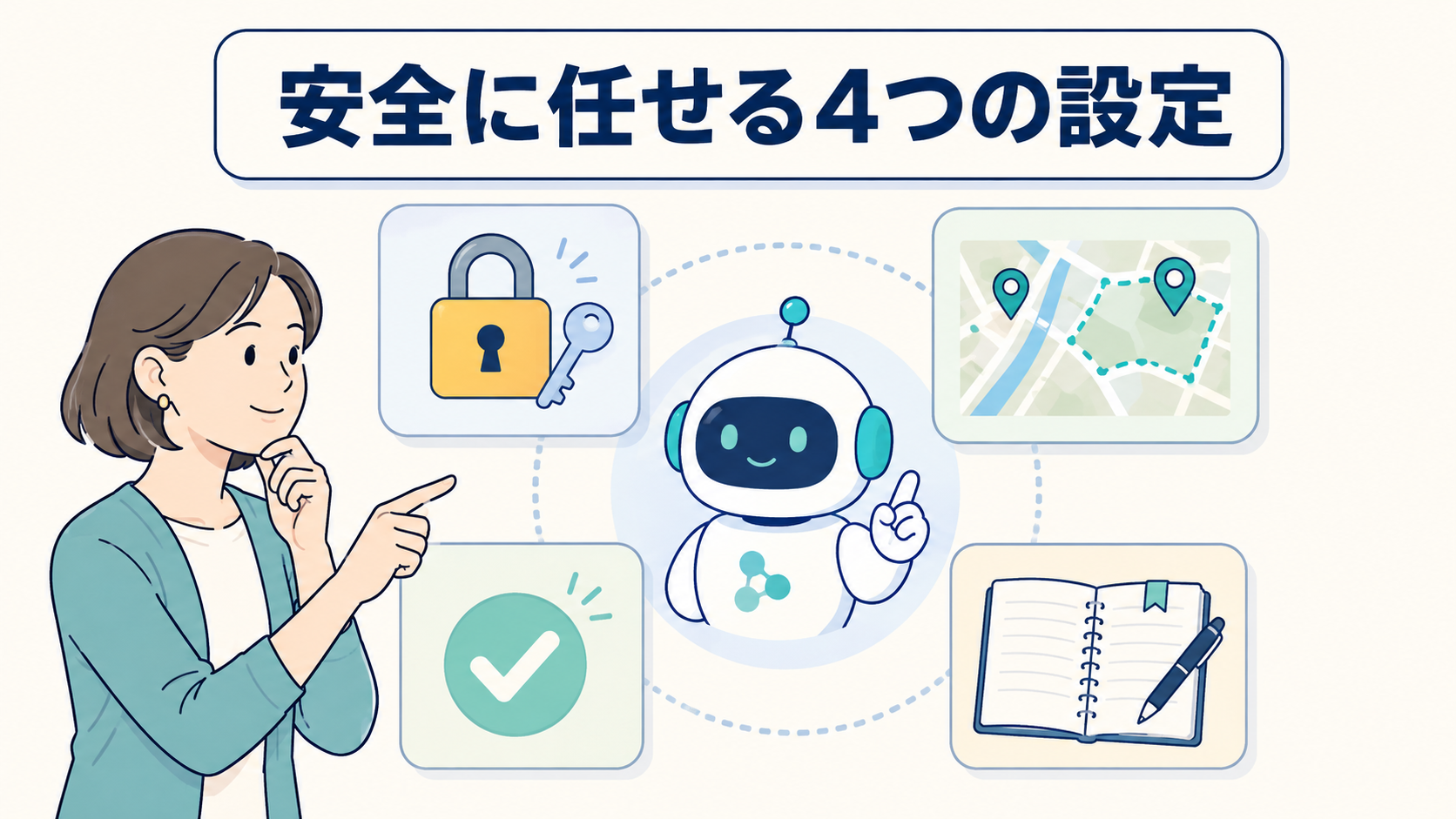
間接的プロンプトインジェクションや権限の使いすぎに備えるには、次の4つの設定が有効です。
- 権限を必要最小限にする
- 参照元を限定する
- 承認ステップを入れる
- 記録を残す
権限を必要最小限にする
AIエージェントに与える権限は、今の作業に必要な範囲だけに絞ってください。ファイルの読み取りだけでよい作業に、削除や外部送信の権限まで与える必要はありません。
AIのセキュリティをまとめている団体OWASPは、AIエージェントが被害を出す原因として、「できることが多すぎる」「権限が広すぎる」「人の確認なしに動ける範囲が広すぎる」の3つを挙げています。AIが勘違いしたり、だまされたりすること自体は完全には防げないので、間違えたときに起きることを小さくしておく、という考え方です(OWASP「LLM06:2025 Excessive Agency」)。
たとえば、メールを整理してもらうなら「読む」と「ラベルを付ける」だけを許可し、「送信」と「削除」は許可しません。カレンダーの空き時間を探してもらうなら「見る」だけにして、予定の追加は自分で行います。
参照元を限定する
AIエージェントが参照するWebサイトやファイルを、信頼できる範囲に限定してください。不特定のWebページを自由に読み込ませる設定は、間接的プロンプトインジェクションの入り口を広げます。
頼み方でも入り口は変わります。OpenAIは、「メールを見て、必要な対応を全部して」のような大ざっぱな頼み方は、メールなどに隠された悪意のある指示にだまされやすくなるとして、具体的な作業を頼むようにすすめています(OpenAI「Understanding prompt injections」)。
- だまされやすい頼み方:「受信したメールを読んで、必要な対応をしておいて」
- 安全な頼み方:「〇〇社からの今週のメールを3行で要約して。返信や転送はしないで」
また、ログインが必要ない調べものなら、ログインしていない状態で使うのも1つの方法です。OpenAIも、作業に必要なデータにだけ触れられるようにすることをすすめています(同上)。
承認ステップを入れる
重要な操作を実行する前に、内容を人が確認してから承認するステップを挟んでください。AIエージェントに「提案だけ」「下書きまで」「実行まで」のどこを任せるかを、あらかじめ決めておくと判断しやすくなります。
多くのAIエージェントは、メールの送信や購入など大事な操作の前に「実行してよいか」を確認するように作られています。ただし、確認の画面が出ても、内容を見ずに「はい」を押してしまっては意味がありません。送り先、金額、共有される情報が自分の頼んだとおりかを見てから承認します(OpenAI「Understanding prompt injections」)。
任せる範囲は、取り消せるかどうかで分けると決めやすくなります。
- 取り消せる作業(ファイルの並べ替え、下書きの作成など):「実行まで」任せてもよい
- 取り消しにくい作業(送信、削除、支払い、公開):「下書きまで」にして、最後は自分で実行する
1stWritingでも、このサイトの記事の更新にAIを使っていますが、公開中の記事の本文を書き換える操作は、AIが変更案を作り、人が内容を見て承認してから反映する決まりにしています。
記録を残す
AIエージェントがどんな指示を受け、何を実行したかの記録を残してください。後から問題に気づいたときに、原因を振り返る手がかりになります。
サービスに履歴の画面があれば、それを使います。ない場合は、AIに頼んだ内容と、AIが「〇〇しました」と答えた内容を、日付と一緒にメモに残しておくだけでも十分です。特に、送信や削除をした日は、何を・どれだけしたかを書き残しておくと、あとで「頼んでいない操作」に気づけます。
高リスクな操作は必ず人が確認する
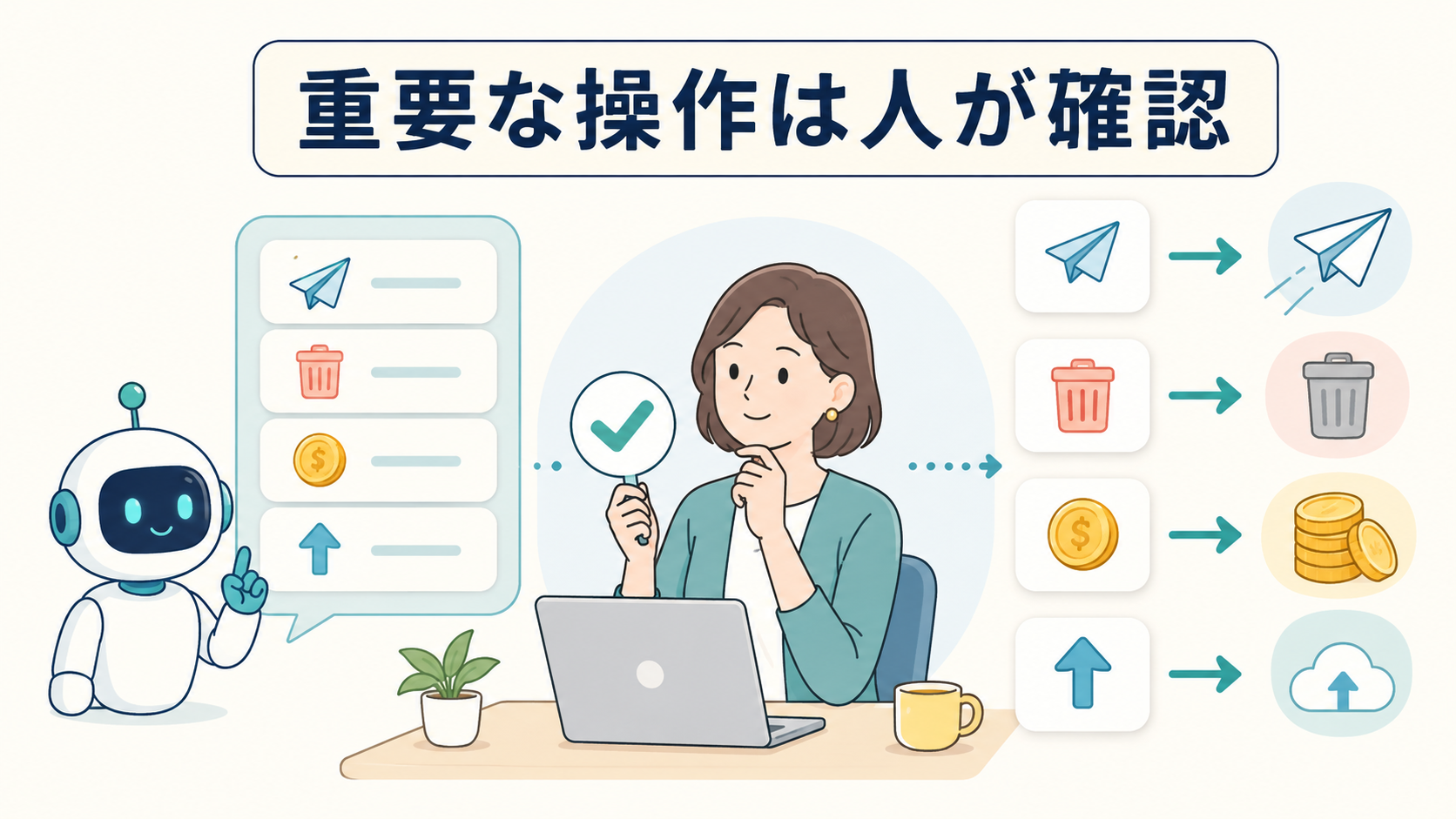
経済産業省・総務省の「AI事業者ガイドライン」でも、人が最終的な確認・判断に関わる仕組み(Human-in-the-Loop)の重要性が示されています。AI事業者ガイドライン(第1.2版)|経済産業省・総務省
特に、次のような取り消しにくい操作は、AIエージェントに完結させず、必ず人が確認してから実行してください。
- メールやメッセージの外部送信
- ファイルやデータの削除・上書き
- 決済や契約に関わる操作
- Webサイトやコンテンツの公開
これらの操作を自動化したい場合も、最初は確認の頻度を高めに設定し、問題が起きないことを確認してから、徐々に人の確認を減らす方法を検討してください。
個人事業主が最初に確認すべき3つのポイント
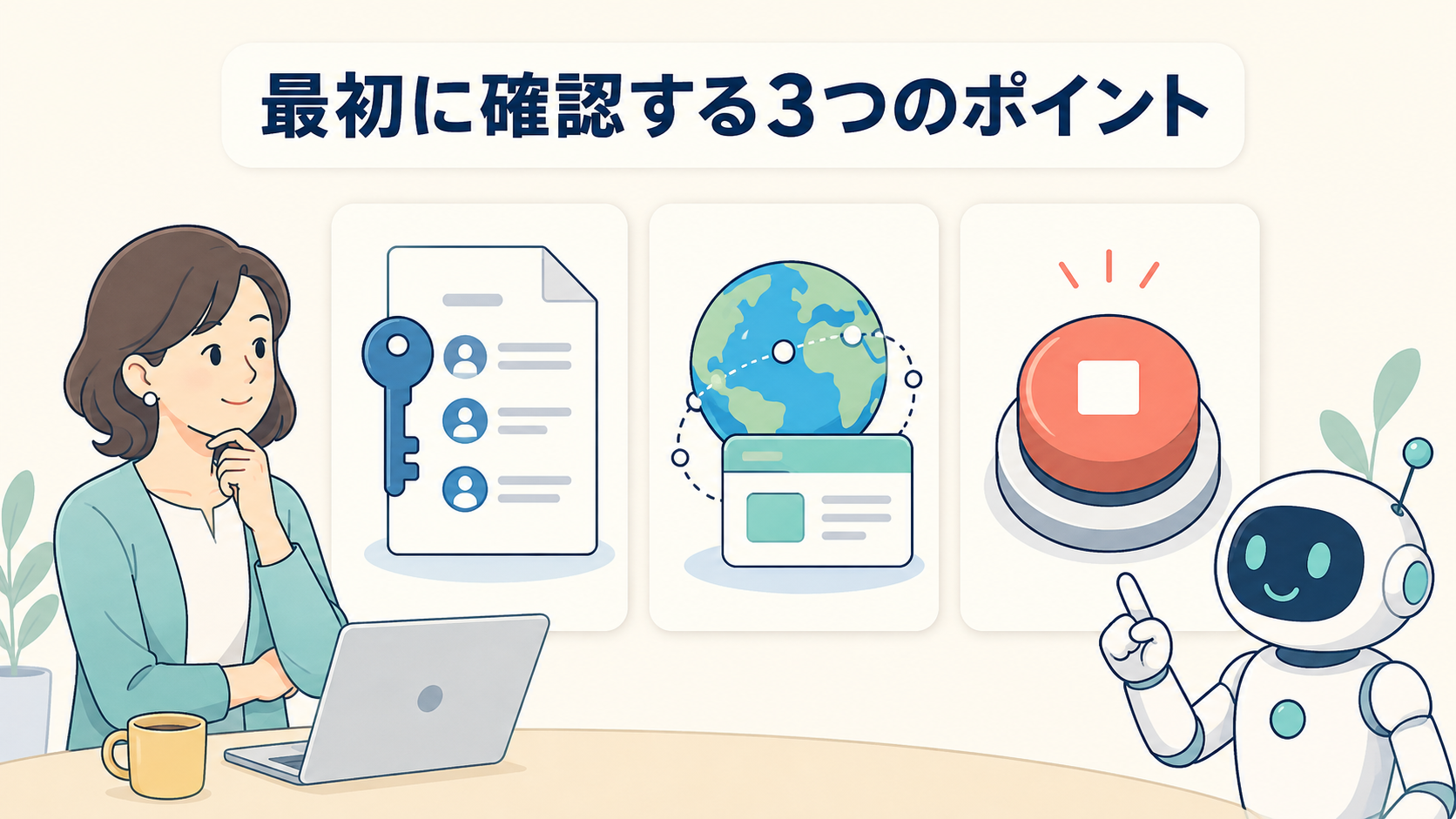
今使っている、またはこれから使うAIエージェントについて、次の3つを確認してください。
- 使っているエージェントの権限一覧を確認する
- 外部データを読む設定の有無を確認する
- 停止・取り消し方法を確認する
使っているエージェントの権限一覧を確認する
設定画面から、そのAIエージェントがどこまでの操作を許可されているかを確認してください。使っていない権限が有効になっている場合は、無効にすることを検討してください。
確認する場所は、AIエージェントそのものの設定画面だけではありません。GoogleやMicrosoftのアカウントにつないで使っている場合は、つないでいる側(たとえばGoogleアカウントの「サードパーティとの接続」の画面)にも、そのAIに何を許可しているかが表示されます(Google アカウント ヘルプ「サードパーティとの接続を管理する」)。試しに使っただけでつないだままのサービスがあれば、つなぎを外しておきます。
外部データを読む設定の有無を確認する
Webページやメールなど、外部のデータを自動で読み込む設定になっていないかを確認してください。必要がなければ、参照範囲を限定するか、都度確認する設定に変更してください。
判断に迷ったら、「そのデータを書いたのは誰か」で考えます。自分や社内の人が作ったファイルは比較的安全ですが、外から届いたメール、ネット上のページ、取引先から受け取ったファイルには、だれかが指示を仕込める可能性があります。外のデータを読ませる作業ほど、送信や削除の権限を外しておくのが安全です。
停止・取り消し方法を確認する
実行中の処理を途中で止める方法、実行してしまった操作を取り消す方法を、事前に確認しておいてください。何かが起きてから調べるのでは、対応が遅れてしまいます。
確認しておきたいのは次の3つです。
- 実行中の作業を止めるボタンや操作はどこにあるか
- つないでいるアカウントの連携を外す画面はどこにあるか
- 送ってしまったメールや、消してしまったファイルを戻せるか(ゴミ箱に残るか、送信の取り消しができるか)
一度だけ、取り消せる作業で試しておくと、いざというときに慌てずに済みます。
AIエージェントのセキュリティに関するよくある質問
- 個人事業主にも関係がありますか?
-
はい、関係があります。AIエージェントは、企業だけでなく個人事業主でも、ファイル整理や資料作成などに使われ始めています。規模が小さくても、権限設定や確認ステップの重要性は変わりません。
- 無料のAIエージェントは危険ですか?
-
料金の有無だけでは、安全性は判断できません。無料・有料にかかわらず、権限の範囲や参照元の設定を自分で確認することが重要です。
- プロンプトインジェクションを完全に防ぐことはできますか?
-
完全に防ぐことは難しいとされています。参照元を限定する、重要な操作の前に人が確認するなど、被害を防ぐ・小さくするための対策を組み合わせて備えてください。
- 何か起きてしまった場合、どうすればよいですか?
-
まず、AIエージェントの実行を停止してください。次に、何が起きたかの記録を確認し、外部への情報流出や意図しない操作がなかったかを確認してください。判断に迷う場合は、専門家に相談してください。
まとめ|権限を絞り、承認ステップを残す
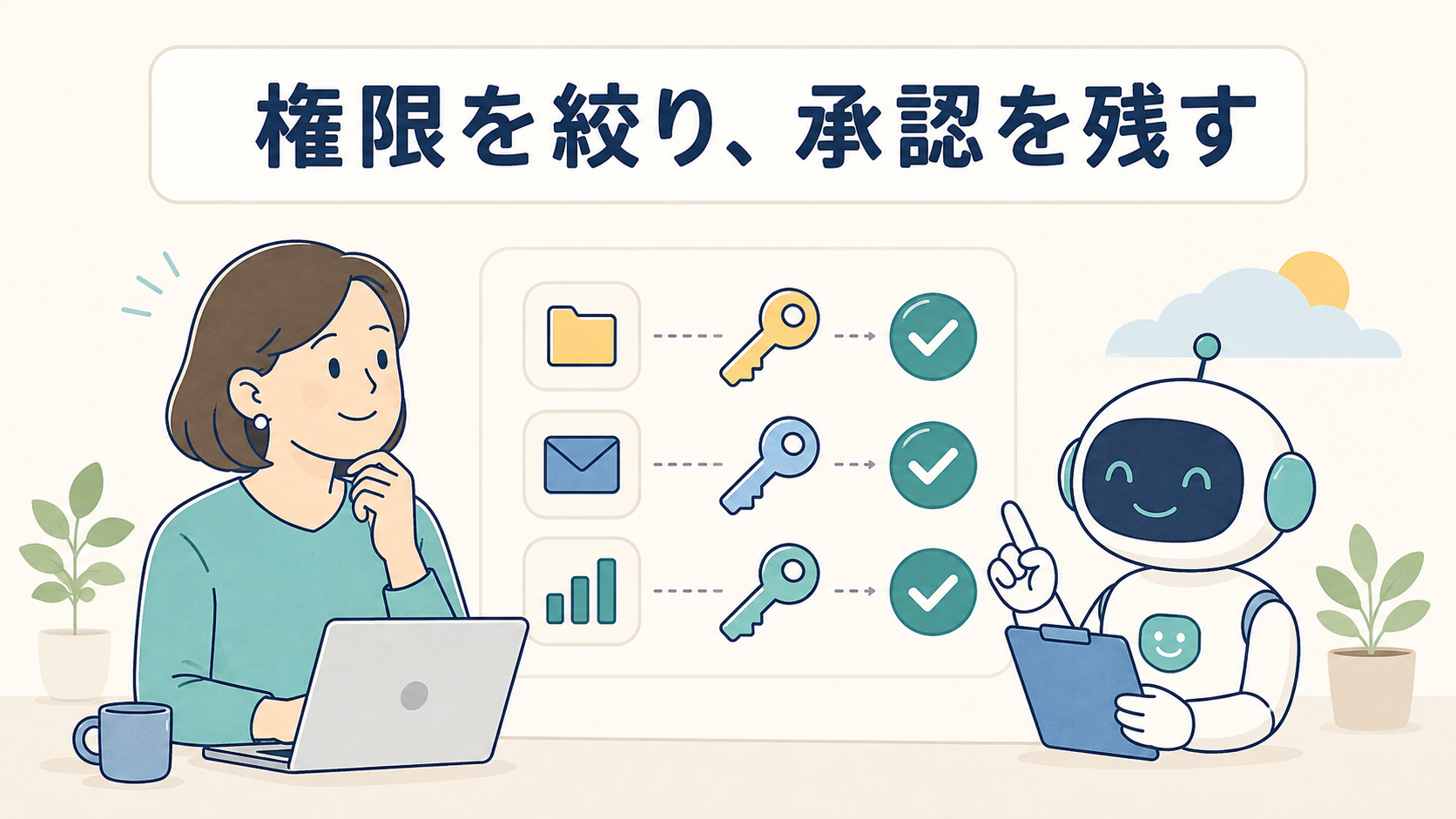
AIエージェントには、プロンプトインジェクションと権限の使いすぎという、特有のリスクがあります。権限を必要最小限にし、参照元を限定し、承認ステップと記録を残すという4つの設定で、多くのリスクに備えられます。
まずは、今使っている(または使う予定の)AIエージェントの権限を1つ確認し、不要であれば制限することから始めてください。
AIエージェントのしくみから確かめたい方はAIエージェントとは?を、会社で使うときの決まりごとを作りたい方は生成AIの社内ルールの作り方をあわせて読んでみてください。
参考:
- OpenAI「Understanding prompt injections」
- OWASP「LLM06:2025 Excessive Agency」
- AI事業者ガイドライン(第1.2版)|経済産業省・総務省
あわせて読みたい