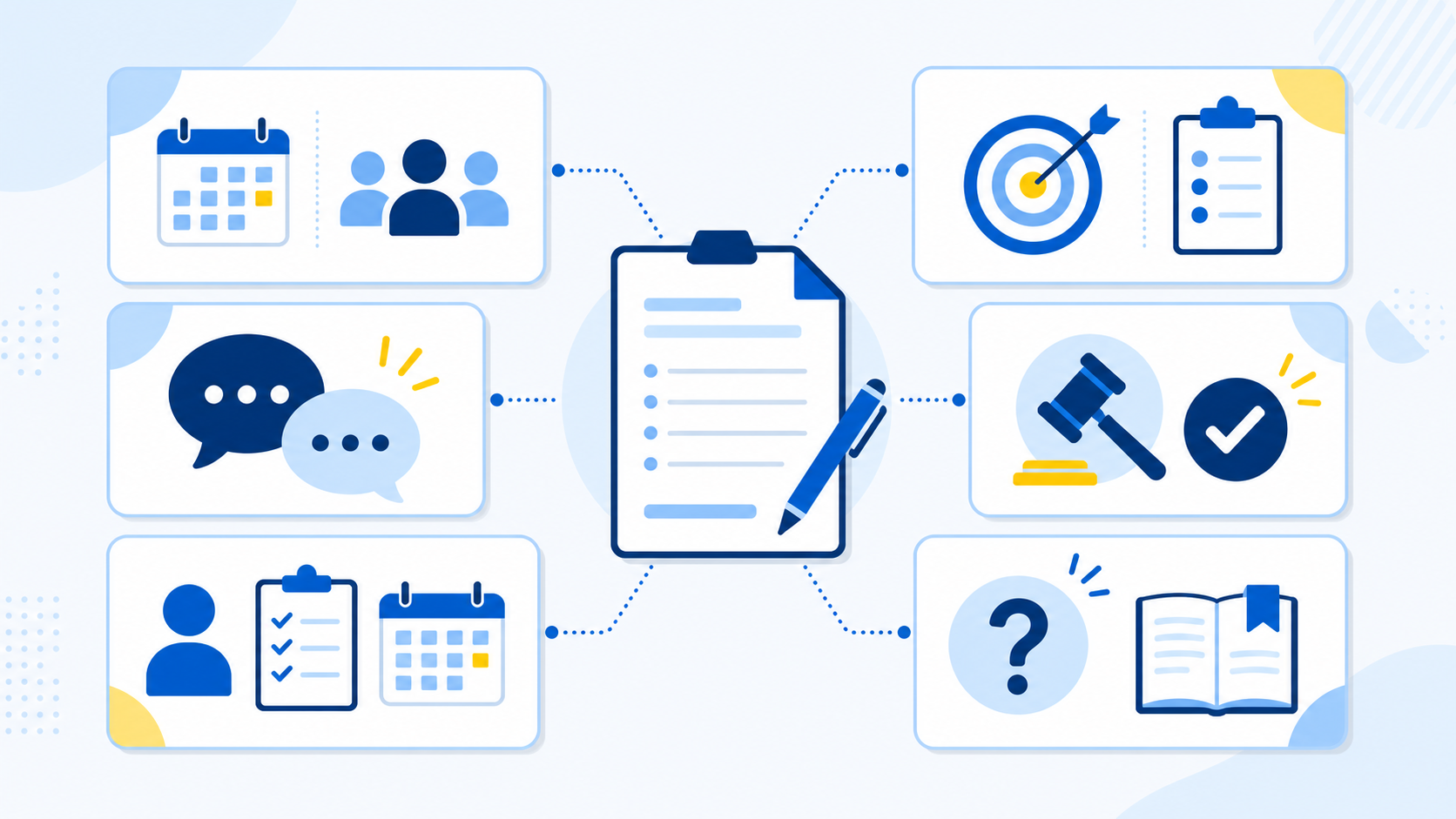
会議後にメモや文字起こしを読み返し、議事録へまとめるだけで時間がかかっていませんか。ChatGPTなどの生成AIを使えば、長い会議メモから要点を整理し、決定事項やタスクを見つけやすい形式へ整えられます。
ただし、「この会議を要約して」とだけ頼むと、話題のあらすじだけが返り、誰が何をするのかがわからない議事録になりがちです。さらに、AIが提案を決定事項として扱ったり、明記されていない担当者や期限を補ったりする可能性もあります。
AIには会議メモの分類と整形を任せ、正式な決定・担当者・期限・共有範囲は人が確認します。この役割分担が、使える議事録を作る基本です。
この記事では、AIで会議の議事録を要約する5ステップ、コピペできるプロンプト3選、架空の会議メモを整理する実例を紹介します。録音・文字起こしツールの比較ではなく、既にあるメモや文字起こしを要約する方法です。AIの修正に時間がかかる場合は、AIで効率化できない原因と改善方法も参考にしてください。

取得資格
- SEO検定1級
- SEOマーケティングアドバイザー
2020年からブログを始めて、エンタメ系のジャンルは約1年で月間10,000PVほど。2021年にWebライターとして独立しSEOメディア運用ディレクターとして現在も活動中。田舎に戻りHP製作やSNS運用マーケティング支援なども対応。
AIで会議の議事録を要約するときに残す6項目
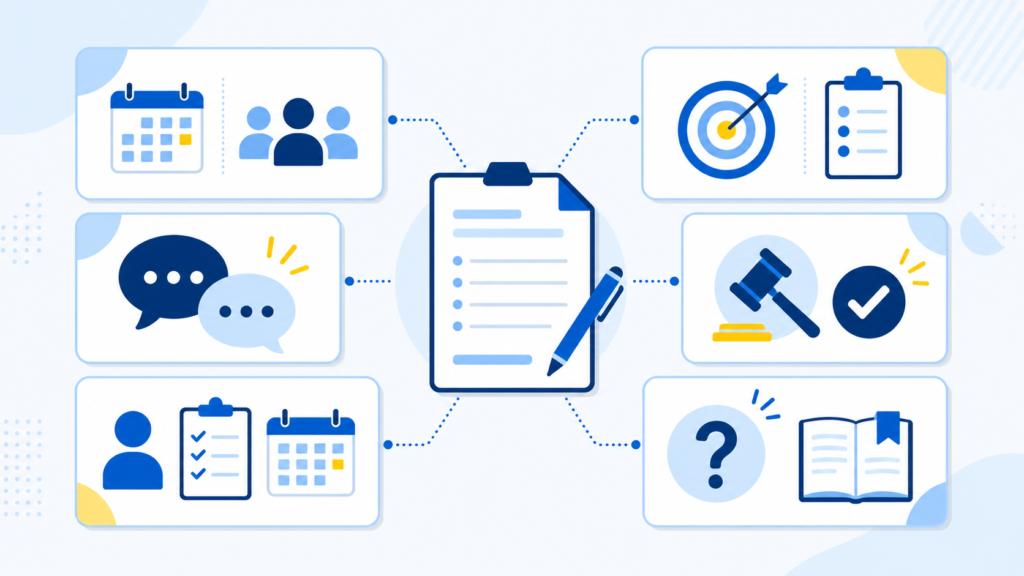
AIへ要約を頼む前に、完成する議事録の項目を決めます。会議の目的に合わせて、次の6項目を基本にすると整理しやすくなります。
| 項目 | 残す内容 | AIへのルール |
|---|---|---|
| 会議情報 | 日時、参加者、会議名 | 元メモにある範囲だけ記載 |
| 目的・議題 | 何を決める会議か | 議題ごとに分ける |
| 要点 | 主な意見、理由、前提 | 賛成・反対・保留を混ぜない |
| 決定事項 | 会議で合意した内容 | 明記がなければ「決定なし」 |
| タスク | 作業、担当者、期限 | 不明項目は「要確認」 |
| 未決事項・参照箇所 | 次回へ持ち越す点、根拠となる発言 | 元メモの該当箇所を示す |
特に、決定事項とタスクを分けてください。「新しい案を検討する」は議論やタスクにはなりますが、「新しい案を採用する」という決定とは限りません。
AIへ「元メモにない情報を補わない」「不明な担当者・期限は要確認と書く」と指定すると、もっともらしい補完を見つけやすくなります。
コピペできるAI議事録要約プロンプト3選
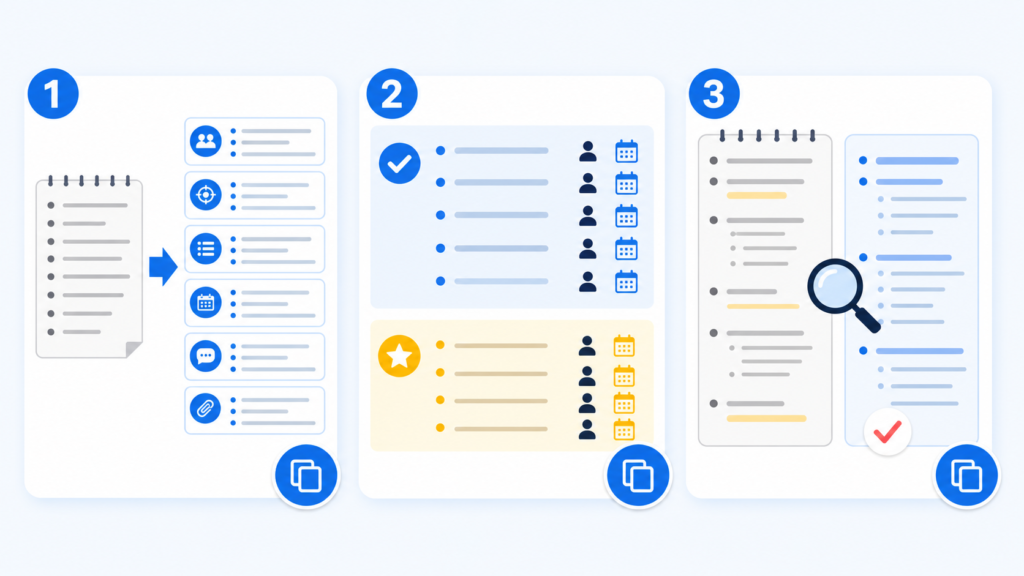
議事録作成の工程に合わせて、次の3つを使い分けます。
- 会議メモ全体を6項目へ整理する
- 決定事項・担当者・期限を抽出する
- 作成した議事録を元メモと照合する
1. 会議メモを6項目へ要約するプロンプト
最初に、会議全体を決めた形式へ整理します。
以下の会議メモを、実務で共有できる議事録へ整理してください。

【会議の目的】
【共有する相手】
【会議メモ】
ここに個人情報・機密情報を除いた会議メモを貼り付けます。

【出力項目】
1. 会議情報
2. 目的・議題
3. 議題ごとの要点
4. 決定事項
5. タスク一覧(作業・担当者・期限)
6. 未決事項・次回確認事項

【守ること】
・会議メモにない事実、決定、担当者、期限を追加しない
・提案、候補、検討中の内容を決定事項にしない
・担当者や期限が書かれていない場合は「要確認」とする
・判断できない箇所は、推測せず確認質問として最後にまとめる
会議の種類に応じて、出力項目へ「顧客からの要望」「リスク」「予算」などを加えても構いません。ただし、最初から項目を増やしすぎず、共有後に必要な情報から決めます。
2. 決定事項・担当者・期限を抽出するプロンプト
会議全体の要約より、次に誰が動くかを確認したい場合に使います。
以下の会議メモから、決定事項とタスクだけを抽出してください。

【出力形式】
■決定事項
・決定した内容
・決定の根拠となる元メモの短い抜粋

■タスク
| 作業 | 担当者 | 期限 | 根拠となる元メモ | 状態 |

【判定ルール】
・「決定した」「合意した」「この案で進める」など、確定が読み取れる内容だけを決定事項にする
・「検討する」「候補」「できれば」は未決事項にする
・担当者、期限を推測しない
・明記がなければ「要確認」とする
・同じタスクは一つにまとめる

【会議メモ】
ここに会議メモを貼り付けます。
根拠となる元メモを一緒に出すと、AIの分類が正しいか短時間で照合できます。抜粋は長くせず、判断に必要な部分だけにします。
3. AI議事録を元メモと照合するプロンプト
最後に、完成した議事録だけを見て確認せず、元メモとの違いを洗い出します。
以下の「元の会議メモ」と「AIが作成した議事録」を照合してください。

【確認項目】
1. 元メモにないのに追加された内容
2. 元メモにあるのに議事録から抜けた重要事項
3. 提案や候補を決定事項として扱っている箇所
4. 担当者・期限・数値・固有名詞の不一致
5. 発言の意味や賛否が変わっている箇所

【出力形式】
| 該当箇所 | 問題の種類 | 元メモ | AI議事録 | 修正案 |

推測で正解を決めず、人の確認が必要な箇所は「要確認」としてください。

【元の会議メモ】
ここに元メモを貼り付けます。

【AIが作成した議事録】
ここにAI議事録を貼り付けます。
同じAIに作成と照合を任せても、誤りをすべて見つけられるとは限りません。最終的には、会議に参加した人が決定事項とタスクを確認します。
AIで会議の議事録を要約する5ステップ
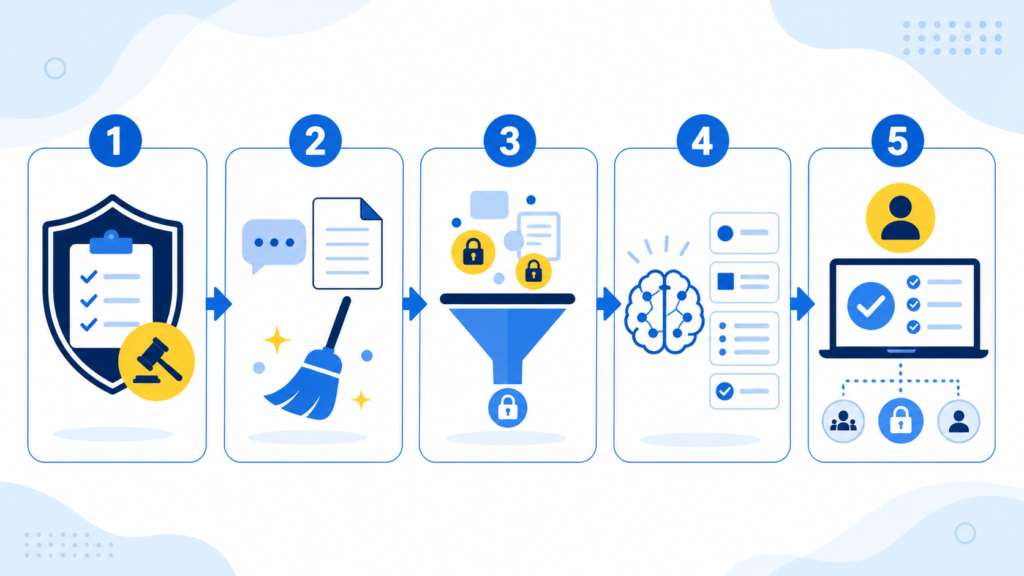
実務では、次の5ステップで進めます。
- 議事録の目的と利用ルールを確認する
- 会議メモと文字起こしを整える
- 不要な個人情報・機密情報を外す
- 形式を指定してAIへ要約させる
- 元情報と照合して人が共有する
1. 議事録の目的と利用ルールを確認する
誰へ何のために共有するかを決めます。参加者の認識合わせ、欠席者への報告、タスク管理、顧客への確認では、必要な情報量と共有範囲が異なります。
録音・文字起こし・AI機能を使う場合は、組織のルール、利用するサービス、参加者への案内、保存・共有範囲を先に確認してください。会議が始まってから慌てて判断しないよう、定例会議なら運用を決めておきます。
2. 会議メモと文字起こしを整える
会議名、日時、参加者、議題を先頭へ追加します。文字起こしがある場合は、明らかな誤変換、重複、無関係な雑談を確認します。
全文をきれいに直してからAIへ渡す必要はありません。議題の区切りと、重要な固有名詞・数字だけを先に確認すると、要約後の手戻りを減らせます。
「AIで議事録を作ってみたが精度がよくない」と感じる場合、原因は要約の性能ではなく、渡している元データにあることがほとんどです。スマートフォンの録音をそのまま文字起こしすると、複数人の発言が混ざる、社名や商品名が誤変換される、発言者が区別されないといった状態になり、そこから正確な要約を作ることはできません。この工程で議題の区切りと固有名詞だけでも直しておくと、出力の質は大きく変わります。
3. 不要な個人情報・機密情報を外す
AIの要約に必要のない氏名、メールアドレス、顧客情報、未公開資料、認証情報を削除・置換します。「担当者A」「取引先」「商品X」のように変えても目的を達成できるか考えてください。
外部の生成AIサービスへ入力できる情報は、学習利用の有無だけでなく、契約、社内ルール、保存、共有設定を確認します。安全面を学んでから小さく試す流れは、AIを独学するロードマップでも紹介しています。
4. 形式を指定してAIへ要約させる
「短く要約」ではなく、6項目と判定ルールを指定します。会議が長い場合は、議題ごとに分けて要約し、最後に全体の決定とタスクをまとめます。
OpenAIの公式ガイドでも、明確で具体的な指示、十分な文脈、出力を確認しながらの調整が案内されています。OpenAI「Prompt engineering best practices for ChatGPT」
5. 元情報と照合して人が共有する
決定事項、担当者、期限、金額、日付、固有名詞を元メモと照合します。会議中に決まらなかった項目は、空欄をAIに埋めさせず、担当者へ確認します。
共有前に、参加者だけか、欠席者や社外関係者も含むかを見直します。正式な議事録として保存する場合は、会議責任者の確認や承認手順も残してください。
AIによる会議議事録の要約例

架空の商品紹介ページ改修会議を題材に、雑な会議メモを整理します。
7/28 商品紹介ページの打ち合わせ
参加:担当A、担当B、担当C

ファーストビューが何のサービスかわかりにくい。
担当Bから、見出しを変える案。今日中に3案出せそう。
お客様の声は2件あるが、掲載許可を確認していない。
先に見出しと説明文を直して、写真は来週考える?
担当A:見出し3案を明日午前に確認する。
公開日は8/8案。担当Cは8/10の方が安全ではと言っていた。
結論:見出しと説明文を先に直す。お客様の声は許可後。
次回は7/31 15時候補。
基本プロンプトへ入力すると、次のように整理できます。
| 項目 | AI要約 |
|---|---|
| 会議の目的 | 商品紹介ページでサービス内容を伝わりやすくする |
| 主な要点 | ファーストビューの見出しと説明文を優先して修正。写真は後で検討 |
| 決定事項 | 見出しと説明文を先に修正する。お客様の声は掲載許可を確認してから使う |
| タスク | 担当B:見出し3案を作成/期限:今日中。担当A:3案を確認/期限:明日午前 |
| 未決事項 | 公開日は8月8日案と8月10日案で未決。写真の対応時期も未決 |
| 次回 | 7月31日15時が候補。確定か要確認 |
ここで「公開日は8月8日」と書くのは誤りです。8月8日と8月10日の意見があり、決定した記録がないため、未決事項にします。
また、「次回は7月31日15時」ではなく「候補」と書かれているため、確定予定として扱いません。AI要約は読みやすくても、言葉の強さが変わっていないか確認してください。
文字起こし・AI要約・正式な議事録の違い
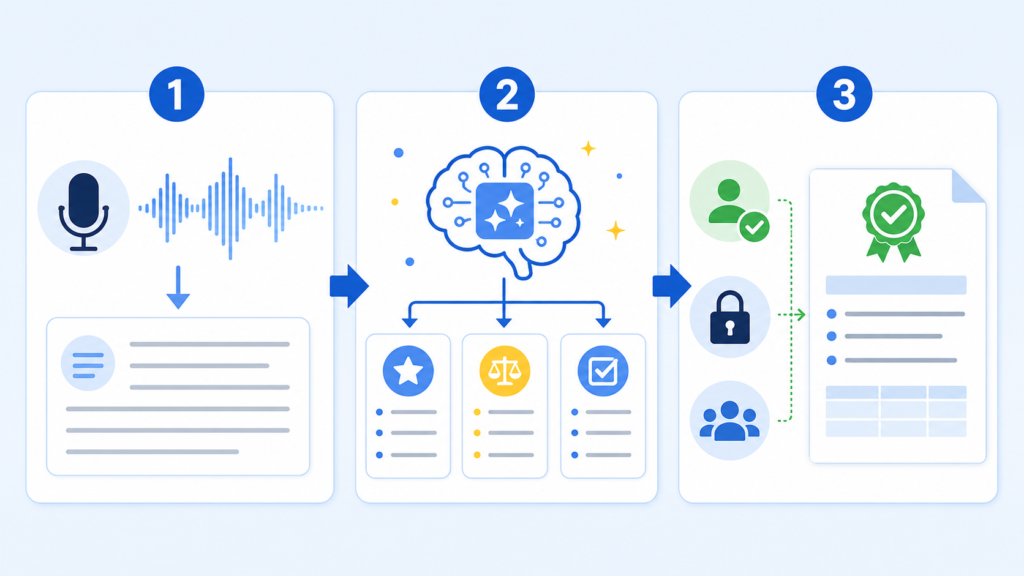
AI議事録は一つの作業ではなく、次の3工程に分かれます。
| 工程 | 役割 | 主な確認者 | 注意点 |
|---|---|---|---|
| 文字起こし | 音声を文章へ変える | 会議参加者・記録担当 | 話者、固有名詞、数字の誤変換 |
| AI要約 | 文章を要点・決定・タスクへ整理する | 記録担当 | 抜け、推測、意味の変化 |
| 正式な議事録 | 会議の記録として承認・共有する | 会議責任者・関係者 | 決定内容、共有範囲、保存先 |
Microsoft TeamsのRecap、Google Meetの「Take notes for me」、Zoom AI CompanionのMeeting Summaryなど、会議の文字起こしや要約を支援する機能もあります。各サービスは、要約やフォローアップタスク、共有設定などを提供しています。
ただし、MicrosoftはAI生成内容が不正確・不完全な場合があると案内し、Googleも要約が不完全・不正確になる場合を説明しています。Microsoft Teams「Recap」/Google Meet「Take notes for me」
ツールが自動生成した要約も、正式な議事録として共有する前に人が確認します。
AIで会議議事録を要約するときの6つの注意点
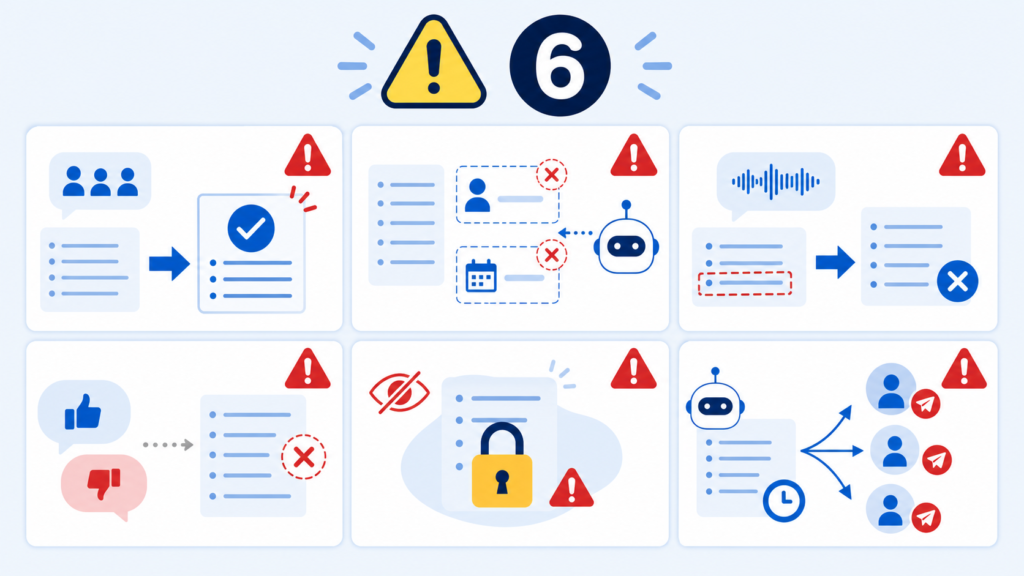
AIの議事録をそのまま共有しないため、次の6点を確認します。
- 提案や候補を決定事項にしない
- 担当者と期限をAIに推測させない
- 文字起こしの誤変換を残さない
- 発言の背景や反対意見を落としすぎない
- 個人情報・機密情報をそのまま入力しない
- AIの要約を自動共有しない
1. 提案や候補を決定事項にしない
「検討する」「候補」「できれば」「次回決める」は、決定ではありません。AIには決定の根拠となる元メモも出させ、人が表現を確認します。
決定がなければ「決定事項なし」と書く方が、推測で埋めるより安全です。
2. 担当者と期限をAIに推測させない
発言者がそのまま担当者になるとは限りません。「私が確認します」も、文字起こしで話者がずれていれば別の人へ割り当てられます。
担当者と期限が明記されていない場合は「要確認」とし、共有前に本人へ確認します。
3. 文字起こしの誤変換を残さない
商品名、人名、日付、金額、専門用語は誤変換されやすい部分です。AIが誤変換を自然な文章へ直すと、間違いに気づきにくくなることがあります。
要約前後で重要な固有名詞と数字を見比べてください。
4. 発言の背景や反対意見を落としすぎない
短くまとめるほど、採用しなかった理由、懸念、条件、少数意見が消えやすくなります。後から判断理由が必要な会議では、「主な選択肢」「採用理由」「残る懸念」も出力項目へ加えます。
結論だけでよい会議と、議論の経緯が必要な会議を分けてください。
5. 個人情報・機密情報をそのまま入力しない
会議メモには、参加者名、顧客情報、契約条件、未公開情報などが含まれます。個人情報保護委員会は、個人情報を含むプロンプトを入力する際、利用目的やサービス側の取扱いを確認するよう注意喚起しています。個人情報保護委員会「生成AIサービスの利用に関する注意喚起」
利用が承認されていない外部サービスへ、会議メモをそのまま貼り付けないでください。
6. AIの要約を自動共有しない
ZoomのMeeting Summaryでは、ホストが開始・停止や共有を管理し、要約を編集できると案内されています。Zoom「Using Meeting Summary with AI Companion」
どのサービスでも、共有相手と権限を確認し、AI要約を人が確認してから送ります。誤った担当や期限が広がると、修正連絡にも時間がかかります。
AIによる会議議事録の要約に関するよくある質問

AIで会議メモを整理するときによくある疑問に答えます。
- 無料版の生成AIでも議事録を要約できるか
- 会議を録音しないと使えないか
- Teams・Google Meet・Zoomだけで議事録を作れるか
- 長い文字起こしを一度に入力してよいか
- 機密性の高い会議でも使えるか
- 無料版の生成AIでも会議の議事録を要約できますか?
-
会議メモを貼り付け、指定した形式へ整理する使い方は無料で試せるサービスもあります。ただし、入力できる量、ファイル、利用回数、データ取扱いはサービスやプランで異なります。最新の公式情報を確認し、最初は架空の短いメモで試してください。
- 会議を録音しないとAIで議事録を作れませんか?
-
録音は必須ではありません。手書きメモ、共同メモ、チャット、会議後に作った箇条書きからも要約できます。録音や自動文字起こしを使う場合は、参加者への案内、組織のルール、保存・共有範囲を確認してください。
- Teams・Google Meet・Zoomだけで議事録を作れますか?
-
各サービスには会議メモ・要約を支援する機能がありますが、対象プラン、管理者設定、対応言語、会議条件などがあります。自動生成された要約の内容と共有権限を確認し、必要なら人が修正してください。
- 長い文字起こしは一度にAIへ入力した方がよいですか?
-
一度に入らない場合や議題が多い場合は、議題ごとに分けて要約し、最後に全体の決定事項とタスクを統合します。分割するときは、会議の目的と出力形式を毎回同じにし、重複や抜けを最後に確認してください。
- 機密性の高い会議でもAI議事録を使えますか?
-
使用するサービスが組織で承認され、契約、保存、学習利用、アクセス権限、共有範囲、削除方法が確認できる場合に限って検討します。個人向けサービスへ自己判断で会議メモを入力しないでください。必要に応じて、情報セキュリティや法務の担当者へ確認します。
まとめ|AIの会議議事録は決定とタスクを人が確認する
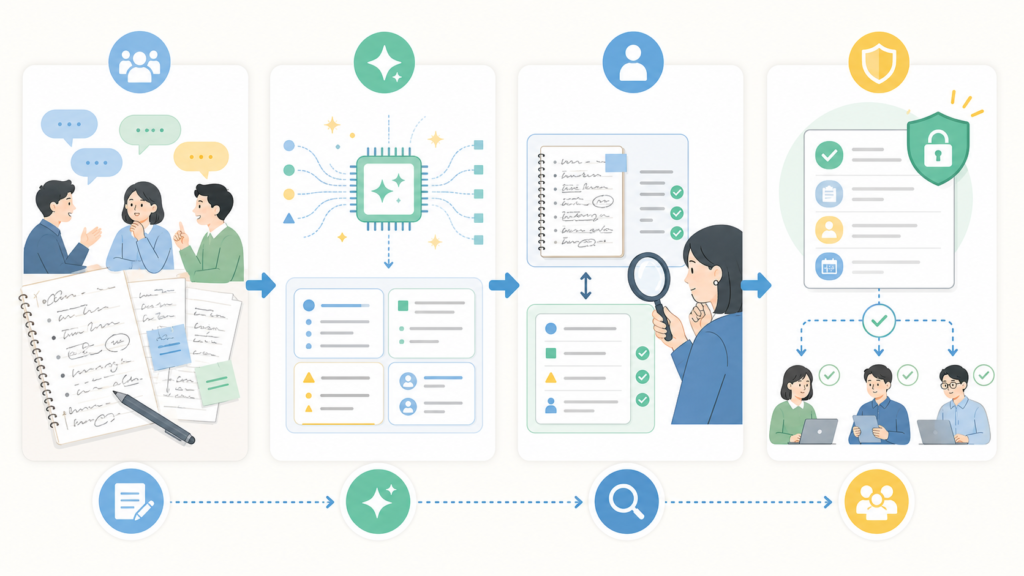
AIで会議の議事録を要約するときは、会議情報、目的・議題、要点、決定事項、タスク、未決事項の6項目を指定します。AIには分類と整形を任せ、元メモにない決定・担当者・期限を作らせません。
会議前に利用ルールを確認し、メモを整え、不要な個人情報・機密情報を外してから要約します。AIが作った議事録は、元情報と照合し、参加者や会議責任者が確認してから共有してください。
AIの文章下書きを別の業務でも試すなら、ChatGPTのメール返信プロンプトも参考になります。会議後のフォローアップメールを作る場合も、議事録で確定した事実だけを渡しましょう。
まずは架空の会議メモを使い、基本プロンプトで一度要約してみてください。議事録の価値は文章のきれいさではなく、決まったことと次の行動が正しく共有されることにあります。