GoogleやAmazon、メルカリ、証券会社などにログインしたとき、「パスキーを作成しますか?」と聞かれたことはありませんか。よく分からないまま「あとで」を押している人も多いと思います。この記事では、パスキーとは何か、本当に安全なのか、機種変更したらどうなるのかを、GoogleとAppleの公式の説明をもとに説明します。
結論:パスキーは、パスワードの代わりに「スマホのロック解除」でログインする仕組み
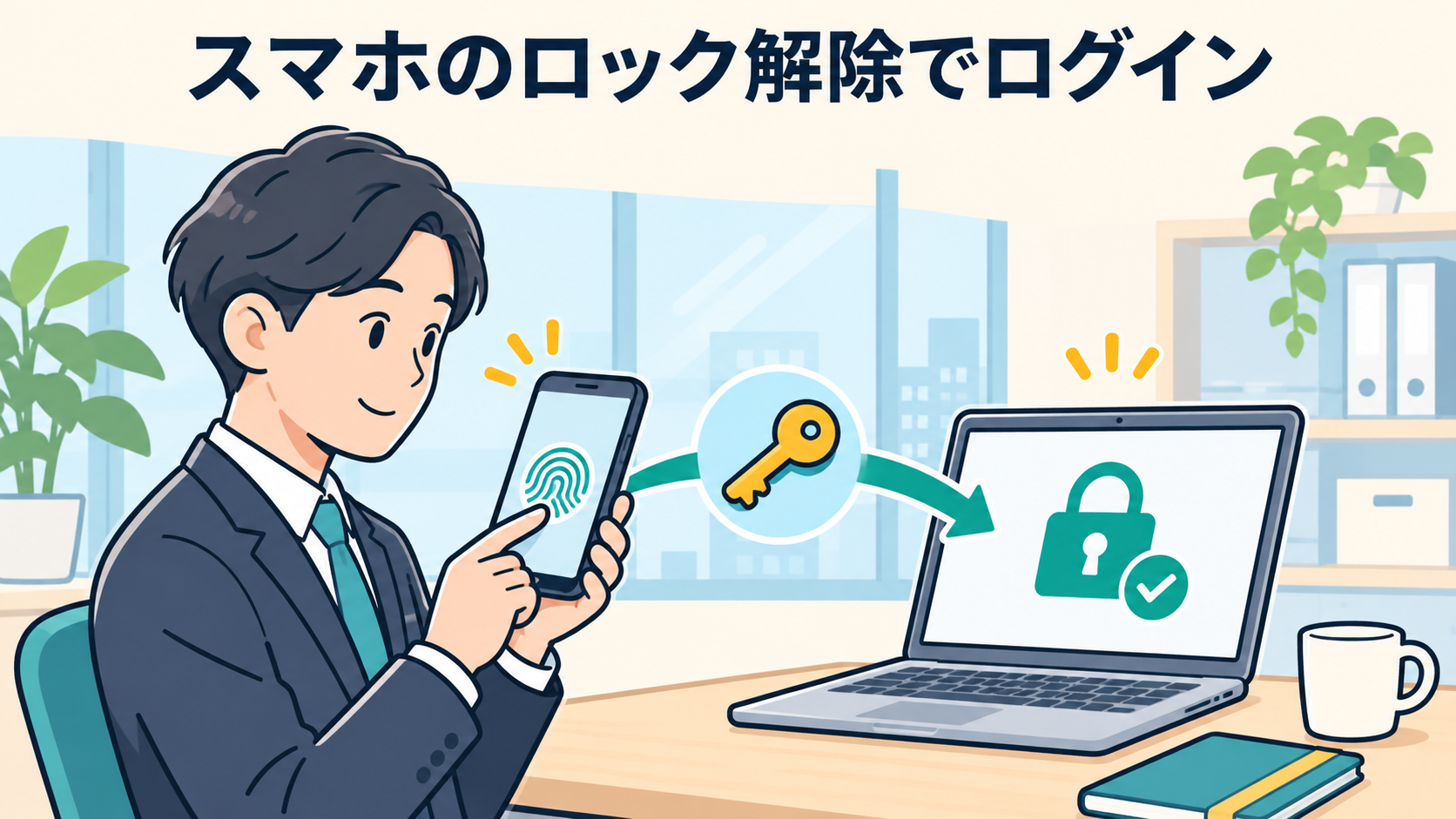
- 何をするもの:パスワードを入力する代わりに、スマホやパソコンの指紋・顔・画面ロックのPINでログインする
- 何がいいか:だましサイト(フィッシング)にパスワードを盗まれる心配がなくなる。覚える必要もない
- 気をつけること:その端末のロックを解除できる人は、ログインできてしまう。家族と共有している端末では作らない
- 機種変更:iPhoneはiCloudキーチェーン、AndroidやChromeはGoogleパスワードマネージャーで引き継がれる。引き継げなくても、パスワードなど別の方法で入れる
順に説明します。パスキーの作り方(始め方)は、パスワードの使い回しをやめるには?の後半で手順を紹介しています。
パスキーの仕組みを、わかりやすく
パスワードは、自分とサービスの両方が同じ文字列を知っていて、それが合っていればログインできる仕組みです。そのため、だましサイトに入力してしまったり、サービスから漏れたりすると、ほかの人にも使われてしまいます。
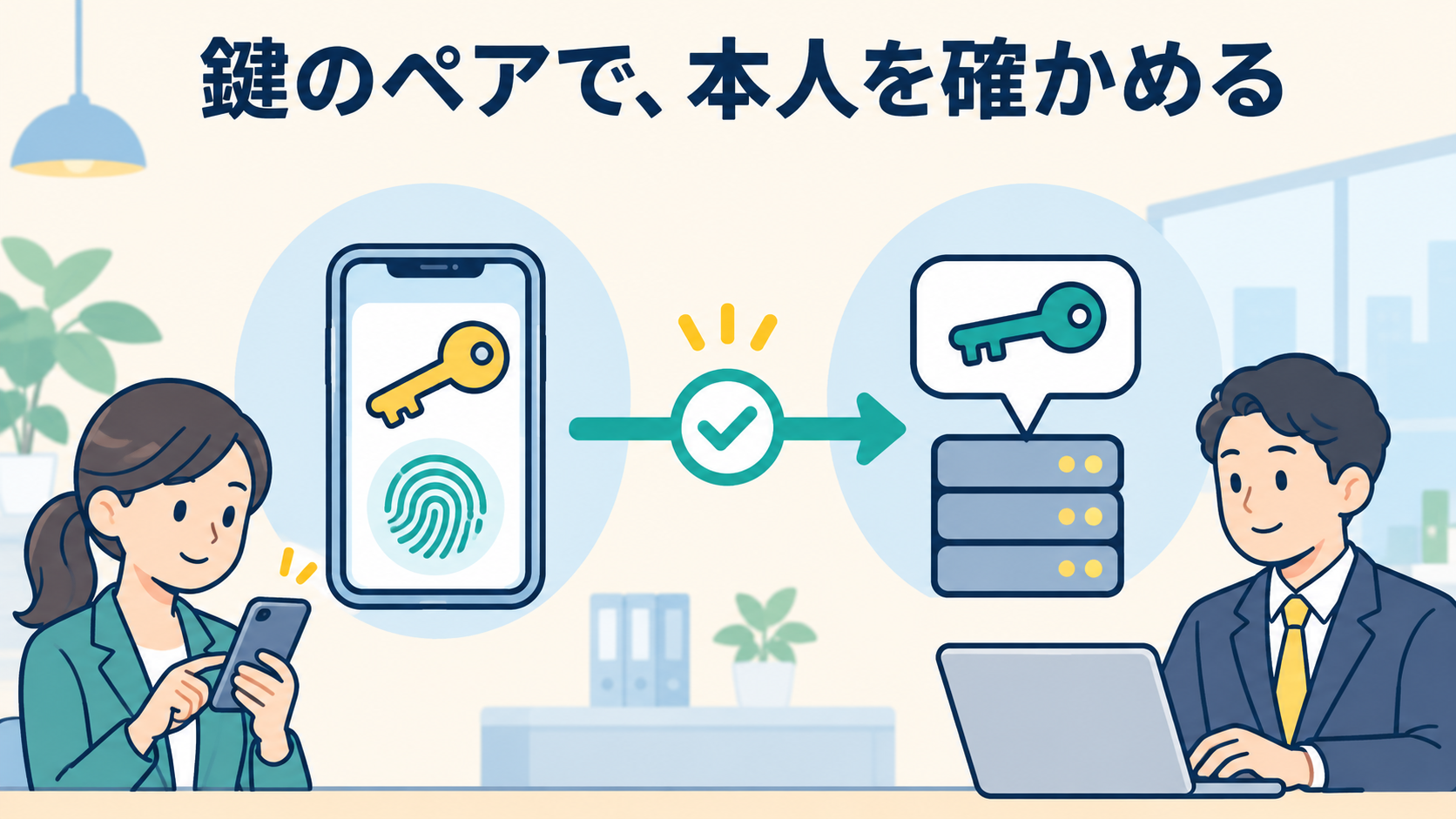
パスキーは違います。Appleの説明によると、パスキーを作ると、そのサービス用に「鍵のペア」が作られます。片方(公開鍵)はサービス側に保存され、もう片方(秘密鍵)は自分の端末の中にあります。サービス側は秘密鍵を知りません。ログインのときは、指紋や顔で端末のロックを解除すると、端末の中の秘密鍵を使って本人だと証明します(参考:パスキーのセキュリティについて|Apple サポート)。
たとえるなら、パスワードは「合言葉」、パスキーは「自分だけが持っている鍵」です。合言葉は聞かれたら答えてしまうことがありますが、鍵は手元から出ていきません。
パスキーのいいところ

Googleのヘルプでは、パスキーは共有したり、コピーしたり、書き留めたりできないため、誤って他人に渡してしまう心配がなく、フィッシングに対するセキュリティを強化できる、と説明されています。また、パスキーはサイトやアプリごとに別々に作られ、作った相手のサイトでしか使えないので、偽物のサイトでうっかり使ってしまうこともありません(参考:パスワードの代わりにパスキーでログインする|Google アカウント ヘルプ、Chrome でパスキーを管理する|Google Chrome ヘルプ)。
パスワードを覚えたり、サービスごとに変えたりする手間もなくなります。ログインのたびに指紋や顔をかざすだけなので、年配の方やパソコンが苦手な方にとっても、パスワードより簡単なことが多いはずです。
パスキーに危険性はある?気をつけたい3つのこと
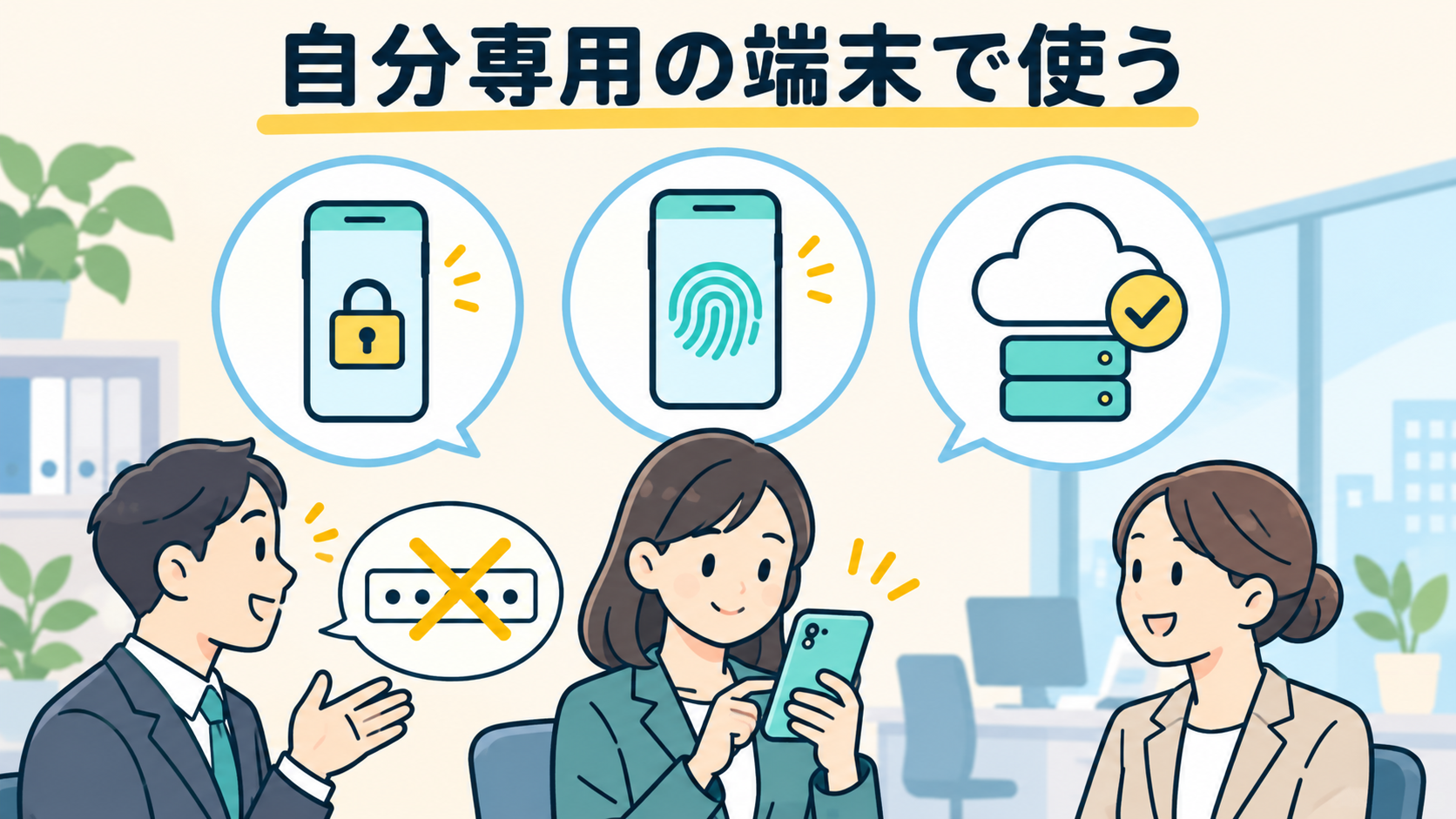
パスキーは、パスワードより安全な仕組みです。ただし、次の3つは知っておいてください。
1. 端末のロックを解除できる人は、ログインできてしまう
Googleのヘルプでは、パスキーを作ると、Googleアカウントからログアウトしても、その端末のロックを解除できる人なら誰でもアカウントにアクセスできる、と注意しています。そのため、パスキーは自分が持っていて自分だけが使う端末で作り、家族や職場で共有している端末では作らないように、としています(参考:Google アカウント ヘルプ)。スマホの画面ロックのPINを家族に教えている場合も同じなので、PINは自分だけのものにしておきましょう。
2. 指紋や顔のデータは、サービスに送られない
「指紋や顔をGoogleなどに渡すのが怖い」という声もありますが、Googleのヘルプでは、指紋認証や顔認証に使う生体認証データは端末に保存され、Googleと共有されることはない、と説明されています。サービスに届くのは「本人が端末のロックを解除した」という証明だけです。生体認証が不安なら、画面ロックのPINでもパスキーは使えます。
3. 保存した場所によっては、端末をなくすと元に戻せない
Chromeのヘルプによると、パスキーをWindows Helloやセキュリティキーに保存した場合は、同期やバックアップがされないため、パソコンをなくしたりOSを入れ直したりすると、そのパスキーは元に戻せません。複数の端末で使いたい場合は、Googleパスワードマネージャー(iPhoneやMacならiCloudキーチェーン)に保存する方法が案内されています(参考:Chrome でパスキーを管理する)。パスキーを作るときに「どこに保存しますか?」と聞かれたら、ふだん使っているGoogleアカウントやiCloudを選ぶと安心です。
機種変更したら、パスキーはどうなる?
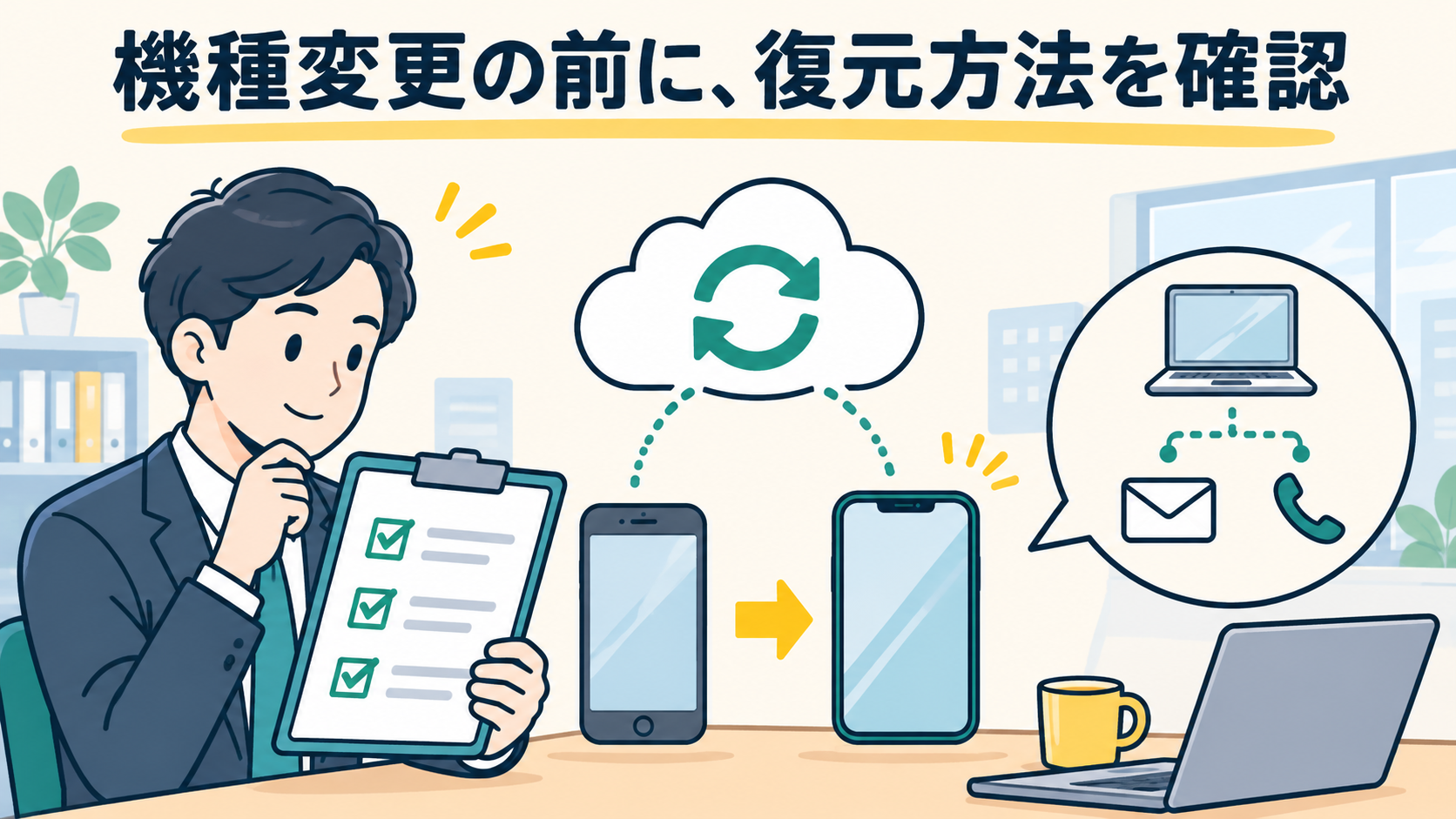
iPhoneの場合、パスキーはiCloudキーチェーンで、同じApple Accountの端末どうしで同期されます。新しい端末で初めてサインインするときは、Apple Accountのパスワードと6桁の確認コードが必要です(参考:Apple サポート)。
AndroidやChromeの場合、Googleパスワードマネージャーに保存したパスキーは、同じGoogleアカウントでログインしているすべての端末で使えます。新しい端末で使えるようにするには、Googleパスワードマネージャーの PIN か、前のAndroidの画面ロックのPINを求められます(参考:Chrome でパスキーを管理する)。
iPhoneからAndroidへのように、違う種類のスマホに乗り換える場合も、慌てなくて大丈夫です。Googleのヘルプでは、パスキーを追加しても、アカウントにすでに設定されているほかのログイン方法や復元方法は変わらない、と説明されています。パスキーが使えなくても、パスワードなど別の方法でログインし、新しい端末でパスキーを作り直せば元どおりです。機種変更の前に、パスワードやアカウントの復元用の電話番号を確かめておくと安心です。
古い端末を下取りに出したり、なくしたりした場合は、使える端末でアカウントにログインし、その端末のパスキーを削除しておきましょう。Googleアカウントなら[セキュリティとログイン]の[パスキーとセキュリティ キー]から削除できます。
パスキーが使えないときに確かめること
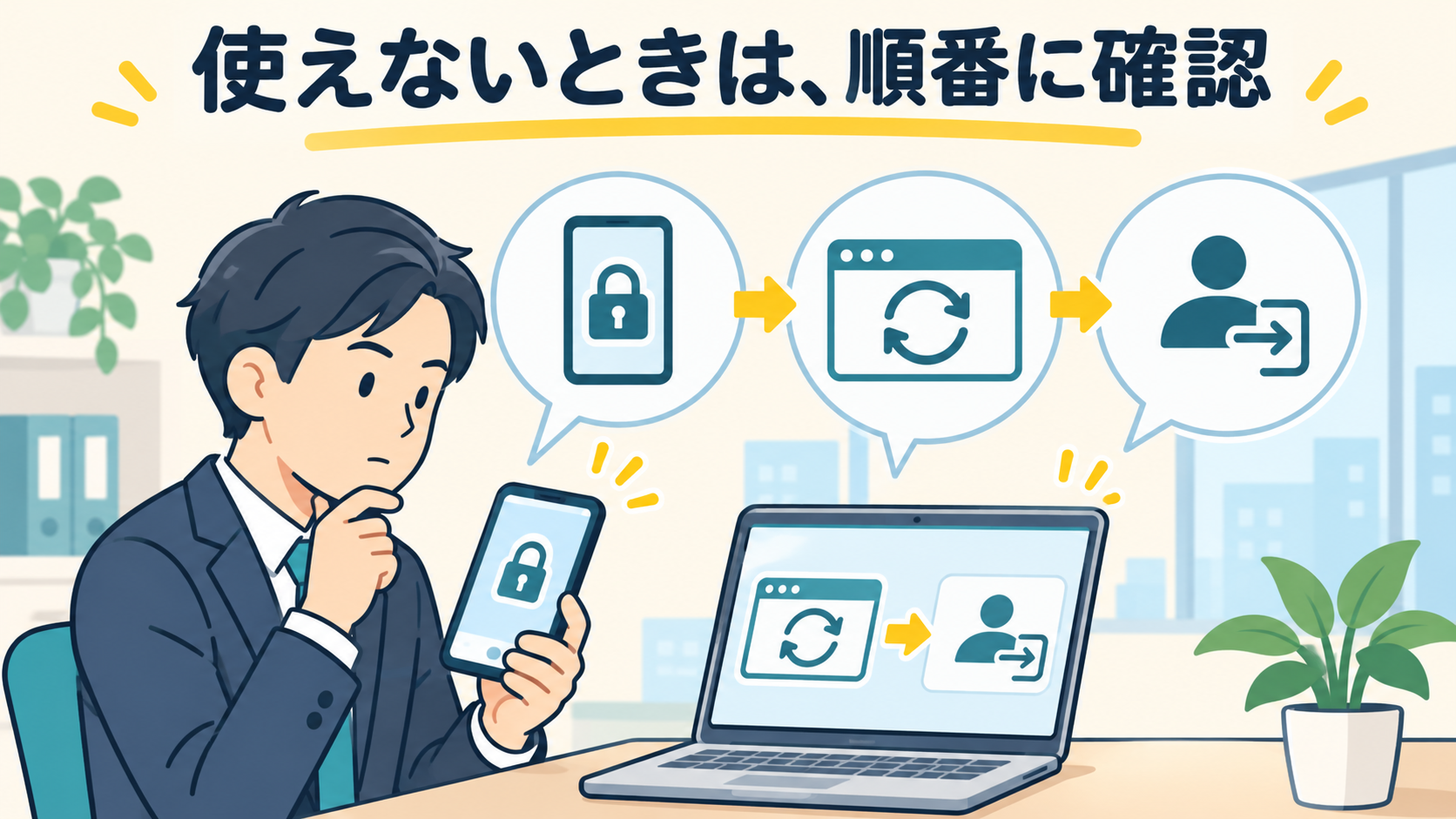
「パスキーを作ったのに使えない」「ログインの画面に出てこない」ときは、Googleのヘルプで次の点が案内されています。
- 画面ロックがオンになっているか:画面ロックがオフの端末では、パスキーは使えない
- 作ってすぐではないか:新しく作ったパスキーは、使えるようになるまで7日ほどかかる場合がある
- シークレットモードではないか:OSやブラウザによっては、シークレットモードでは作成・使用できない
- OSとブラウザが新しいか:Windows 10、macOS Ventura、Android 9、iOS 16 以降などが必要。最新の状態にしておく
- 会社や学校のアカウントではないか:管理者の設定によっては、パスキーだけではログインできないことがある
どうしても使えないときは、ログインの画面で[別の方法を試す]を押せば、パスワードなど以前のログイン方法に戻れます。パスキーを作ったからといって、パスワードでログインできなくなるわけではありません。
よくある質問
メルカリや証券会社に「パスキーを設定して」と言われるのは危なくない?
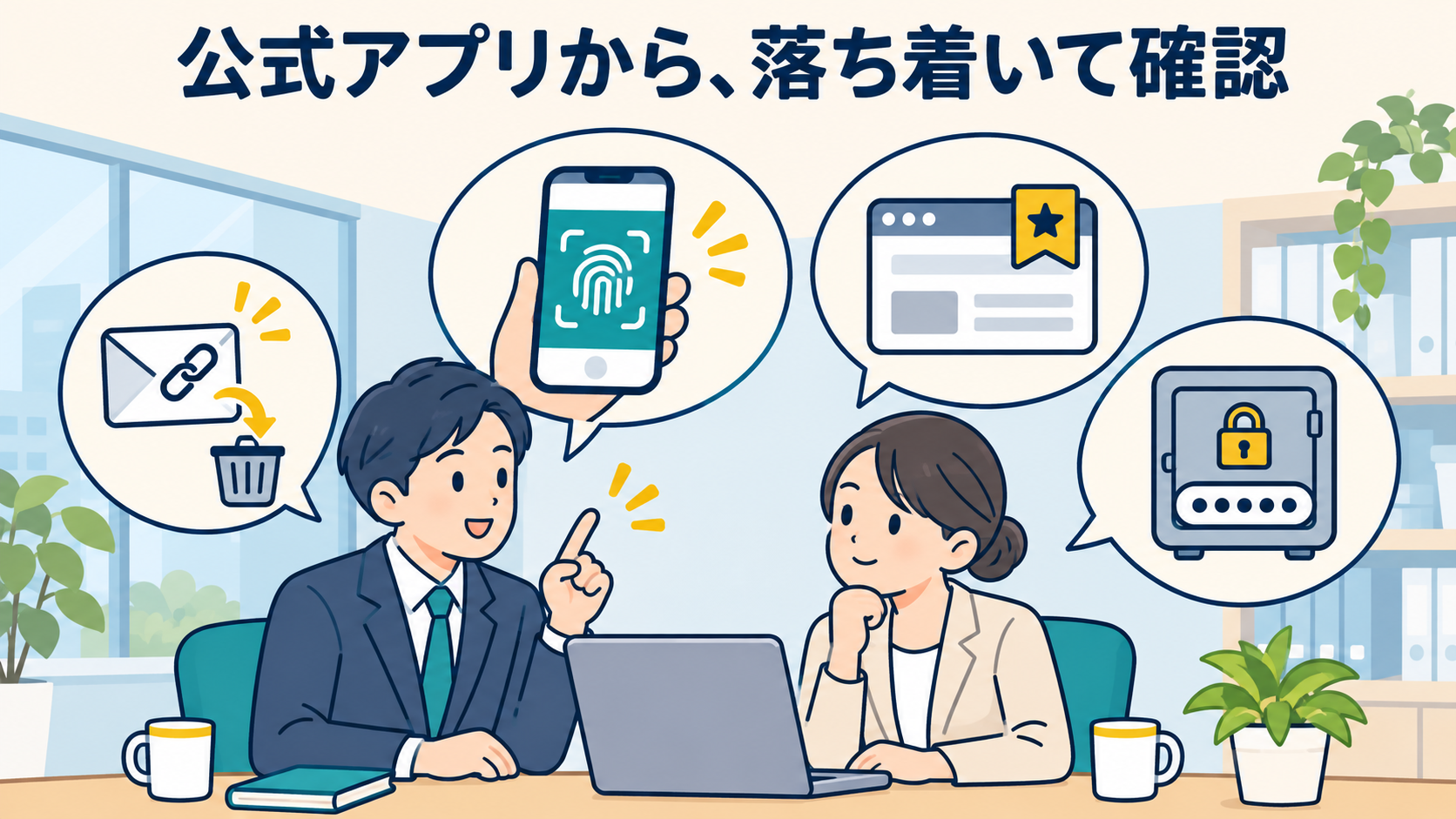
パスキーを勧められること自体は、危ないことではありません。パスキーはだましサイトに強いので、お金や個人情報を扱うサービスほど、利用者に勧める傾向があります。ただし、パスキーの設定を案内するメールやSMSから開いたページが本物かどうかは、別の問題です。設定するときは、メールのリンクからではなく、ふだん使っている公式アプリや、自分でブックマークした公式サイトから操作してください。
パスキーを作ったら、パスワードはもういらない?
パスワードは消えずに残ります。Googleアカウントの場合、パスキーを作るとパスキーでのログインが優先されますが、パスワードでログインすることもできます。いつもパスワードを先に使いたい場合は、[セキュリティとログイン]の[可能な場合はパスワードをスキップする]をオフにします。パスワードは、パスキーが使えないときの予備として、引き続き大切に管理してください。
まとめ|自分だけの端末で、まず1つ作ってみる

パスキーは、パスワードの代わりに、指紋・顔・画面ロックでログインする仕組みです。だましサイトに強く、覚える必要もありません。気をつけたいのは、共有している端末では作らないこと、保存先はGoogleアカウントやiCloudを選ぶこと、機種変更の前にパスワードと復元方法を確かめておくことです。まずは、ふだん使っているスマホで、Googleアカウントのパスキーを1つ作ってみてください。
あわせて読みたい