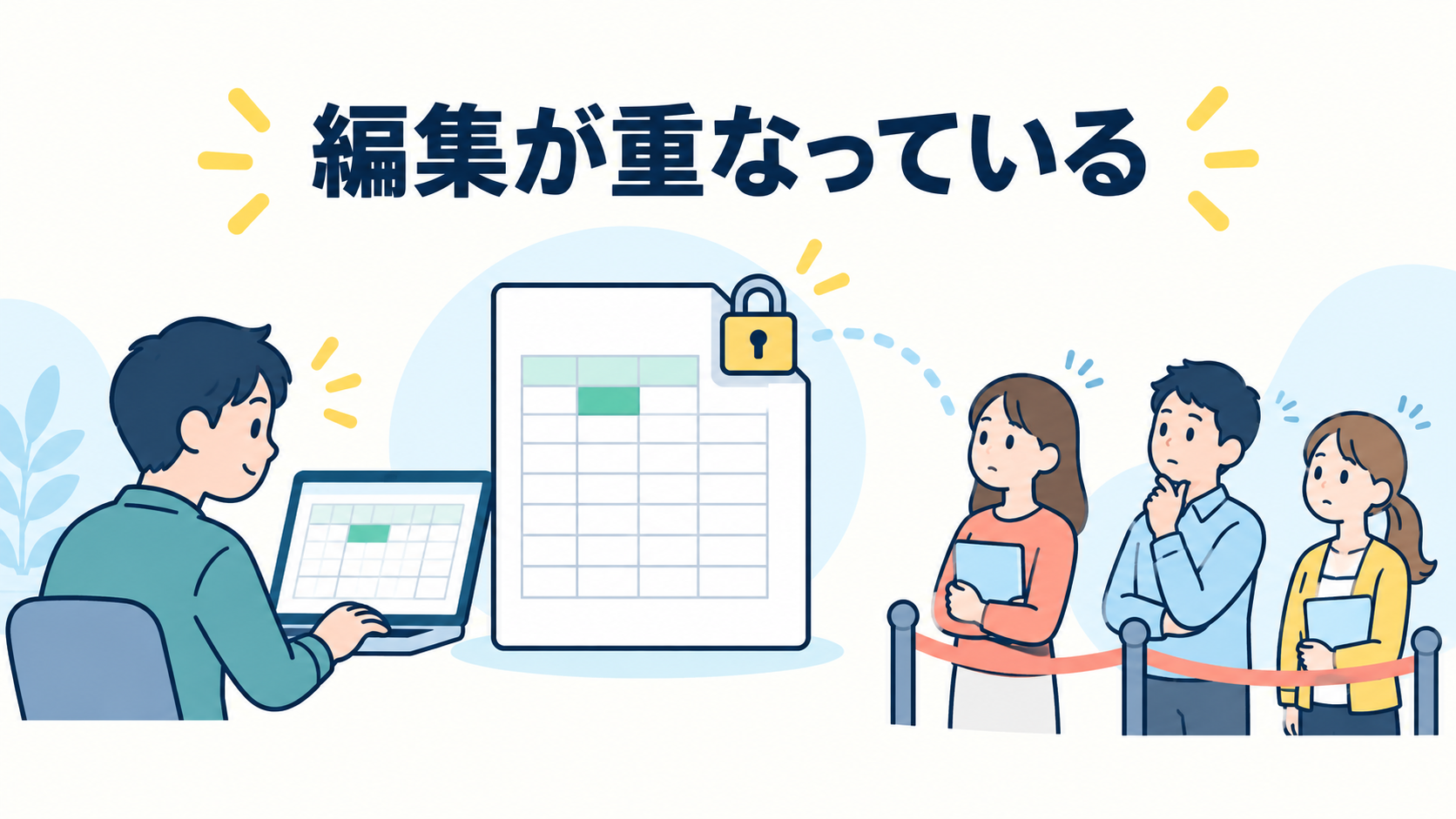
共有フォルダに置いたExcelを開こうとしたら「誰かが開いています」と表示され、作業が止まってしまう。数人で1つの管理表を使っている職場では、日常的に起きる困りごとです。
結論から言えば、これはExcelが「1つのファイルを1人が編集する」前提で作られているために起きます。対処は3段階あり、どこまで手を打つかは、その管理表を毎日誰が触るかで決まります。

取得資格
- SEO検定1級
- SEOマーケティングアドバイザー
2020年からブログを始めて、エンタメ系のジャンルは約1年で月間10,000PVほど。2021年にWebライターとして独立しSEOメディア運用ディレクターとして現在も活動中。田舎に戻りHP製作やSNS運用マーケティング支援なども対応。
「誰かが開いています」と出るのはなぜか
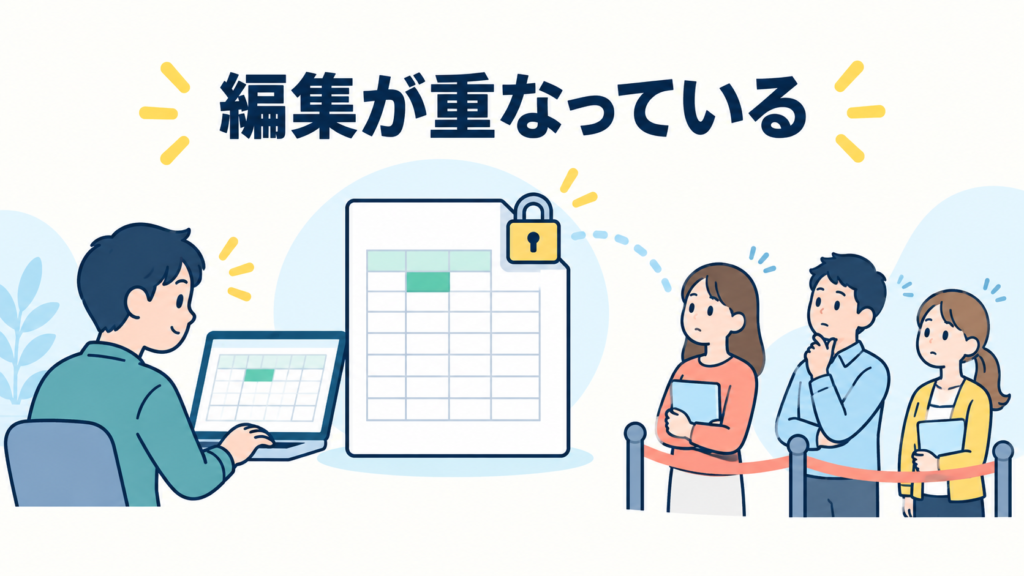
Excelのファイルは、誰かが開いた時点でロックがかかります。同じファイルを2人が同時に書き換えると、どちらの内容を残すべきか判断できなくなるためです。
正確に言うと、このとき「開けない」わけではありません。編集できる状態では開けない、というのが実態です。読み取り専用であれば開けることがほとんどです。この区別を押さえておくと、次に何をすればよいかが見えてきます。
そのまま放置すると起きること
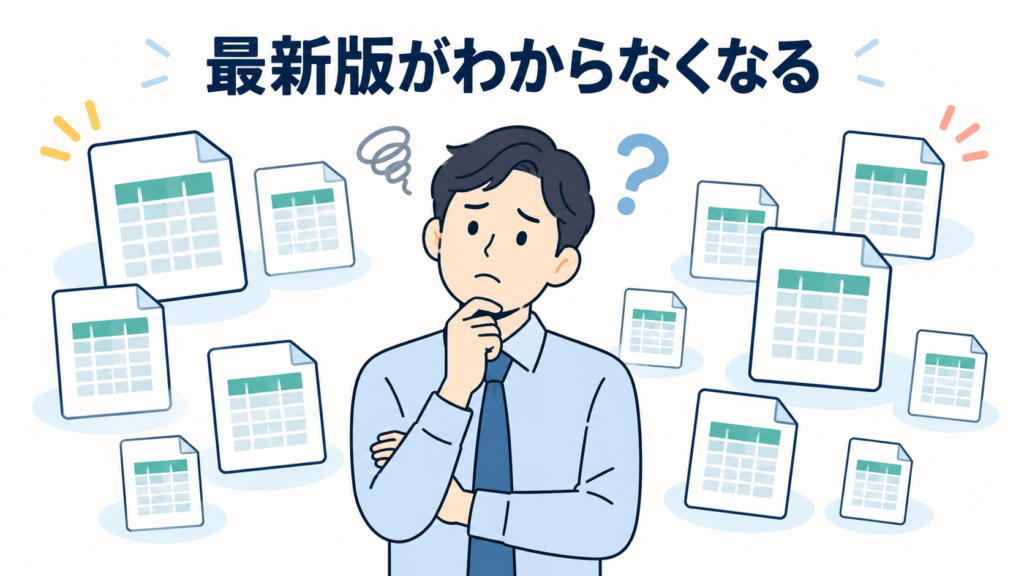
不便だが我慢できる、と放置していると、次のような問題につながります。
- 誰かが閉じるのを待つ時間が、人数分だけ積み重なる
- 開いたまま離席・退勤されると、長時間ロックされたままになる
- 待てずに「コピー」を作って各自が編集し、どれが最新版か分からなくなる
3つ目が最も厄介です。管理表としての信頼性が失われ、結局どこかで突き合わせ作業が発生します。
対処①|読み取り専用で開く

内容を確認したいだけなら、読み取り専用で開けば待つ必要はありません。「確認だけの人」と「入力する人」が分かれている職場では、これだけで待ち時間の多くが解消します。
ただし、入力が必要な人が複数いる場合の根本解決にはなりません。次の対処を検討してください。
対処②|クラウド上に置いて同時編集する

Excelのファイルでも、社内の共有フォルダではなくクラウド上に置くことで、複数人が同時に編集できる場合があります。
ただし、この方法は利用しているサービスや各自の環境、設定に左右されます。「一部の人だけうまくいかない」という状態になりやすいため、導入する場合は、関係する全員が同じ条件で使えるかを先に確認してください。
対処③|同時編集が前提の道具に変える

複数人が毎日触る管理表であれば、最初から同時編集を前提とした道具で作り直す方が、結果的に無理がありません。Googleスプレッドシートのように、1か所に置いた表を全員で見に行く形の道具であれば、ロックで作業が止まること自体がなくなります。
どちらを選ぶかの判断は、ExcelとGoogleスプレッドシートの違いで詳しく解説しています。
移す前に決めておくこと
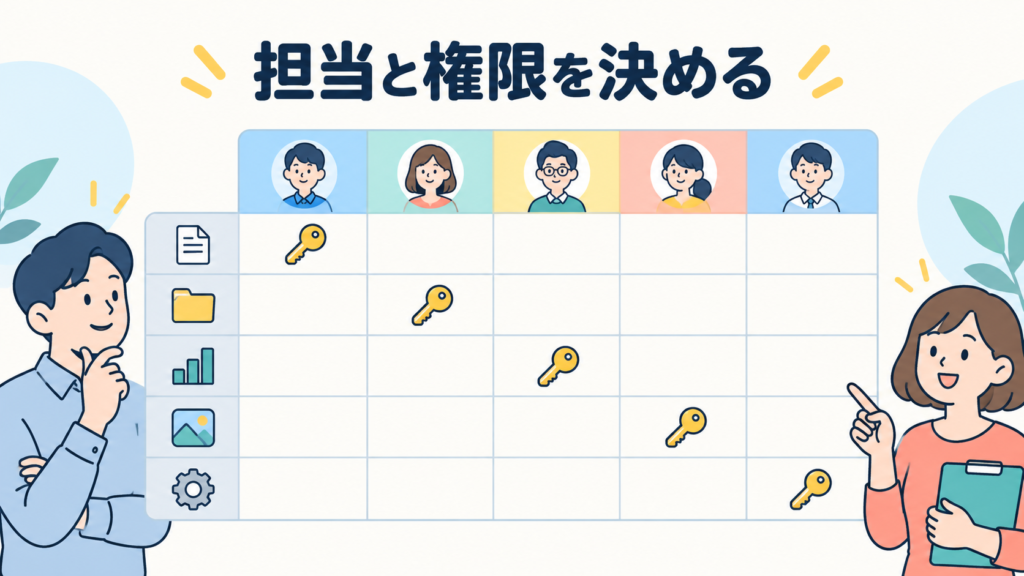
同時編集できる形に移すと、今度は「誰でも全部書き換えられる」状態になります。移す前に、次の2点を決めておいてください。
- 誰がどの範囲を編集してよいか — 全員が入力する列と、担当者だけが触る列を分ける
- 共有範囲をどこまでにするか — 社内だけか、取引先にも見せるか
共有範囲の設定や、クラウド上でファイルを扱う際の注意点は、中小企業のファイル共有セキュリティで解説しています。
共有のExcelが開けないときに関するよくある質問

ここでは、共有Excelのロックについてよくある疑問へ答えます。
- 誰が開いているか分からない場合はどうすればよいですか?
- 何人まで同時編集できますか?
- すべてのファイルをクラウドに移すべきですか?
- 誰が開いているか分からない場合はどうすればよいですか?
-
多くの場合、ロックされた旨の表示に開いている人の名前が出ます。表示されない、または前任者の名前のまま残っている場合は、社内で声をかけて確認するのが確実です。閉じ忘れが頻発するようなら、そもそも同時編集できる形に移すことを検討してください。
- 何人まで同時編集できますか?
-
同時編集の上限は、使っているサービスや環境によって異なります。数人規模であれば問題になることは少ないですが、10人を超えるような使い方を想定している場合は、事前に試してから本格運用に移すことをおすすめします。
- すべてのファイルをクラウドに移すべきですか?
-
その必要はありません。1人で作る資料や、たまにしか開かないファイルは今のままで問題ありません。複数人が日常的に触る管理表だけを移す、という切り分けが現実的です。
まとめ|毎日触る管理表かどうかで決める

共有のExcelが開けないのは、Excelが1人で編集する前提の道具だからです。確認だけなら読み取り専用、複数人で入力するならクラウドか、同時編集が前提の道具へ、という順で考えてください。
判断の軸はシンプルです。毎日、複数人が触る管理表かどうか。それに当てはまるなら、道具を変えた方が早く楽になります。実際の管理表の作り方は、シフト管理表はスプレッドシートで作るや勤怠管理表の作り方で解説しています。