「PDFの日付を1文字だけ直したいのに、文字が選べない」「送られてきたPDFの書類を修正したいけれど、やり方がわからない」。仕事でPDFを扱っていると、こうした場面がよくあります。
この記事では、PDFが直しにくい理由と、直したいときに最初に確かめること、無料でできる方法と注意点を説明します。
結論:まず「元のファイル(WordやExcel)」があるかを確かめる
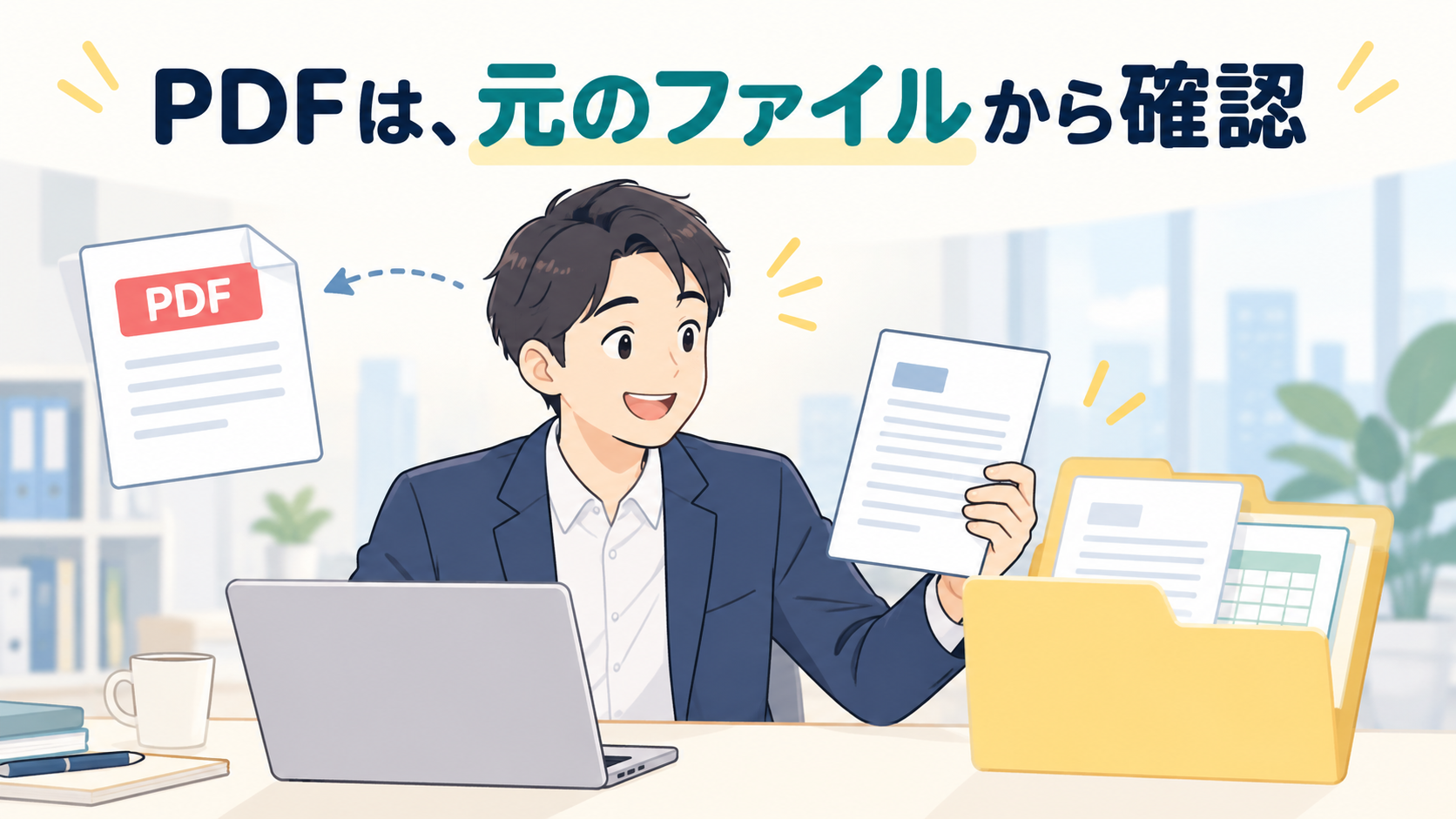
PDFの多くは、WordやExcelで作った書類を、最後にPDFに変えたものです。元のファイルがあれば、元のファイルで直してから、もう一度PDFで保存するのが一番確実で、見た目も崩れません。WordやExcelでは、[ファイル]→[名前を付けて保存]で、ファイルの種類にPDFを選べば保存できます。
- 自分の会社で作った書類:社内の共有フォルダに元のファイルがないか探すか、作った人に聞きます
- 取引先などから届いた書類:自分で直さず、送ってくれた人に直してもらいます(理由は後で説明します)
- 元のファイルがどうしても見つからない:次の章の方法を使います
PDFが直しにくい理由
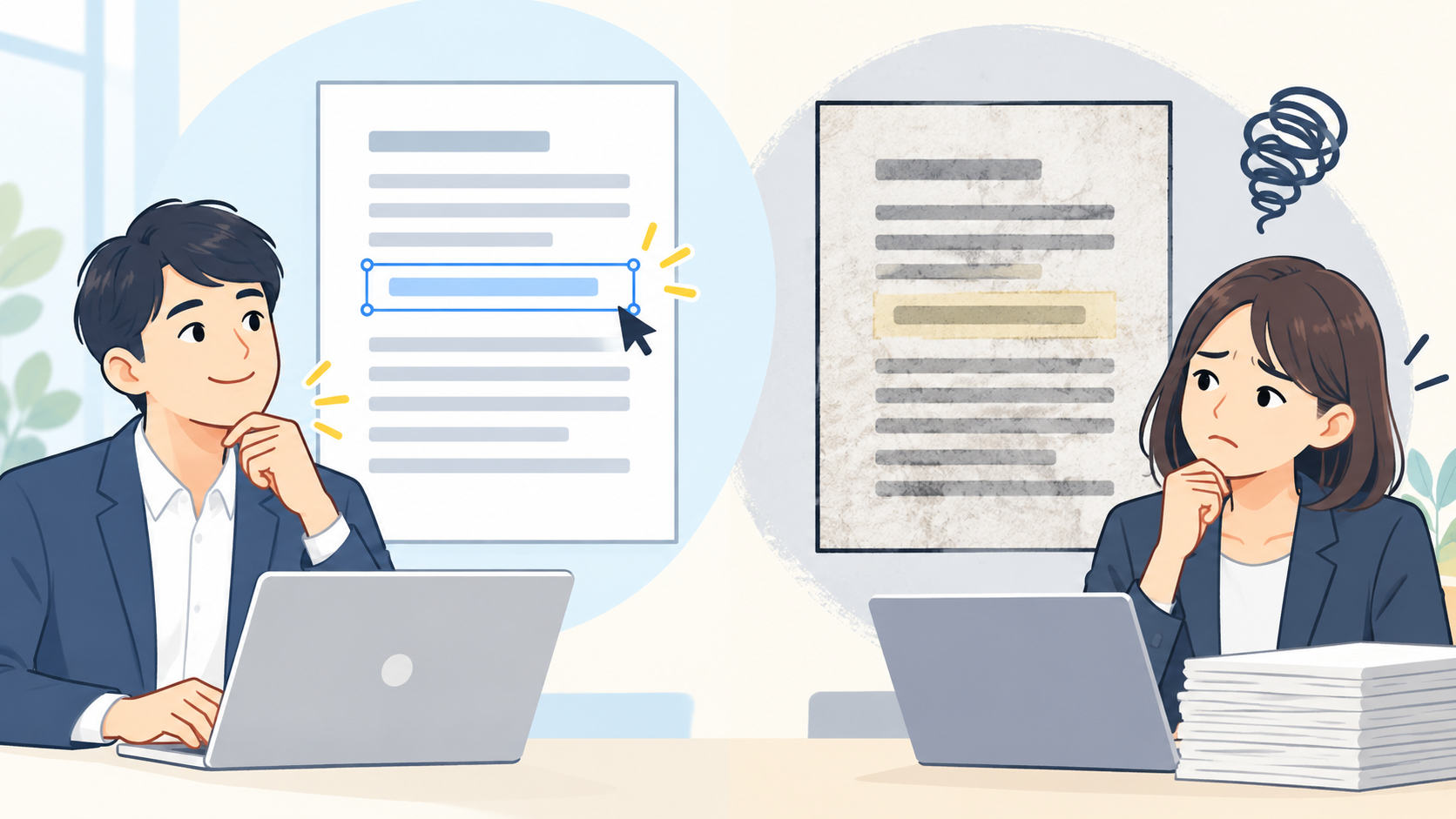
PDFは、どのパソコンで開いても同じ見た目になるように作られた形式です。見た目を固定するのが目的なので、WordやExcelのように文字を書き換える作りにはなっていません。
さらに、紙をスキャンして作ったPDFは、ページ全体が1枚の写真のようになっています。この場合、文字は「文字」ではなく「絵」なので、文字として書き換えることはできません。見分け方は簡単で、PDFを開いて、直したい文字をマウスでなぞってみてください。文字が1文字ずつ選べればデータの文字、ページ全体が選ばれるか何も選べなければ、スキャンした画像です。
方法1:Wordで開いて直す(文字が中心の書類)
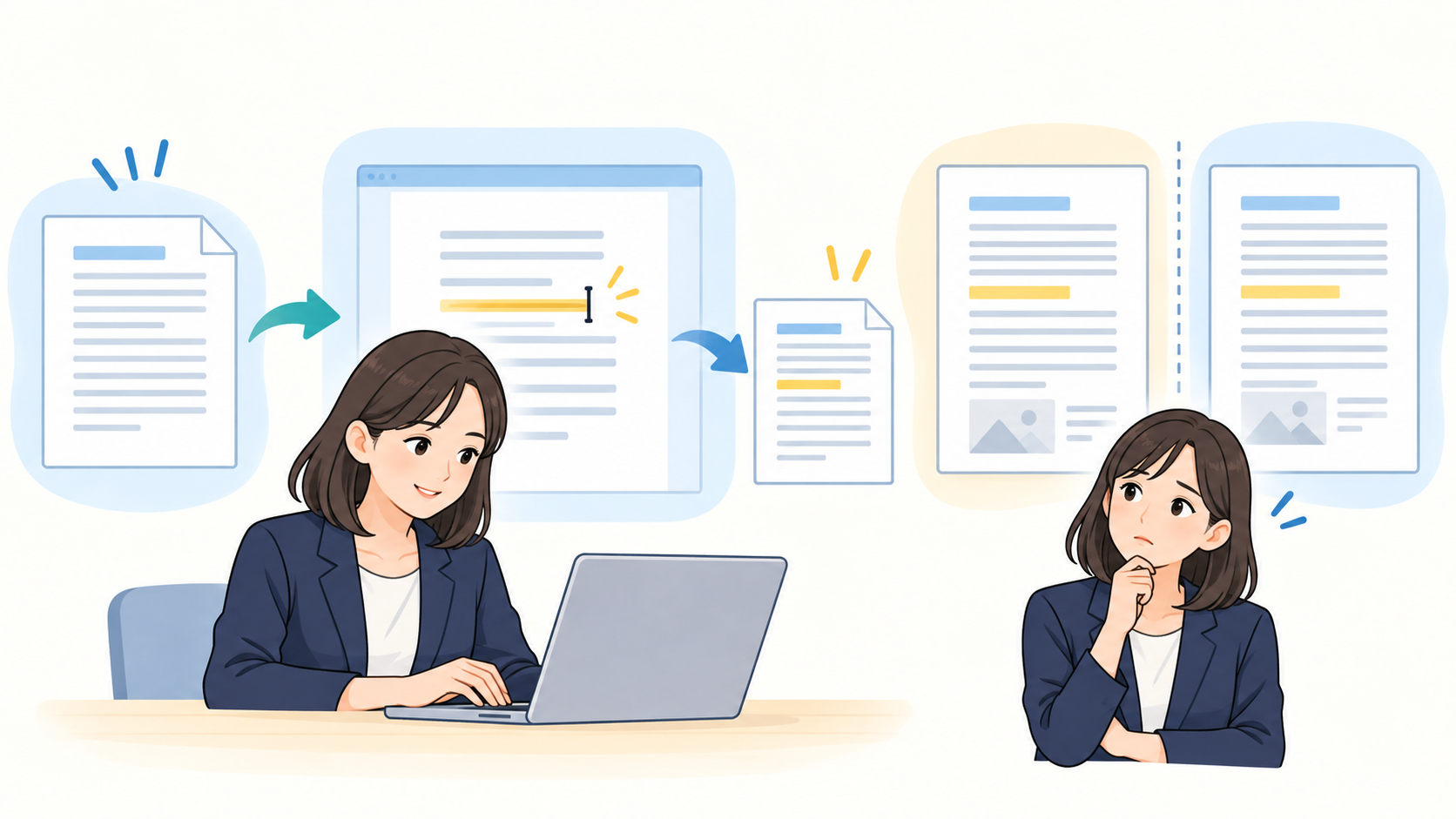
パソコンのWordには、PDFを開いて、編集できるWordの文書に変える機能があります。元のPDFはそのまま残るので、失敗しても困りません。
- Wordを開き、[ファイル]→[開く]から、直したいPDFを選びます
- 変換の確認のメッセージが出たら、[OK]を押します
- 文字を直したら、[ファイル]→[名前を付けて保存]で、ファイルの種類にPDFを選んで保存します
Microsoftのヘルプによると、この方法は、文字が中心の書類に向いています。表や図が多い書類、ページに色や罫線がある書類では、元の見た目と完全には一致しないことがあります。直したあとは、ほかの部分がずれていないか、全ページを見て確かめてください。また、スマホやタブレットのWordでは、この方法は使えません。
方法2:無料のAcrobat Readerで「書き足す」
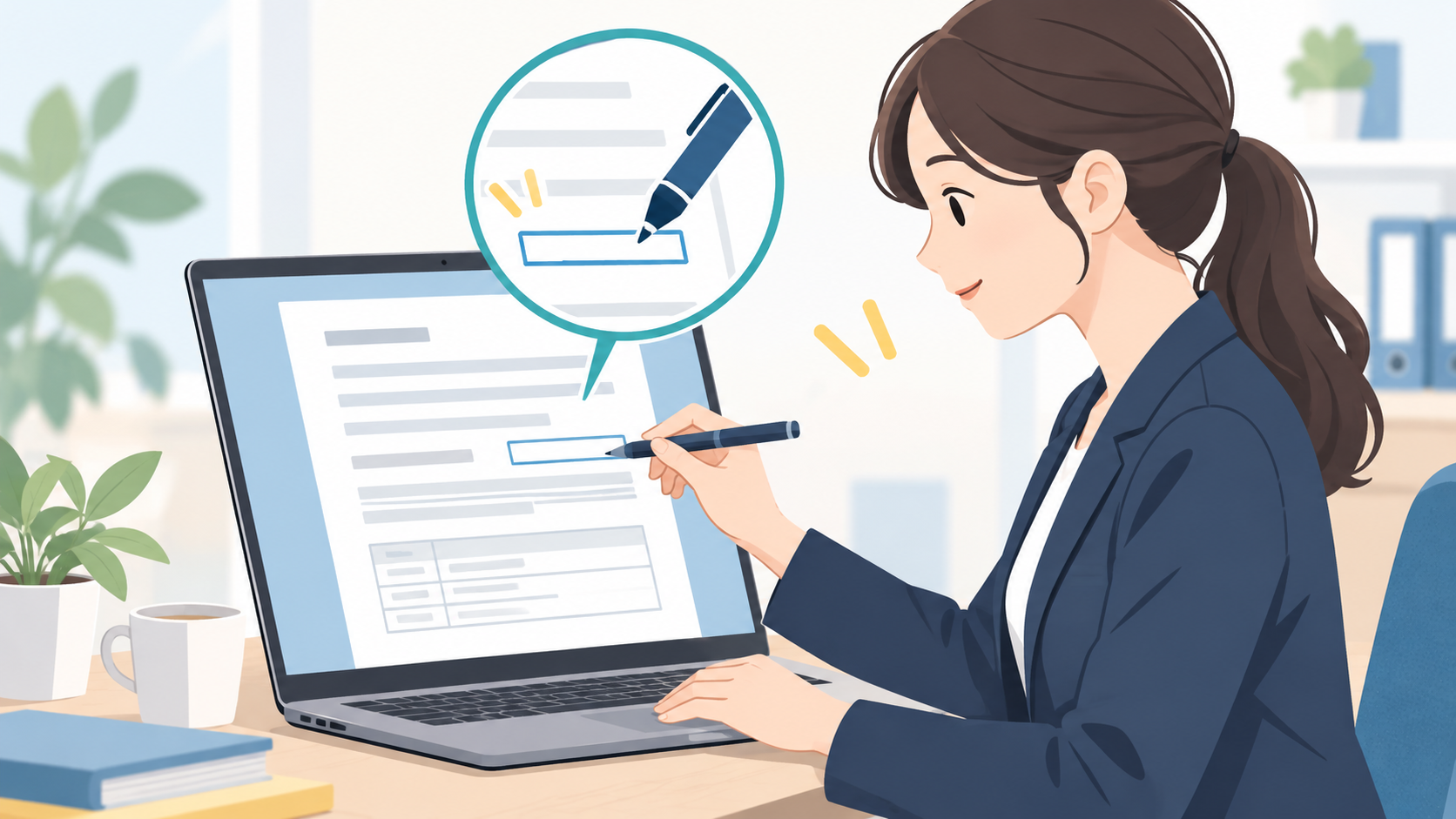
無料のAdobe Acrobat Readerでは、PDFの上に新しく文字を書き足すことはできます。ただし、Adobeのヘルプにあるとおり、もとから書かれている文字を書き換えたり消したりすることはできません。もとの文字を直接書き換えるには、有料のAdobe Acrobatが必要です。
書き足す方法が向いているのは、空欄に記入するとき、日付や名前を書き込むとき、手書きの代わりに文字を入れるときです。たとえば、申込書のPDFの空欄に、自分の名前と日付を入れるような場面です。
注意したいのは、白い四角などで元の文字を隠し、その上に文字を書く方法です。見た目は直ったように見えても、下の文字はデータとして残っていることがあります。見られては困る情報を消す目的では、この方法を使わないでください。
自分で直してはいけないPDFもある

契約書、見積書、請求書、領収書など、相手が作って送ってきた書類は、たとえ1文字でも、受け取った側が直してはいけません。相手が作った内容を勝手に変えたことになり、あとで「どちらが正しい書類か」がわからなくなります。
こうした書類に間違いを見つけたときは、「〇ページの日付が〇月〇日になっていますが、〇月〇日ではないでしょうか」のように、どこがどう違うかを伝えて、相手に直した書類を送り直してもらいます。
まとめ|直す前に「元のファイル」と「誰の書類か」を確かめる

PDFを1文字だけ直したいときは、まず元のWordやExcelのファイルを探し、元で直してからPDFに保存し直します。元がないときは、文字が中心の書類ならWordで開いて直し、空欄への記入ならAcrobat Readerで書き足します。相手が作った契約書や請求書は、自分で直さず、相手に直してもらいましょう。
Acrobat Readerでできることとできないことは、Adobeの公式ヘルプ「Acrobat Reader で PDF ファイルの作成や編集はできますか」で確認できます。
あわせて読みたい