
資料作成に人の何倍も時間がかかる。メモを取っているのに、どこをクリックすれば何が出るのか覚えられない。そう感じている方は少なくありません。
ただ、前提を一つ変える必要があります。作業が遅いのは、操作を覚えていないからではありません。速い人も、全部を覚えているわけではないのです。この記事では、覚えなくても速く動ける環境の作り方を解説します。

取得資格
- SEO検定1級
- SEOマーケティングアドバイザー
2020年からブログを始めて、エンタメ系のジャンルは約1年で月間10,000PVほど。2021年にWebライターとして独立しSEOメディア運用ディレクターとして現在も活動中。田舎に戻りHP製作やSNS運用マーケティング支援なども対応。
「覚えられない」は、そもそも間違った目標

「メモは取っているけれど、操作が全然覚えられない」という悩みは非常によく見かけます。ここで多くの方が、自分の記憶力の問題だと考えてしまいます。
しかし、作業が速い人を観察すると、操作を暗記しているわけではありません。覚えなくても手が動く状態を、設定と習慣で作っているだけです。
目指すべきは暗記ではなく、環境整備です。この前提に立つと、やるべきことがはっきりします。
速さを決める3つの層
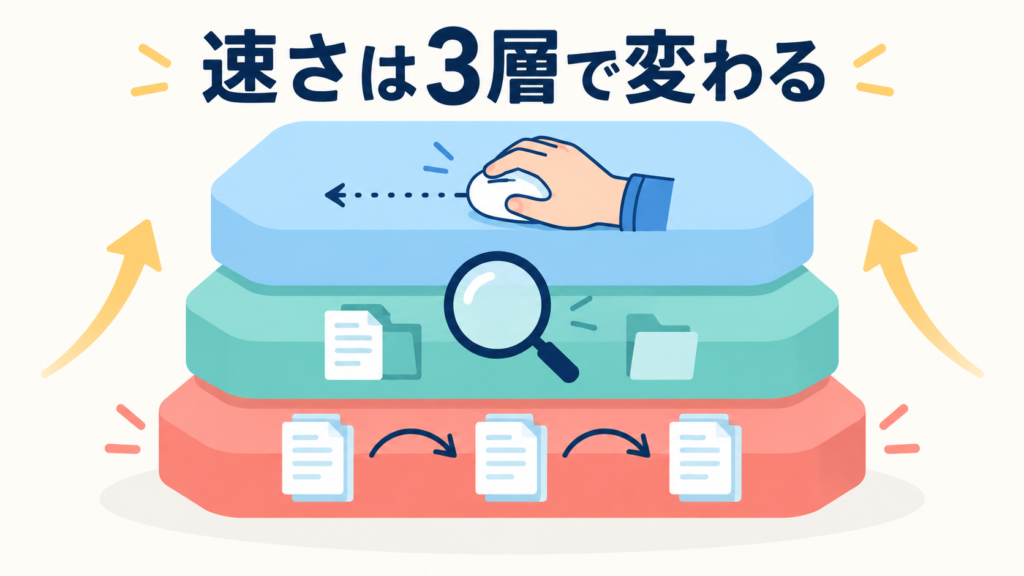
パソコン作業の速さは、次の3つの層で決まります。上から順に、効果が出やすい順番でもあります。
| 層 | 何を減らすか | 主な手段 |
|---|---|---|
| ①手を動かす距離 | マウスとキーボードの往復 | ショートカット |
| ②探す時間 | ファイル・アプリを探す時間 | 検索で直接呼び出す |
| ③繰り返し | 同じ作業の反復 | 定型化・自動化 |
以降で、それぞれを見ていきます。
層①|手を動かす距離を減らす
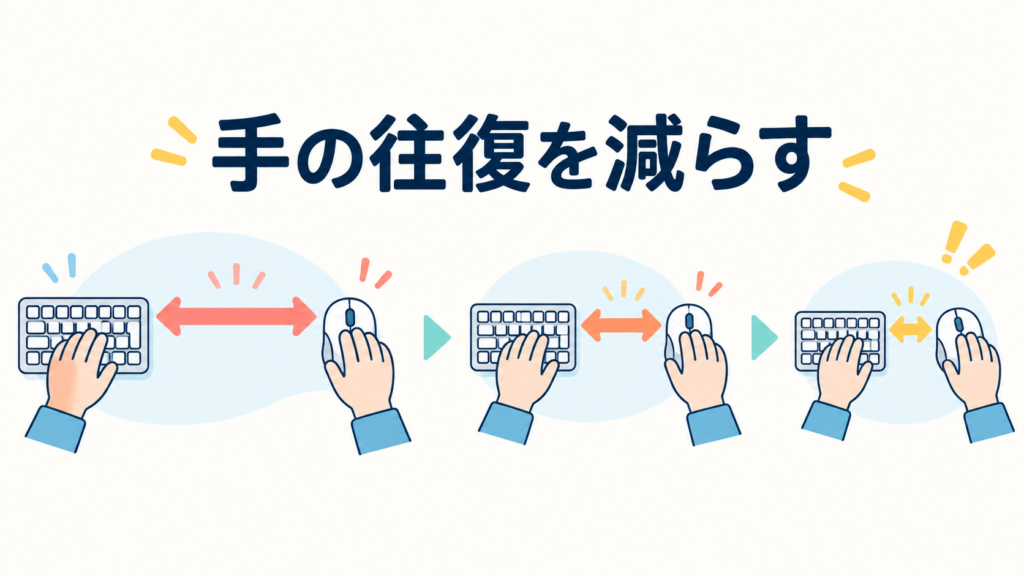
いちばん大きい時間損失は、マウスとキーボードの往復です。1回あたりは1秒に満たない差でも、1日に数百回繰り返せば無視できない差になります。
ここで重要なのは、ショートカットを全部覚える必要はないということです。数百個ある一覧を前にすると挫折しますが、実際に効くのは、自分が1日に何十回も行っている操作だけです。
まずは、コピー、貼り付け、元に戻す、ウィンドウの切り替えといった、頻度が突出して高いものから始めてください。数個を確実に使えるようになるだけで、体感が変わります。
層②|探す時間を減らす
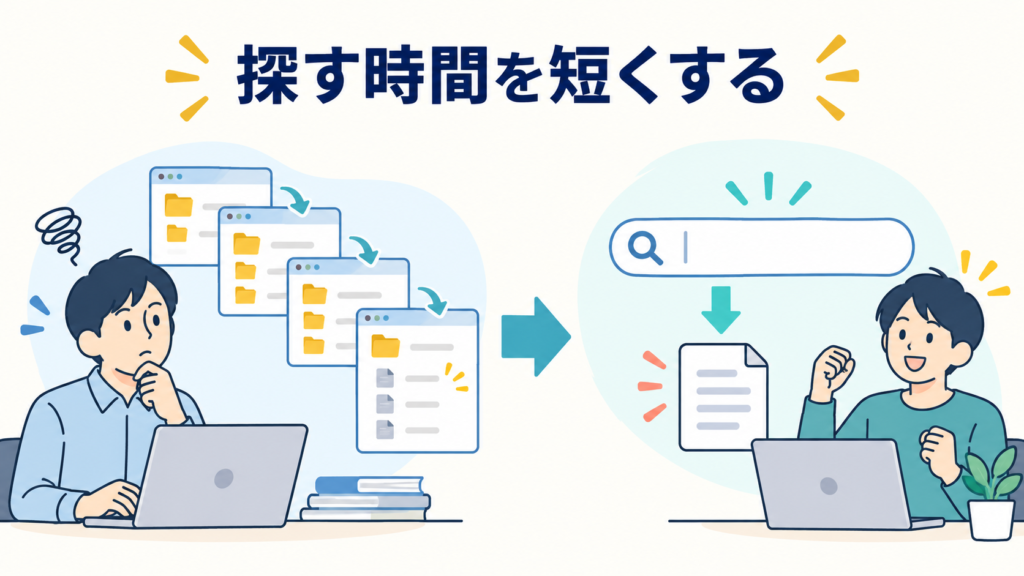
次に大きいのが、ファイルやアプリを探している時間です。
「あのファイルはどのフォルダに入れたか」を思い出しながらクリックしていく操作をやめ、検索機能で直接呼び出す習慣に切り替えてください。ファイル名の一部を打ち込めば出てくるため、保存場所を覚えている必要がなくなります。
「どこに何が入っているか分からない」という悩みは、整理の問題に見えて、実は探し方の問題であることが多いのです。ファイルの整理そのものについては、AIでPC内のファイルを整理する方法で解説しています。
層③|繰り返しをなくす
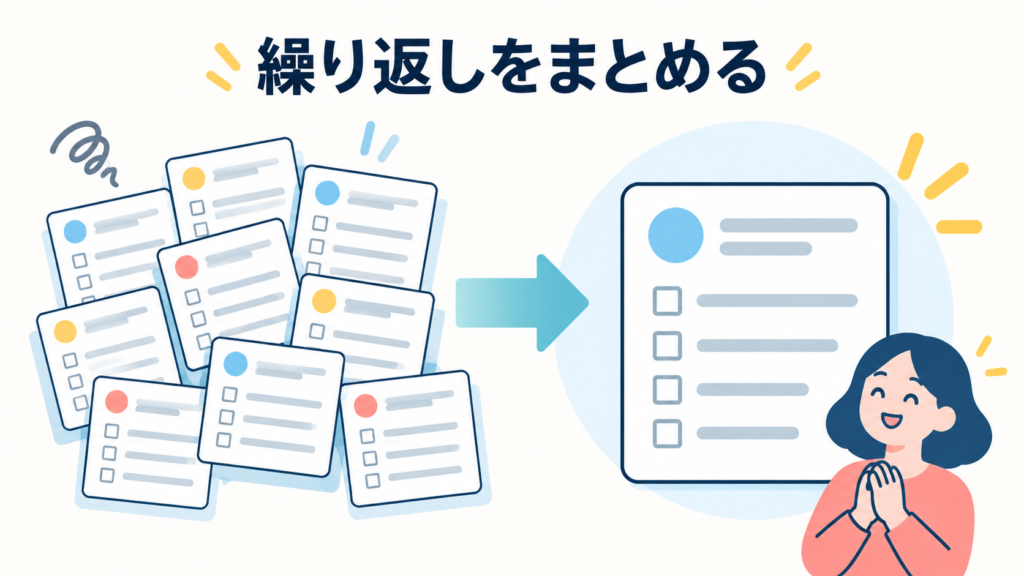
3つ目は、同じ作業を繰り返している部分です。
- よく使う文章(定型の挨拶文、住所、決まった言い回し)を登録しておく
- 毎日開くファイルやアプリを固定しておく
- 同じ手順の作業をまとめて処理する
表計算上での繰り返し作業をどこまで減らせるかは、エクセルで自動化できること・できないことで詳しく解説しています。
覚え方のコツは「調べ直さない仕組み」

時間を失う最大の原因は、一度調べたことを何度も調べ直していることです。
これを防ぐには、完璧に覚えようとしないことです。次の2つだけで十分に定着します。
- 調べたら、1行だけメモに残す(手順全部ではなく、要点だけ)
- その場で3回使ってみる
3回使えば、次に必要になったときに「確かあれでできた」と思い出せます。思い出せれば、調べ直しは1回で済みます。覚えることが目的ではなく、調べ直す回数を減らすことが目的です。
1stWritingが実践していること

1stWritingを運営する佐藤は、パソコンの設定とショートカットによる効率化に力を入れています。
特別な訓練を受けたわけではなく、YouTubeで発信されている効率化の手法を学び、自分の環境に取り入れて調整を重ねてきました。いきなり全部を変えるのではなく、効果が大きそうなものから1つずつ試して、自分の作業に合うものだけを残す、という進め方です。
この記事で紹介した3層の考え方も、その過程で整理したものです。
ここからは、佐藤が実際に毎日使っている操作を紹介します。大もとの考え方は、マウスをなるべく触らず、キーボードだけで済ませることです。佐藤はMacを使っているので⌘(コマンド)キーで書いていますが、Windowsでは多くがCtrlキーに置き換わります。
毎日使う基本のショートカット
| 操作 | Mac | Windows |
|---|---|---|
| コピー/貼り付け | ⌘+C/⌘+V | Ctrl+C/Ctrl+V |
| 切り取り(貼り付けで移動できる) | ⌘+X | Ctrl+X |
| 1つ戻す | ⌘+Z | Ctrl+Z |
| 戻したのをやり直す | ⌘+Shift+Z | Ctrl+Y(アプリによってはCtrl+Shift+Z) |
| すべて選択 | ⌘+A | Ctrl+A |
| 保存 | ⌘+S | Ctrl+S |
| パソコンの中を検索 | ⌘+スペース(Spotlight) | Windowsキー+S |
| スクリーンショット | ⌘+Shift+5 | Windowsキー+Shift+S |
「切り取り」は削除ではなく、貼り付けた場所に移動させる操作です。文章の順番を入れ替えるときに、打ち直さずに済みます。パソコンの中の検索は、佐藤はMac標準のSpotlightではなく「Alfred」という検索アプリを入れて、同じ⌘+スペースで呼び出しています。使い勝手は大きく変わらないので、まずは標準のSpotlightで十分です。
ブラウザ(Chrome)で使うもの
| 操作 | Mac | Windows |
|---|---|---|
| 新しいタブ/タブを閉じる | ⌘+T/⌘+W | Ctrl+T/Ctrl+W |
| 新しいウィンドウ | ⌘+N | Ctrl+N |
| シークレットウィンドウ | ⌘+Shift+N | Ctrl+Shift+N |
| URLの欄を選ぶ | ⌘+L | Ctrl+L |
| ページの再読み込み | ⌘+R | Ctrl+R |
| ページ内を検索 | ⌘+F | Ctrl+F |
Googleドキュメントで使うもの
| 操作 | Mac | Windows |
|---|---|---|
| コメントをつける | ⌘+Option+M | Ctrl+Alt+M |
| リンクを貼る | ⌘+K | Ctrl+K |
| 太字にする | ⌘+B | Ctrl+B |
⌘(Ctrl)だけでなく、⌘+Shift、⌘+Optionのように組み合わせると、できることが一気に増えます。最初は表の中から、自分が1日に何回も行っている操作を1つだけ選んでください。
マウスを使うときのコツ
- ダブルクリックで単語を選ぶ
- トリプルクリック(3回クリック)で1行(アプリによっては1段落)を選ぶ
文字を選ぶためにマウスを引きずる操作が減るので、地味ですがとてもよく使います。
音声入力も使う
佐藤は、音声入力のアプリ(Aqua Voice)を入れて、Fnキーで話し始められるようにしています。長めの文章の下書きやメモは、打つより話すほうが早い場面があります。
上級者向け:矢印キーに手を伸ばさない
ここからは慣れてきた人向けです。Macでは、Controlキーを押しながら次のキーを押すと、矢印キーやDeleteキーの代わりになります(Appleの公式のショートカット一覧にも載っています)。手をキーボードの中央から動かさずに済むので、文章を直す作業がかなり速くなります。
| キー | 動き |
|---|---|
| Control+P/Control+N | 1行上/1行下へ |
| Control+F/Control+B | 1文字右(進む)/1文字左(戻る) |
| Control+H | カーソルの左の1文字を消す |
| Control+K | カーソルから行(段落)の終わりまでを消す |
- Shift+矢印キーで範囲を選べます。⌘やOptionと組み合わせると、行の端まで・単語ごとにまとめて選べます
- 入力欄ではTabキーで次の項目へ、Shift+Tabで前の項目へ移れます
ここまで使えるようになると、ほとんどの作業がキーボードだけで終わり、生産性がはっきり上がります。ただし、全部を一度に覚える必要はありません。この記事の考え方のとおり、1つずつ試して、手になじんだものだけを残してください。
パソコン作業の効率化に関するよくある質問

ここでは、パソコン作業の効率化についてよくある疑問へ答えます。
- 何から覚えるべきですか?
- 年齢が上がると難しくなりますか?
- パソコンを買い替えれば速くなりますか?
- 何から覚えるべきですか?
-
自分が1日に何十回も繰り返している操作からです。人によって違うため、一般的な「おすすめショートカット一覧」より、自分の作業を観察する方が確実です。
- 年齢が上がると難しくなりますか?
-
年齢よりも、使う頻度の方が影響します。若い世代でもパソコン作業に時間がかかる人はいますし、その逆もあります。頻度の高い操作から順に、少しずつ試していけば問題ありません。
- パソコンを買い替えれば速くなりますか?
-
端末の動作が明らかに重い場合は効果があります。ただし、この記事で扱った3層の問題は、新しい端末でもそのまま残ります。買い替えと環境整備は別の話として考えてください。
まとめ|今日1つだけ試す

パソコン作業の速さは、手を動かす距離・探す時間・繰り返しという3つの層で決まります。操作を暗記する必要はなく、覚えなくても手が動く環境を作ればよいだけです。
全部を一度に変えようとすると続きません。まずは、自分が1日に何十回も繰り返している操作を1つだけ選んで、そこを速くしてみてください。試して合わなければ戻せばよい、という進め方については、AIがアップデートしても変わらないAI活用スキルの本質でも触れています。