
毎月同じ手作業を繰り返していて、何とかしたいと思ってはいる。けれど、そもそも自分のやっているこの作業が自動化できるものなのか分からない——ここで止まっている方は少なくありません。
判断の軸は3つです。「毎回同じ手順か」「入力元が決まっているか」「人の判断が入らないか」。この記事では、この3軸で自分の作業を判定する方法と、実際に自動化している具体例を紹介します。

取得資格
- SEO検定1級
- SEOマーケティングアドバイザー
2020年からブログを始めて、エンタメ系のジャンルは約1年で月間10,000PVほど。2021年にWebライターとして独立しSEOメディア運用ディレクターとして現在も活動中。田舎に戻りHP製作やSNS運用マーケティング支援なども対応。
多くの人は「自動化できるか分からない」で止まっている
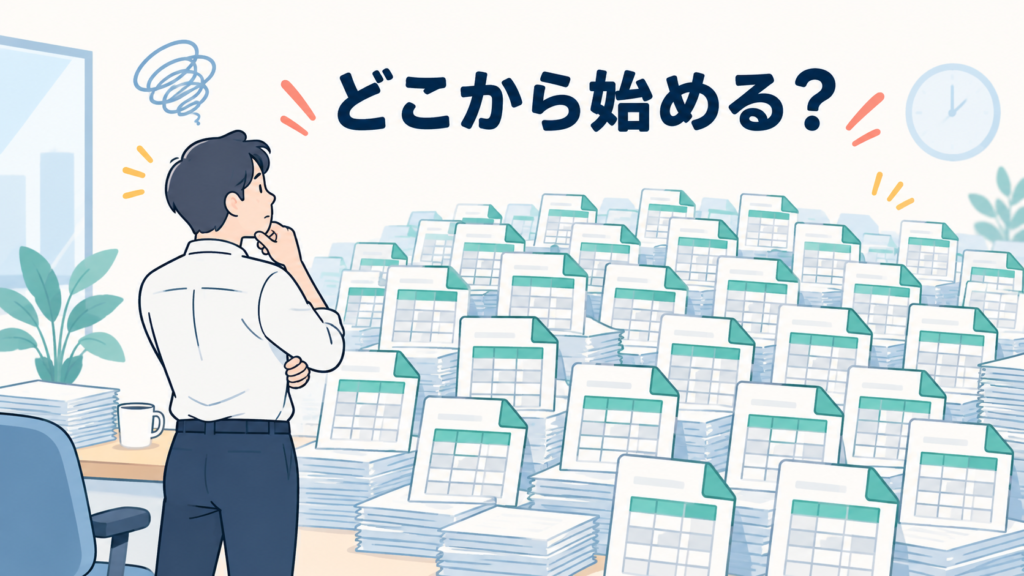
手作業が減らせない原因は、技術的にできないからではありません。自分の作業が自動化の対象なのかどうかを判断できないために、着手できていないケースがほとんどです。
例えば、部署ごとに分かれた10個のファイルを1つずつ開いて、コピーと値貼り付けを繰り返している。200件のデータを目視で転記している。こうした作業は、実際には自動化しやすい部類に入ります。それでも手作業が続くのは、「これは自動化できる作業だ」と判定できていないからです。
自動化できるかを見分ける3つの軸
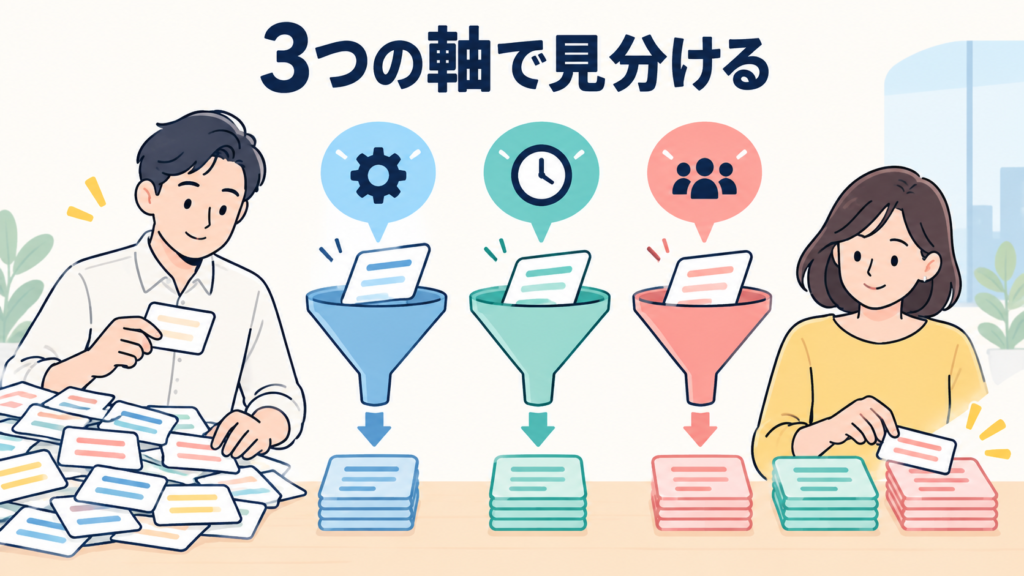
判定に使う軸は次の3つです。当てはまる数が多いほど、自動化しやすい作業といえます。
| 軸 | 自動化しやすい | 自動化しにくい |
|---|---|---|
| ①毎回同じ手順か | 月末に必ず同じ順番で行う | 毎回やり方が変わる |
| ②入力元が決まっているか | 決まった形式のファイル・シートから取る | メール本文や口頭など形式がばらばら |
| ③人の判断が入らないか | ルールを言葉で説明できる | 経験や状況で都度決めている |
以降で、それぞれの見方を説明します。
軸①|毎回同じ手順か
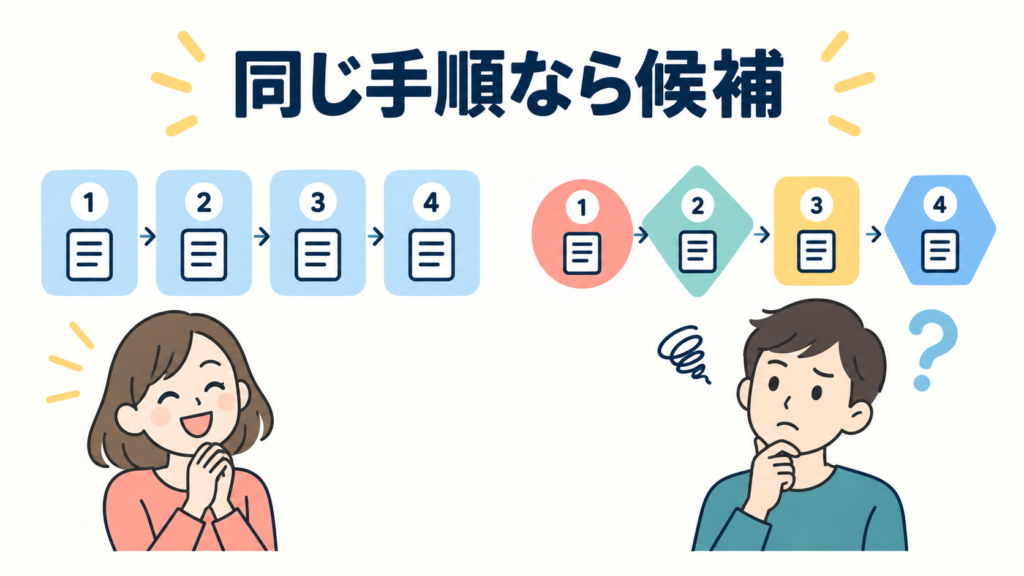
同じ手順を繰り返している作業は、自動化に向いています。月末の集計、毎週の報告書づくり、決まったフォルダからのファイル収集などが該当します。
逆に、毎回やり方が変わる作業、その場で考えながら進める作業は向きません。「だいたい同じだが、たまに例外がある」という場合は、例外を除いた共通部分だけを自動化する、という考え方もできます。
軸②|入力元が決まっているか
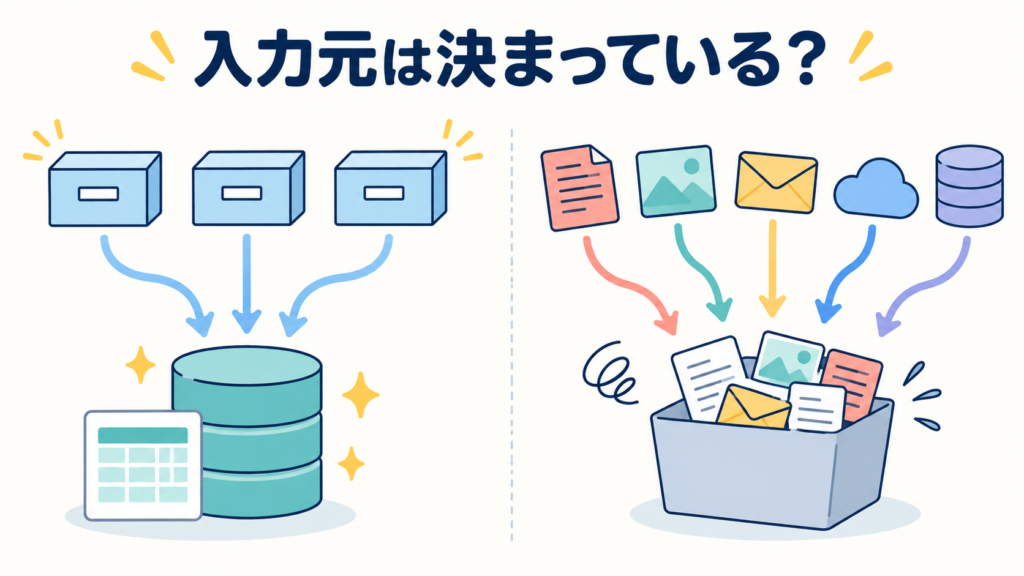
データの出どころが決まっているかどうかも、大きな分かれ目です。
決まった形式のファイルやシートから取ってくる作業は自動化しやすく、メールの本文や電話での口頭連絡など、形式が毎回違うものから拾う作業は難しくなります。
もし入力元がばらばらなら、自動化そのものより先に「入力の形を揃える」方が効果が大きいこともあります。入力フォームや入力規則で形式を統一してしまえば、その先の処理は一気に自動化しやすくなります。
軸③|人の判断が入らないか
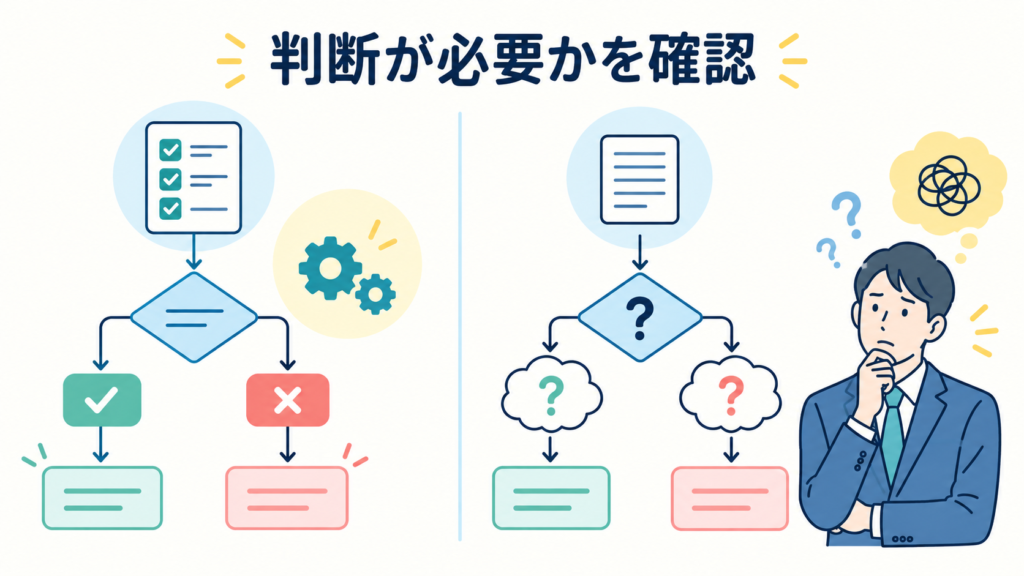
3つ目が最も重要です。判断が入る作業かどうかは、次の問いで見分けられます。
「この場合はこうする」というルールを、言葉で説明できるか。
説明できるなら、それは自動化できます。「金額が10万円を超えたら別欄に記載する」のようなルールは、そのまま条件として組み込めます。
一方、「取引先との関係性を見て書き方を変えている」「なんとなく違和感があるものは確認している」といった、言葉にできない判断は人が担当すべき部分です。ここを無理に自動化しようとすると、かえって確認の手間が増えます。
実際に自動化している例
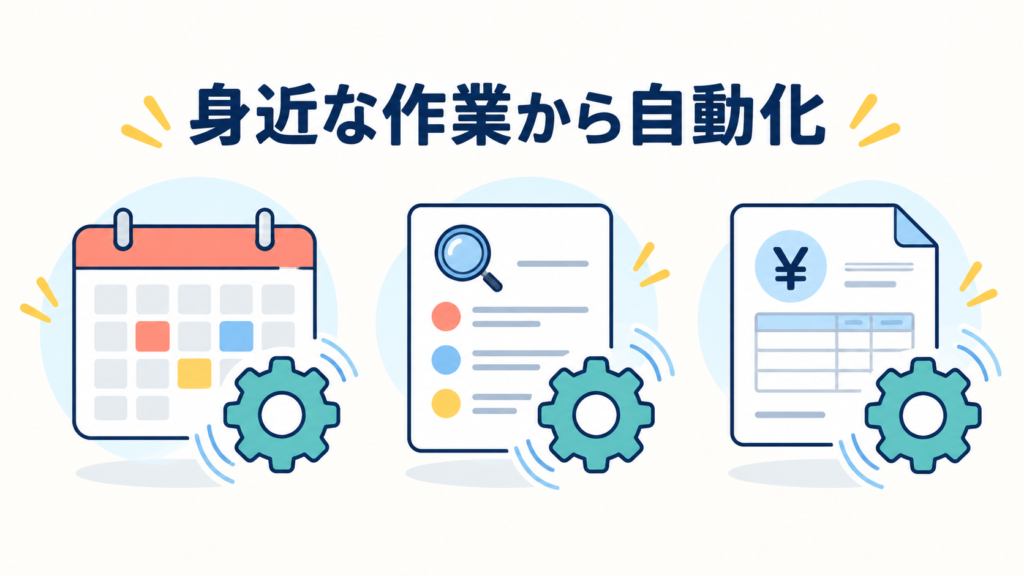
1stWritingでは、次のような作業を実際に自動化して継続運用しています。
- スケジュール管理 — 予定の管理と進捗の把握
- 記事のキーワード管理 — どのキーワードで何を書いたか、どの記事がどの状態かの一元管理
- 請求書テンプレート — 毎回ゼロから作らず、決まった形に流し込む形へ
いずれも特別な仕組みではなく、3つの軸に当てはまる作業を素直に自動化したものです。
一般的によく自動化されるのは、次のような作業です。
- 複数ファイルに分かれたデータを1つにまとめる
- 決まった形式のデータを別の表へ転記する
- 月ごと・項目ごとの集計
- 入力規則(プルダウン)による表記の統一
自動化しない方がよい作業

一方で、自動化の対象から外した方がよい作業もあります。
- 年に1回しかやらない作業 — 仕組みを作る手間の方が大きくなる
- 都度判断が必要な作業 — 軸③に当てはまらないもの
- 間違えたときの影響が大きい最終確認 — 金額の確認など、人が目を通す工程として残す
自動化することが目的になると、かえって手間が増えます。どれだけ楽になるかで判断してください。
なお、自動化するほどではない細かな手作業でも、パソコンの設定やショートカットを見直すだけで速くなることがあります。詳しくはパソコン作業を速くする設定で解説しています。
判断できたら、作るのはAIに任せられる

「自動化できる作業だ」と判定できても、関数やマクロを自分で書けないから諦める、という必要はありません。
やりたいことを言葉で説明できれば、その実装はAIに任せられます。判定は人がやり、実装はAIがやるという分担です。実際、3つの軸で整理した内容は、そのままAIへの指示として使えます。
具体的な依頼の仕方は、ChatGPTでスプレッドシート関数を作る方法で解説しています。管理表そのものの作り方は、請求書管理表の作り方やシフト管理表はスプレッドシートで作るを参考にしてください。
エクセルの自動化に関するよくある質問

ここでは、自動化についてよくある疑問へ答えます。
- マクロを覚える必要がありますか?
- どの作業から手をつけるべきですか?
- 自動化した後で動かなくなったらどうすればよいですか?
- マクロを覚える必要がありますか?
-
必ずしも必要ありません。関数や入力規則で済む範囲も多く、それを超える部分もAIに作らせることができます。ただし、作ったものが何をしているかを説明できる状態にはしておいてください。
- どの作業から手をつけるべきですか?
-
頻度が高く、手順が決まっている作業からです。月1回より週1回、週1回より毎日行う作業の方が、自動化の効果を実感しやすくなります。
- 自動化した後で動かなくなったらどうすればよいですか?
-
元の手作業の手順を残しておくと安心です。また、仕組みが1人しか分からない状態にしておくと、その人が不在のときに誰も直せなくなります。何をしている仕組みかを短くメモしておくことをおすすめします。
まとめ|まず1つの手作業を3つの軸に当ててみる
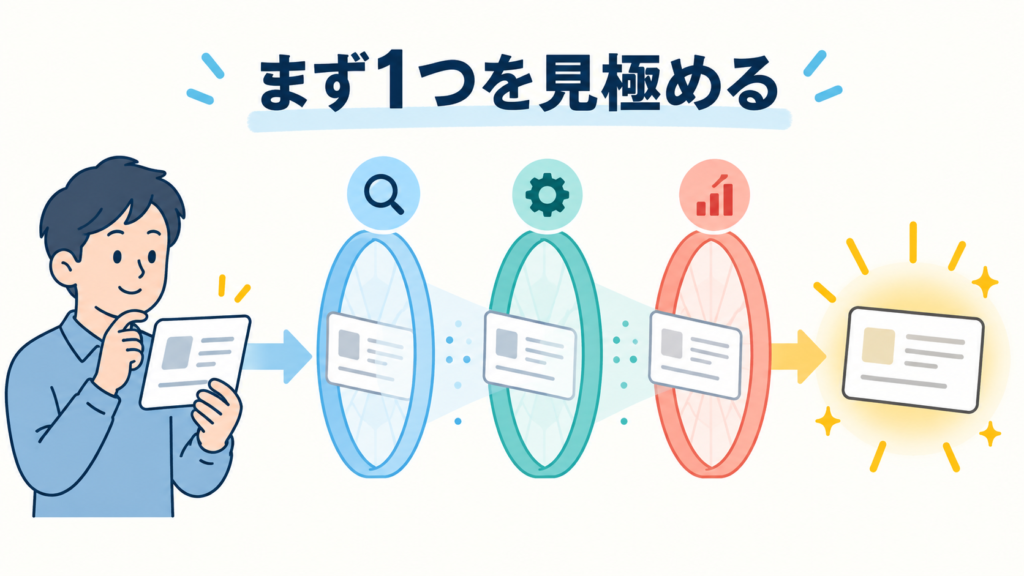
自動化できるかどうかは、「毎回同じ手順か」「入力元が決まっているか」「人の判断が入らないか」の3つで判定できます。判定さえできれば、実装はAIに任せられます。
まずは、自分がいちばん頻繁に繰り返している手作業を1つ選び、この3軸に当ててみてください。できること・できないことを線引きする考え方はAIがアップデートしても変わらないAI活用スキルの本質、業務全体から対象を洗い出す手順はAIを使える業務の見つけ方で解説しています。