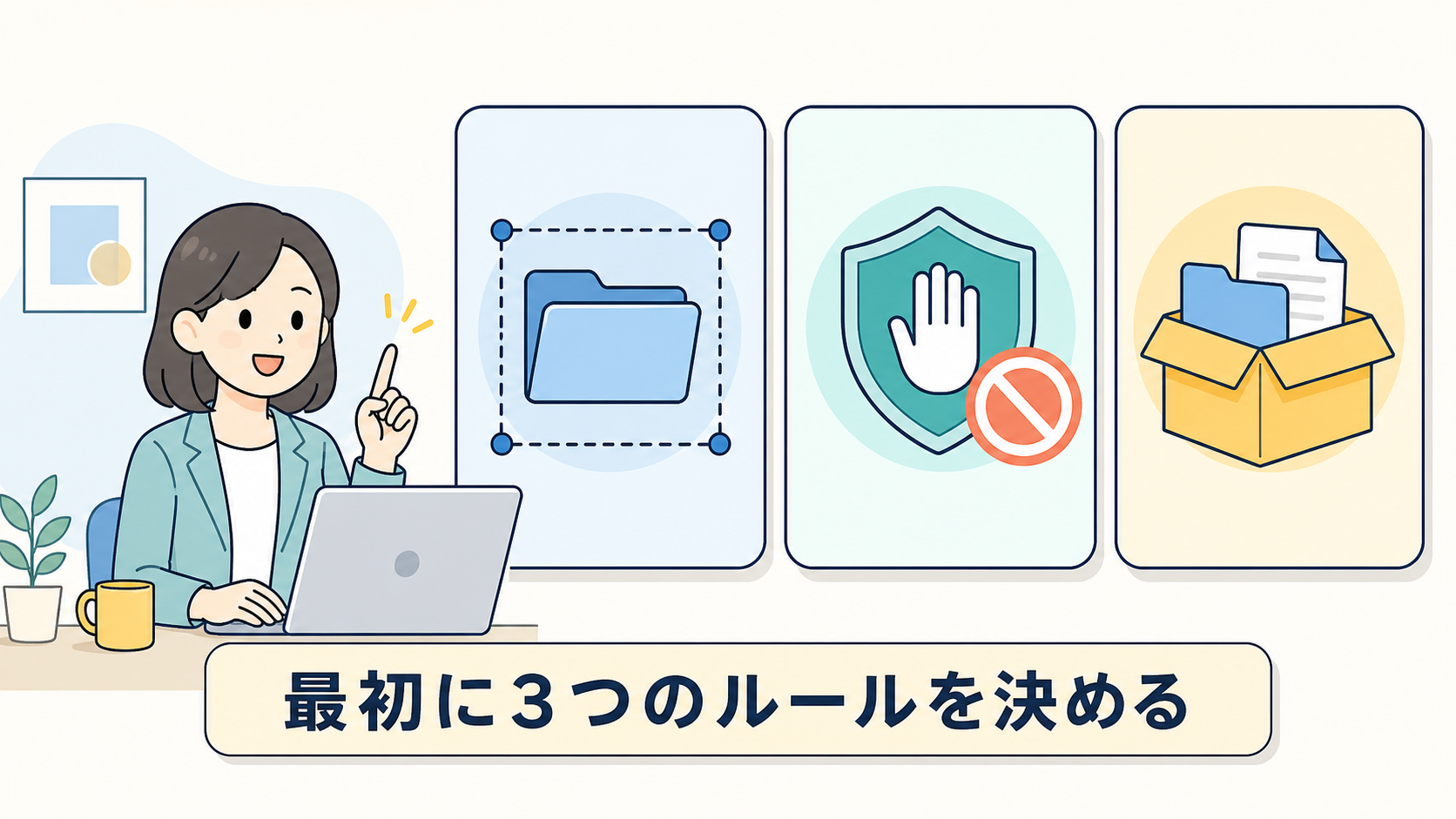
AIを使えば、PC内に増えたファイルの一覧化、分類案の作成、フォルダへの移動を効率化できます。ただし、一般的なチャット画面へ相談するだけでは、PC内のファイルは動きません。ファイルを操作するには、Cursorなど、許可したフォルダを読み書きできるAIエージェントが必要です。
私は以前、PC内のファイル整理を後回しにしていました。すべて開いて手作業で分けると1〜2日かかると見込んでいたためです。そこでCursorへ大まかな分類を伝え、判断しにくいファイルは「一時保存」へ移すよう依頼したところ、一次整理は約5〜10分で終わりました。
ただし、この時間は条件をそろえた比較実験の結果ではなく、私の作業時の目安です。また、AIへすべての判断を任せたわけでもありません。大分類と例外ルールは自分で決め、移動後のフォルダとファイル件数を確認しています。
この記事では、AIでPCのファイル整理を行う7ステップと、一覧化・分類・移動に使える3つのプロンプトを紹介します。複数のAI活用例を先に見たい方は、個人事業主が実際に短縮できたAI業務効率化の事例も参考にしてください。

取得資格
- SEO検定1級
- SEOマーケティングアドバイザー
2020年からブログを始めて、エンタメ系のジャンルは約1年で月間10,000PVほど。2021年にWebライターとして独立しSEOメディア運用ディレクターとして現在も活動中。田舎に戻りHP製作やSNS運用マーケティング支援なども対応。
AIでPCのファイル整理を始める前の3原則
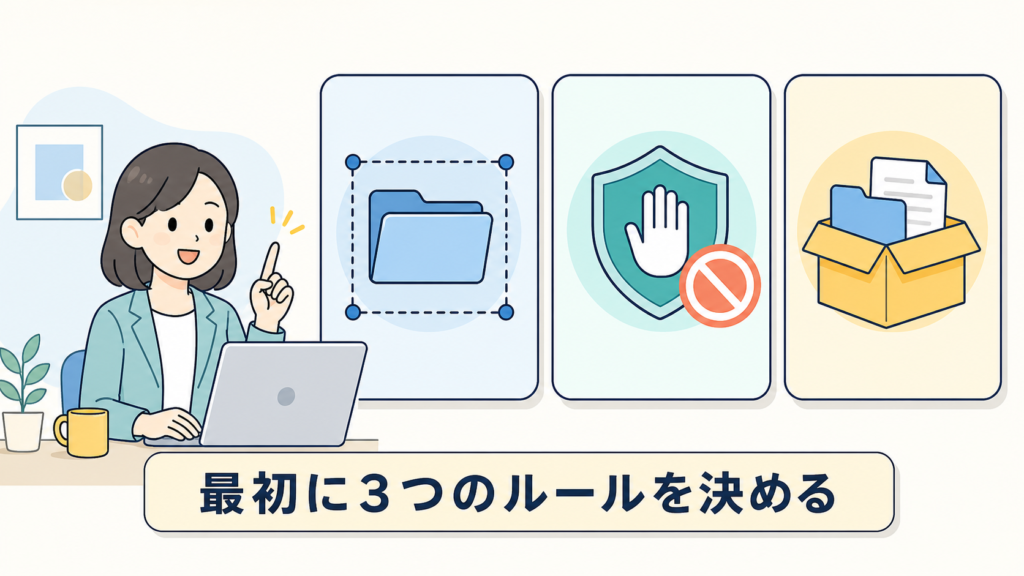
AIでPC内のファイルを整理するときは、速さより先に「対象を限定する」「削除させない」「判断できないものを分ける」の3原則を決めます。
- 整理対象を一つのテストフォルダへ限定する
- 最初の依頼では削除と上書きを許可しない
- 判断できないファイルは「一時保存」へ移す
1. 整理対象を一つのテストフォルダへ限定する
最初からデスクトップ、ダウンロード、書類フォルダのすべてを対象にすると、移動範囲と確認量が大きくなります。まず、ダミーファイルを10〜20個入れたテストフォルダだけをAIへ開いてください。
AIがファイルを直接操作できるかどうかは、使うサービスと権限によって異なります。一般的なチャット型AIは、分類ルールやフォルダ構成の提案には使えますが、PCへのアクセスを許可していなければファイルを移動できません。一方、AIエージェントは、許可された作業場所でファイルの確認や変更、ターミナル操作などを行えます。
Cursor公式も、エージェントがファイルの読み取り・編集やターミナルコマンドなどを利用できると説明しています。同時に、AIは予期しない動作をする場合があるため、ガードレールを有効にして人が確認する前提を示しています。Agent Security|Cursor Docs
2. 最初の依頼では削除と上書きを許可しない
AIへ「不要なファイルを整理して」とだけ依頼すると、「整理」に削除や名称変更まで含まれるのかが曖昧です。最初の指示では、削除、上書き、拡張子変更を禁止してください。
まず一覧を作り、次に移動候補を確認し、最後に少量だけ移動します。AIの提案が合わなくても、元の場所とファイル名が分かれば戻しやすくなります。
3. 判断できないファイルは「一時保存」へ移す
ファイル名だけでは内容を判断できない場合、AIに無理やり分類させない仕組みが必要です。「その他」へ集めるより、「一時保存」「要確認」など、あとで人が確認する場所を作る方が判断待ちだと分かります。
一時保存は失敗ではありません。AIが確信を持てないファイルを分離し、人が判断するための工程です。分類の正確さを求めて最初から全ファイルを開かせるより、名前と種類で分けられる範囲だけを任せた方が、対象データも絞れます。
AIへ任せる業務そのものを決められていない場合は、AIを使える業務を15分で棚卸しする方法もご覧ください。
実例|Cursorでファイルの一次整理が約5〜10分

私がCursorでPC内のファイルを整理したとき、一次整理は約5〜10分でした。すべてのファイルを開き、「これはどこに置くか」と一つずつ考えれば、1〜2日かかると見込んでいた作業です。
作業前後を整理すると、次のようになります。
| 項目 | 手作業で想定していた進め方 | Cursorを使った一次整理 |
|---|---|---|
| 作業時間 | 1〜2日かかる見込み | 約5〜10分 |
| 分類方法 | 一つずつ開いて判断 | ファイル名と既存フォルダを基に分類 |
| 大分類 | 作業中に考える | 開始前に人が候補を伝える |
| 判断できないファイル | その場で悩む | 一時保存へ移す |
| 人が行うこと | 全件の分類と移動 | ルール決定と移動後の確認 |
短時間で進んだ理由は、Cursorを使ったことだけではありません。「このような種類のファイルがあるはず」と大枠を先に伝えたことが大きかったと考えています。
たとえば、請求・契約・講座資料・画像・記事原稿など、自分の仕事に合う大分類を先に決めます。AIはゼロから保存先を考えるのではなく、用意された選択肢へ当てはめられます。
もう一つ重要だったのが、一時保存フォルダです。どこへ置くか迷うファイルを無理に分類しないため、一次整理を止めずに進められました。作業後は一時保存だけを自分で確認すればよく、最初から全件を見る必要がありません。
約5〜10分には、その後の長期的な保管判断や不要ファイルの削除までは含まれません。あくまで、ファイルを大まかに分け、確認が必要なものを集める一次整理の時間です。
AIでPC内のファイルを整理する7ステップ
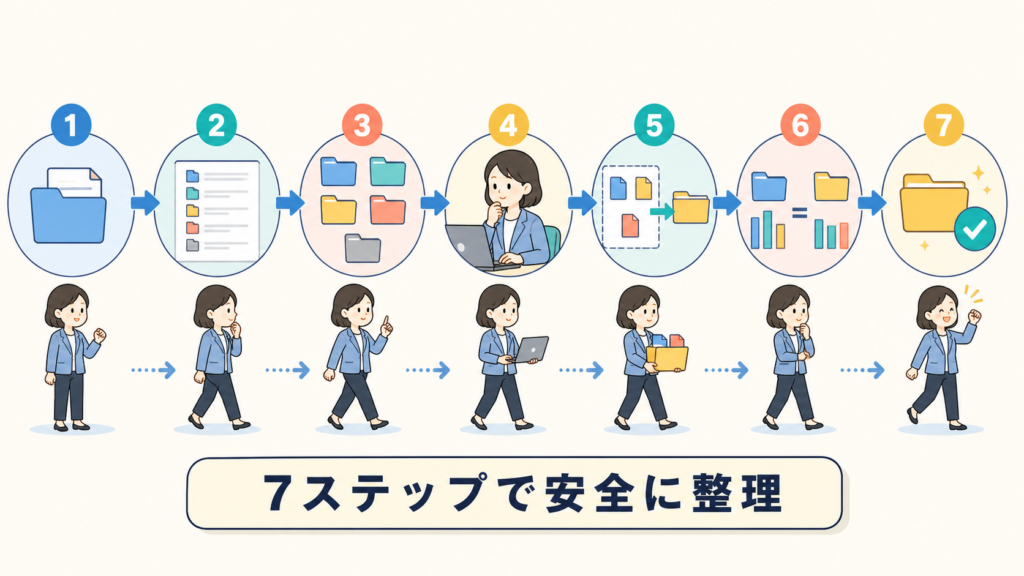
AIによるファイル整理は、次の7ステップで進めます。
- 整理対象を一つのテストフォルダに絞る
- 現在の一覧と件数を保存する
- 大分類と一時保存フォルダを決める
- AIへ分類案だけを出してもらう
- 移動前の一覧を人が確認する
- コピーまたは移動を少量ずつ実行する
- 件数、保存先、未分類を確認する
1. 整理対象を一つのテストフォルダに絞る
架空の名前を付けた文書、画像、表計算ファイルなどを10〜20個用意します。実際の顧客資料、契約書、請求書、写真はまだ入れません。
テストフォルダだけをAIエージェントの作業対象として開きます。「ホームフォルダ全体」「デスクトップ全体」のような広い範囲を最初に指定しないでください。
2. 現在の一覧と件数を保存する
移動前に、ファイル名、拡張子、現在のフォルダ、件数を一覧にします。AIへ表形式で出してもらうか、自分で画面を保存しておきます。
一覧は作業後の照合に使います。最初が20件なら、分類後も各フォルダの合計と一時保存を合わせて20件あるかを確認できます。
3. 大分類と一時保存フォルダを決める
大分類は、自分があとで探すときの言葉で決めます。ファイル形式だけで「PDF」「Word」と分けるより、仕事の目的に合わせて「契約」「経理」「講座」「記事」「画像」と分けた方が探しやすい場合があります。
分類数を増やしすぎると、AIも人も迷います。最初は3〜7個程度の大分類と、「一時保存」の合計4〜8フォルダから始め、必要になったものだけ細分化してください。
4. AIへ分類案だけを出してもらう
まだファイルは動かさず、「現在の場所」「移動候補」「判断理由」を表で出してもらいます。ファイル名だけで判断できないものは、一時保存にしてください。
分類案を見ると、AIが分類ルールをどう解釈したか分かります。「見積書を契約ではなく経理へ入れる」など、希望と違う判断をこの段階で直せます。
5. 移動前の一覧を人が確認する
分類案では、特に次の3点を確認します。
- 同名ファイルが同じ保存先にないか
- ファイル名から判断できないものが一時保存になっているか
- 移動対象の外にあるファイルが含まれていないか
問題があれば、ファイルごとの指示を追加するより、分類ルールを直します。たとえば「見積書はすべて経理」のようにルールを一つ追加すれば、似たファイルにも同じ判断を適用できます。
6. コピーまたは移動を少量ずつ実行する
最初は3〜5件だけコピーし、保存先を確認します。コピーなら元ファイルを残したまま結果を見られます。テストで問題がなければ、残りも少量ずつ移動してください。
実ファイルを扱う段階でも、削除、上書き、拡張子変更は別の作業として分けます。「整理」と一括して許可しない方が、意図しない変更を防ぎやすくなります。
7. 件数、保存先、未分類を確認する
最後に、移動前後の件数、各フォルダの中身、一時保存の件数を確認します。ファイルが開けるかも、種類ごとに数件ずつ試してください。
確認できたら、同じルールを次の小さなフォルダへ使います。最初からPC全体を整理するのではなく、ダウンロード内の一部、終了した案件、講座資料など、まとまりごとに進めます。
コピペできるAIファイル整理プロンプト3選
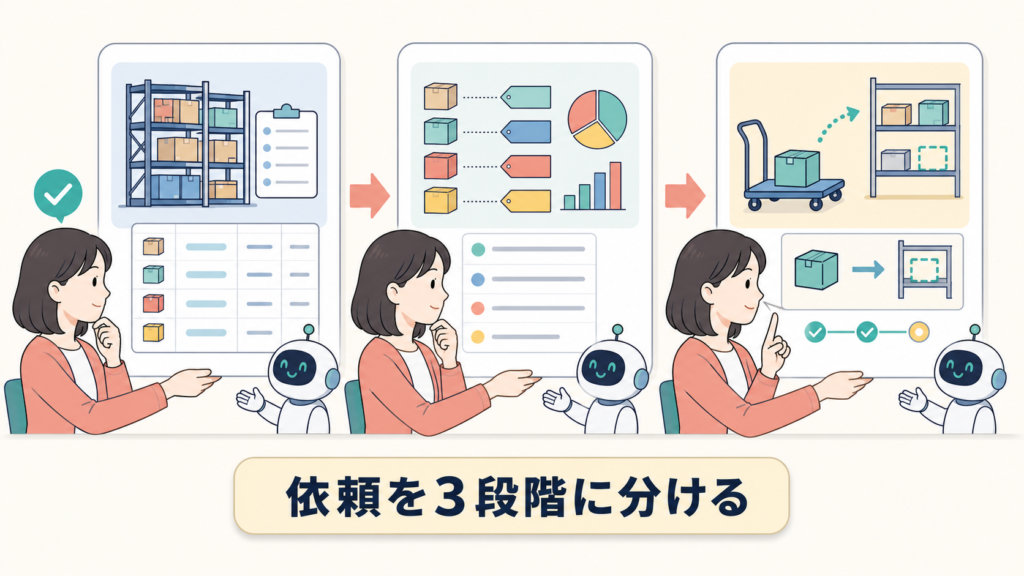
AIへの依頼は、一覧化、分類案、移動実行の3回に分けます。一つのプロンプトで「きれいに整理して」と任せるより、各段階の結果を確認しやすくなります。
- ファイルを変更せず一覧化するプロンプト
- 大分類へ振り分ける案を作るプロンプト
- 承認したファイルだけ移動するプロンプト
1. ファイルを変更せず一覧化するプロンプト
この作業フォルダ内のファイルを確認してください。
まだファイルの移動、コピー、名称変更、上書き、削除はしないでください。

次の列を持つ表を作ってください。
- 現在のフォルダ
- ファイル名
- 拡張子
- ファイルサイズ
- 更新日時

最後に、ファイルの合計件数と拡張子ごとの件数を示してください。
隠しファイル、設定ファイル、内容を判断できないファイルは、勝手に変更せず一覧へ残してください。
最初の一覧で対象範囲と件数を確定します。想定外のファイルが表示された場合は、作業フォルダを開き直してから次へ進んでください。
2. 大分類へ振り分ける案を作るプロンプト
先ほどの一覧を、次の大分類へ振り分ける案を作ってください。

【大分類】
- ここに分類1を書く
- ここに分類2を書く
- ここに分類3を書く
- 一時保存

まだファイルは移動、コピー、名称変更、上書き、削除しないでください。

「ファイル名」「現在の場所」「移動候補」「判断理由」を表で示してください。
ファイル名と拡張子だけで判断できないものは、推測で分類せず「一時保存」にしてください。
同名ファイルが同じ保存先へ重なる場合は「要確認」としてください。
大分類は自分の業務に合わせて書き換えます。AIが迷ったファイルを一時保存へ集めることで、無理な分類を防げます。
3. 承認したファイルだけ移動するプロンプト
確認済みの分類案に従い、次に指定するファイルだけを移動してください。

【移動を承認するファイル】
- ファイル名 → 移動先
- ファイル名 → 移動先
- ファイル名 → 移動先

次のルールを守ってください。
- 指定していないファイルは変更しない
- 削除、上書き、名称変更、拡張子変更はしない
- 同名ファイルが移動先にある場合は処理を止めて報告する
- 対象フォルダの外へ移動しない
- 実行後に、移動元、移動先、ファイル名、成功・未実行を一覧で報告する
最初は3〜5件だけ指定します。結果を確認してから次のまとまりを依頼してください。大量のファイルを一度に動かすより、分類ルールの誤りを早く見つけられます。
AIエージェントへ任せられる4つの作業
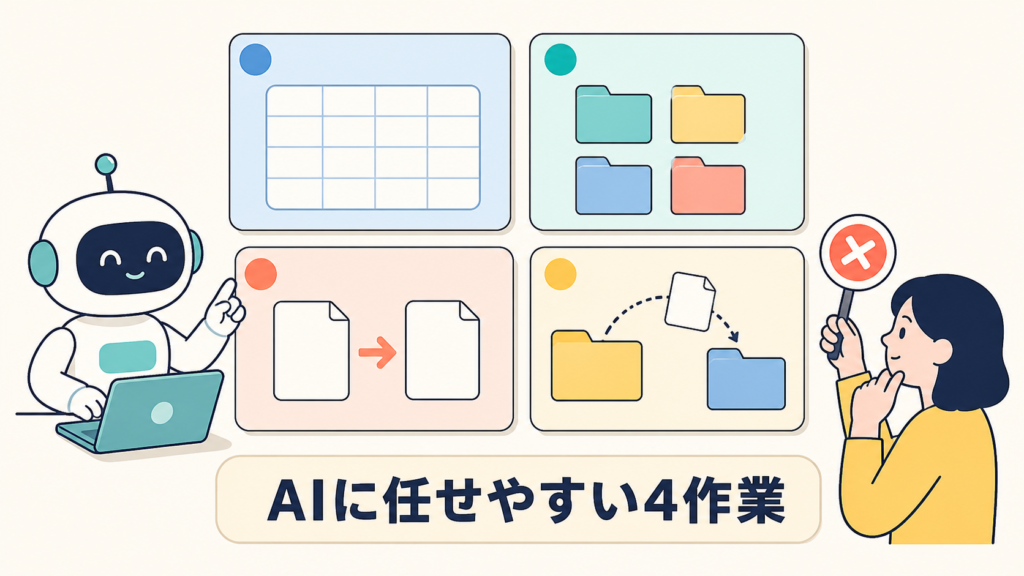
AIエージェントへ任せやすいのは、結果を一覧で確認でき、やり直せる次の4作業です。
| 作業 | AIへ依頼する内容 | 人が確認すること |
|---|---|---|
| 一覧化 | 名前、種類、サイズ、更新日時を表にする | 対象範囲と件数 |
| 分類候補 | 決めた大分類へ振り分ける | 業務上の意味と例外 |
| 名称の統一案 | 日付や案件名の付け方を提案する | 重複、正式名称、将来の探しやすさ |
| コピー・移動 | 承認したファイルを指定先へ置く | 成否、保存先、ファイルが開くか |
一覧化と分類候補は最初から任せやすい
一覧化はファイル自体を変更しないため、最初のテストに向いています。分類候補も、移動前に表として確認するなら、AIの判断を修正できます。
ファイルの中身まで読ませなくても、名前、拡張子、保存場所だけで分類できることがあります。必要以上の情報へアクセスさせず、判断に必要な項目から始めてください。
名称変更と移動は承認後に行う
名称の統一案は便利ですが、名前を一括変更すると、ほかの資料やアプリから参照できなくなる場合があります。まず新旧のファイル名を表で確認し、問題のない対象だけ実行します。
コピーや移動も、結果を元へ戻せる単位に分けます。同名ファイルがある場合は上書きせず、処理を止めて報告するよう指示してください。
削除と最終判断は人が行う
同じように見えるファイルでも、最新版、提出済み、署名済みなど、ファイル名だけでは分からない違いがあります。AIが「重複」と判断しただけで削除しないでください。
不要ファイルの候補一覧まではAIへ任せられますが、削除するかどうかは人が内容と保管義務を確認します。ゴミ箱へ移す場合も、保存期間と復元方法を先に確認してください。
AIがファイルを正しく分類できないときの5つの直し方
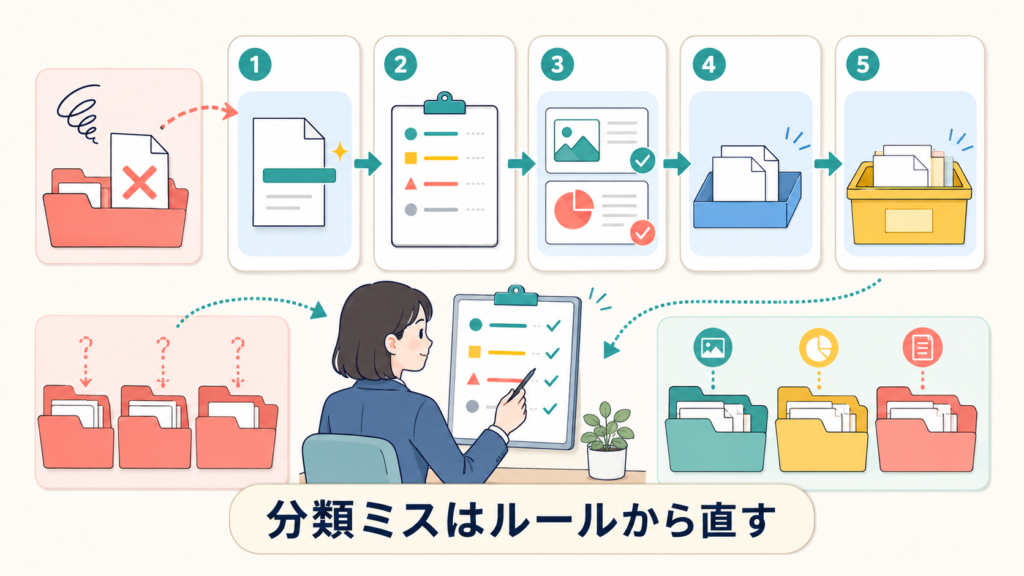
AIの分類結果が希望と違う場合は、次の5点を一つずつ見直します。
- ファイル名だけで判断できる状態か確認する
- 大分類の意味を一文で定義する
- 正しい分類例を2〜3件示す
- 一度に扱う件数を減らす
- 迷う条件を一時保存ルールへ加える
ファイル名と分類ルールを見直す
「最終」「最新版」「資料」のような名前だけでは、AIも人も内容を判断できません。無理に中身を読ませる前に、現在のファイル名で判断可能かを確認します。
大分類には、「経理=請求書、領収書、見積書」「講座=構成、投影資料、配布資料」のように、一文の定義を付けます。フォルダ名だけより、境界を理解しやすくなります。
正しい例を示して対象件数を減らす
分類ミスがあったら、「A.pdfは経理」「B.docxは講座」のように、正しい例を2〜3件示します。すべてのファイルを個別指定するのではなく、例から共通ルールを言葉にしてもらいます。
件数が多い場合は、更新年、案件、拡張子などで対象を分けてください。一度に確認する表が短くなり、分類ルールのズレを見つけやすくなります。
迷う条件を一時保存へ加える
AIが何度も間違えるファイルは、一時保存へ回す条件を増やします。「ファイル名が日付だけ」「案件名がない」「同名ファイルがある」など、機械的に判定できる条件へ変えてください。
AIへ完璧な分類を求めるより、確実に分けられるファイルだけを動かす方が実務では安全です。一時保存が増えたら、人が確認した結果を次回の分類ルールへ追加します。
AIでファイル整理するときの7つの安全確認
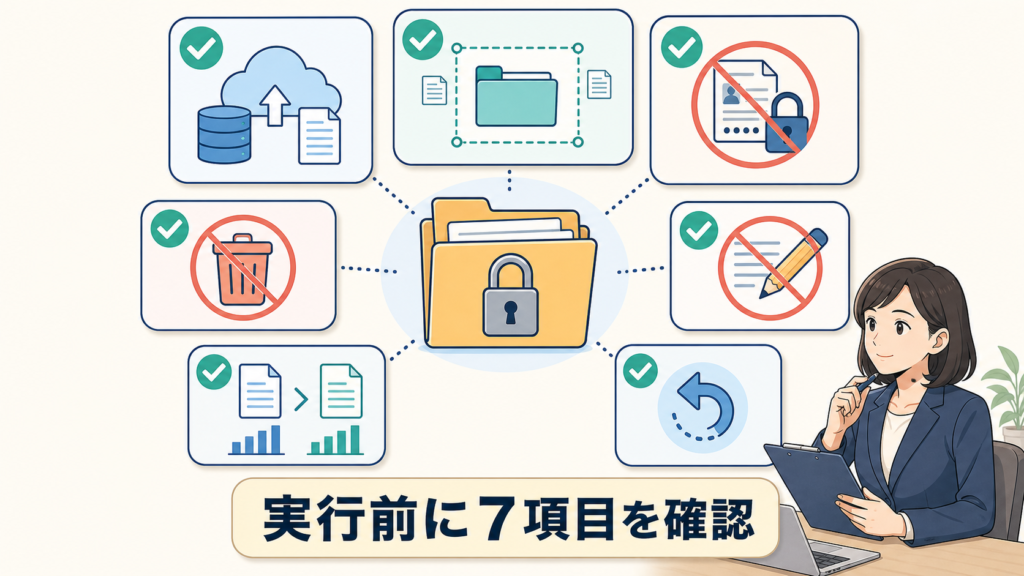
実際のファイルへAIエージェントを使う前に、次の7項目を確認します。
- 元ファイルを別の場所へバックアップしたか
- 作業対象を特定のフォルダへ限定したか
- 顧客情報や認証情報を対象から外したか
- 削除と上書きを禁止したか
- 同名ファイルがあれば停止する設定にしたか
- 移動前後の件数を比較できるか
- 元へ戻す方法と担当者を決めたか
AIがアクセスできる範囲を確認する
AIエージェントは、許可された範囲でファイルを読んだり、変更したりします。作業フォルダの中に、パスワード、APIキー、顧客名簿、契約情報などが混ざっていないかを先に確認してください。
Cursor公式では、ワークスペース内外のアクセスやファイル削除を制御する保護機能が案内されています。設定や名称は更新される可能性があるため、利用時点の公式画面も確認しましょう。Run Modes|Cursor Docs
AIへ送られる情報とプライバシー設定を確認する
PC上で動く画面だからといって、すべての処理が端末内だけで完結するとは限りません。Cursor公式は、AI機能の利用時にプロンプトやコードの文脈がモデル提供者へ送られる場合があること、Privacy Modeでのデータ利用方針を説明しています。Data Use & Privacy Overview|Cursor
会社や顧客のデータを扱う場合は、個人の判断だけで進めず、社内ルール、契約、利用サービスのデータ取扱いを確認してください。機密フォルダは作業対象から外し、ダミー環境で手順を固めます。
戻せる状態と実行記録を残す
バックアップだけでなく、「どのファイルを、どこから、どこへ動かしたか」という実行結果も残します。移動後にファイルが見つからない場合、記録があれば元の場所を追えます。
AIエージェントを使う場合も、操作結果を人が確認する工程は残してください。ツールの設定だけで安全性が保証されるわけではありません。
AIによるPCファイル整理のよくある質問

ここでは、次の5つの疑問へ回答します。
- 一般的なChatGPTだけでPC内ファイルを動かせるか
- MacとWindowsのどちらでも使えるか
- 写真や画像も分類できるか
- 重複ファイルを削除できるか
- 仕事の機密ファイルを扱えるか
- ChatGPTへ頼むだけでPC内のファイルを整理できますか?
-
通常のチャット画面へ相談するだけでは、PC内のファイルは直接移動されません。フォルダ構成や分類ルールの提案には使えますが、実際に動かすには、対象フォルダへのアクセスを許可したAIエージェントや連携機能が必要です。
- MacとWindowsのどちらでもAIによるファイル整理はできますか?
-
利用するAIツールがOSとファイル操作に対応していれば可能です。ただし、パスの書き方、権限、隠しファイル、クラウド同期フォルダの扱いは異なります。最初はOSに関係なく、独立したテストフォルダで確認してください。
- 写真や画像もAIで分類できますか?
-
ファイル名、撮影日、種類などで分類できます。画像の内容を判定させる場合は、画像データをAIが読み取る必要があるため、人物、位置情報、顧客情報が含まれていないかも確認してください。
- 重複ファイルはAIに削除してもらえますか?
-
候補の一覧化までは任せられますが、自動削除はおすすめしません。同じ名前やサイズでも用途が違う場合があります。内容、保存先、更新日、参照関係を人が確認し、削除は別工程で行ってください。
- 仕事の機密ファイルもAIで整理できますか?
-
利用サービスのデータ取扱い、社内規程、顧客との契約を確認できない状態では扱わないでください。まずダミーファイルで手順を作り、機密情報を除外できるアクセス範囲と設定を確認します。
まとめ|ダミーファイルの一覧化から始める
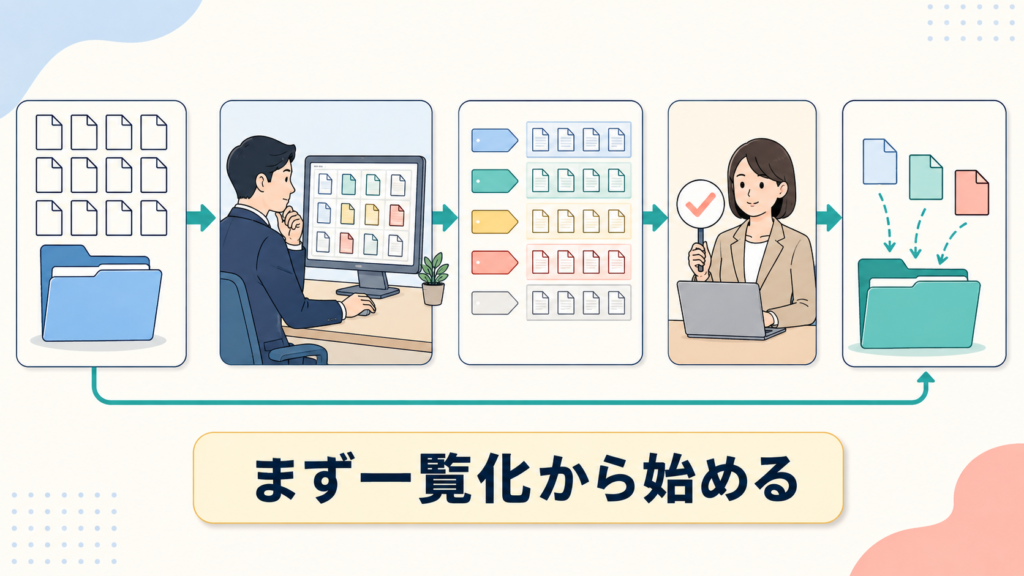
AIでPC内のファイルを整理すると、一覧作成、分類候補、コピー・移動といった一次整理を効率化できます。私の場合は、手作業なら1〜2日かかると見込んでいた一次整理を、Cursorで約5〜10分で進められました。
短時間で終えられたポイントは、AIへ丸投げしたことではありません。次の3つを先に決めたことです。
- 整理対象を限定する
- 大分類を人が決める
- 判断できないファイルは一時保存へ移す
最初からPC全体を開いたり、削除まで任せたりする必要はありません。まず10〜20個のダミーファイルを入れたテストフォルダを作り、一覧化のプロンプトだけを試してください。
一覧の対象と件数が合っていることを確認したら、分類案、3〜5件の移動へ進みます。AIに触りながら結果を確かめ、任せられる範囲を少しずつ広げる方が、安全性と実用性の両方を確認できます。
AIを使う前にすべての知識を覚える必要はありません。まずダミーファイルで触り、必要になった権限や安全面をその都度学ぶ方法は、AIを独学するときの進め方でも紹介しています。