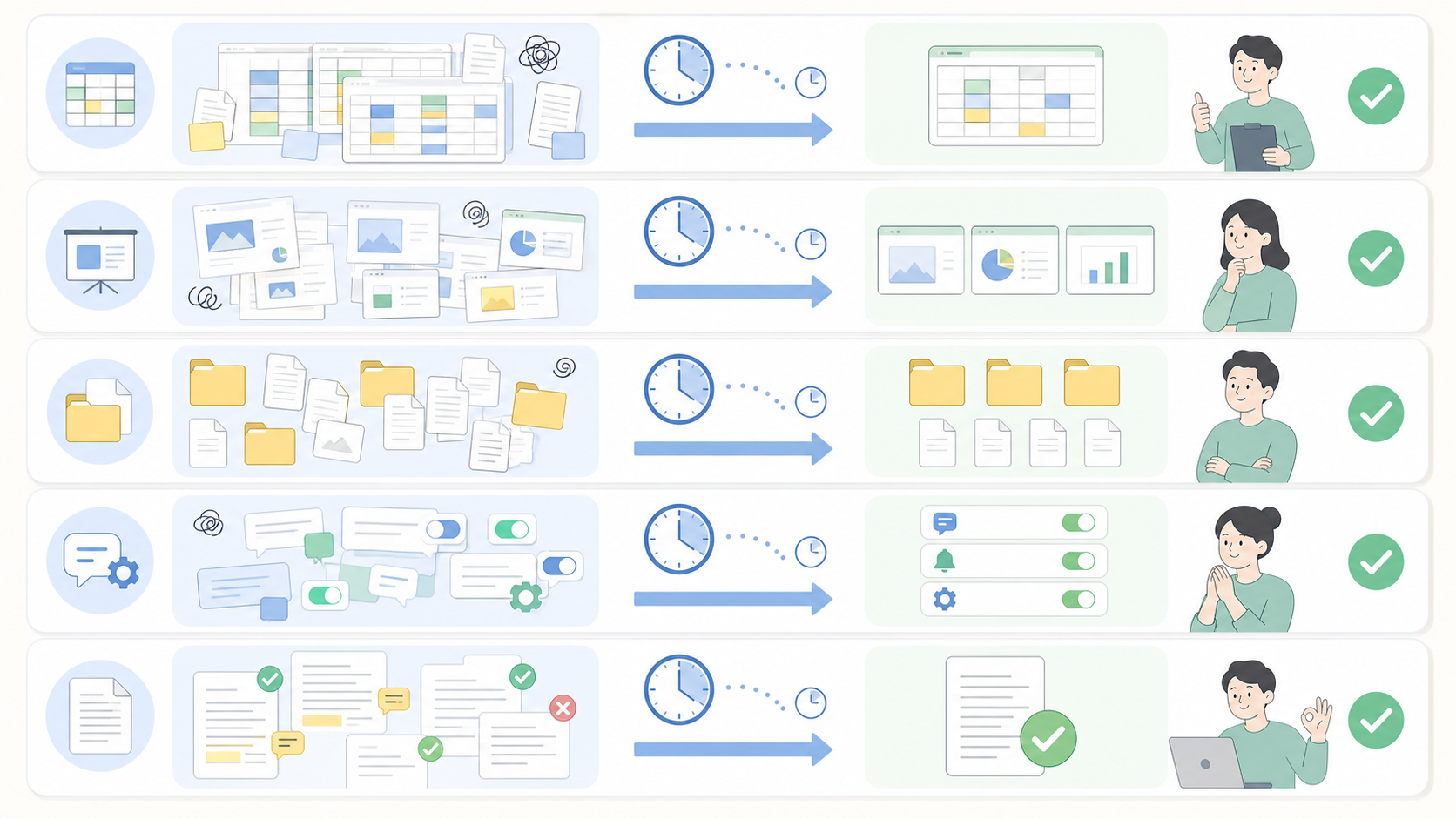
AIの業務効率化事例を調べると、大企業の導入事例や何十種類もの活用法が見つかります。しかし、個人事業主や小規模事業者が知りたいのは、「自分の普段の仕事では、どの工程を任せると本当に早くなるのか」ではないでしょうか。
私は1stWritingの業務で、スプレッドシート関数、講座資料、PC内のファイル整理、公式LINE、SEO記事の作成にAIを使っています。効果が大きかったのは、仕事を丸ごと自動化した場面ではありません。下書き、分類、変換、初期設定など、完成条件を説明しやすい工程をAIへ任せたときです。
この記事では、私自身のAI業務効率化の事例を5つ紹介します。作業時間は厳密な比較実験ではなく、私の作業記録や記憶に基づく目安です。AIの習熟度、元データ、求める品質によって結果は変わるため、数字だけでなく、AIへ任せた範囲と人が確認した範囲もあわせてご覧ください。
自分の業務でAIを試す場所が決まっていない場合は、先にAIを使える業務を15分で棚卸しする方法を確認すると、候補を絞りやすくなります。

取得資格
- SEO検定1級
- SEOマーケティングアドバイザー
2020年からブログを始めて、エンタメ系のジャンルは約1年で月間10,000PVほど。2021年にWebライターとして独立しSEOメディア運用ディレクターとして現在も活動中。田舎に戻りHP製作やSNS運用マーケティング支援なども対応。
AI業務効率化の5事例を一覧で比較
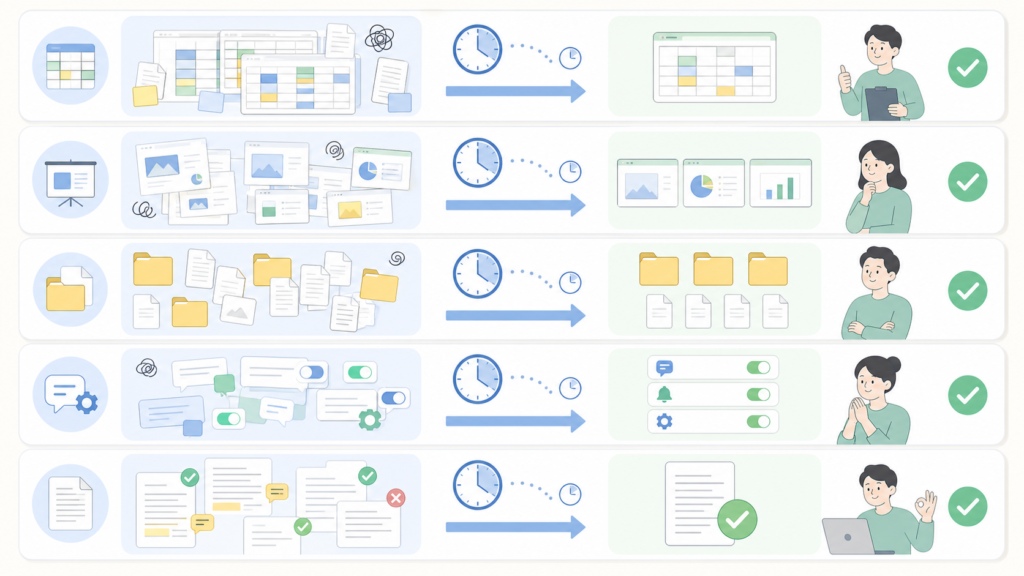
私がAIを使って効果を感じた5事例を一覧にしました。「利用後」の時間は、同じ範囲を完全に統一して測った実験値ではありません。何を含む時間なのか、注記も確認してください。
| 事例 | AI利用前 | AI利用後の目安 | AIへ任せた工程 | 人が残した工程 |
|---|---|---|---|---|
| スプレッドシート関数・GAS | 関数やコードを調べ、試行錯誤して作成 | 数値未計測だが、作成・修正が明確に短縮 | 関数候補、コード、エラー原因の整理 | 期待値、セル範囲、テスト、運用判断 |
| 約50枚の講座資料 | 構成から完成まで約1週間 | 全体で約1日 | 壁打ち、構成、各スライドの下書き、デザイン案 | 内容決定、調査、Canva調整、2〜3回の読み直し |
| PC内ファイル整理 | 着手しづらく、手作業なら1〜2日程度の見込み | 一次整理が約5〜10分 | ファイル名を基にした分類と移動 | 大分類、一時保存、曖昧なファイルの確認 |
| 公式LINEの初期設定 | 初回は一連の設定に2〜3日程度 | AIへ前提を伝える初期整理が約30分。挨拶文など一部設定は最短約3分 | 手順整理、設定案、文章案 | 目的、アカウント情報、表示・動作確認 |
| SEO記事・フィードバック | 初稿FBに約5時間。自力執筆は1日以上になることもあった | 初稿FBは1時間未満。自社記事は大枠約5分+確認10〜20分の例 | 調査材料の整理、構成・本文下書き、FB整理 | KW・読者・事実・トーン・流れ・最終確認 |
特に短縮幅が大きい数字ほど、前提をそろえる必要があります。たとえばSEO記事の約15〜25分には、サイト設計やKW選定、検索意図の調査までをゼロから行う時間は含めていません。講座資料の約1日には、人による調査・Canvaでの調整・読み直しも含めています。
実際に効果があったAI業務効率化の事例5選

ここからは、次の5事例について、AIに任せた部分と任せなかった部分を詳しく説明します。
- スプレッドシート関数とGASの作成
- AI活用講座のスライド資料作成
- PC内のファイル整理
- 公式LINEの初期設定
- SEO記事の作成とフィードバック
1. スプレッドシート関数とGASの作成
スプレッドシートの関数作成は、AIによって確実に効率化できている業務の一つです。以前は、やりたい集計を検索し、複数の関数を試し、エラーが出たら原因を調べていました。現在は、「どの列から何を抽出し、どの条件で集計したいか」を伝え、関数候補を作ってもらえます。
さらに、毎週メールで届く資料を項目ごとに分解し、スプレッドシートへ入れるGoogle Apps ScriptもAIを使って作りました。Google Apps Scriptは、Google Workspaceをまたぐ自動化や、スプレッドシートのカスタム関数を作れる仕組みです。Google Apps Script公式
AIへ任せたのは、コードのたたき台、処理順、エラー原因の候補です。一方、どのメールを対象にするか、同じ資料を重複登録しないか、列がずれていないかは実データで確認します。関数作成を試したい方は、ChatGPTでスプレッドシート関数を作る方法も参考にしてください。
2. AI活用講座のスライド資料作成
AI活用講座の準備では、約50枚・1時間分のスライド資料をAIと一緒に作っています。内容そのものは私が考えますが、最初の壁打ち、全体構成、各スライドの役割、デザイン案はAIへ渡しています。
以前は、構成から資料完成まで約1週間かかることがありました。現在は、全体をおおむね1日で作れるようになっています。構成案は、話した内容を材料に約30〜40分でまとめ、50枚分のデザイン下書きは約30〜45分が目安です。その後、Canvaへ入れて調整し、不足する事実を調査します。
ただし、完成までAIへ任せているわけではありません。講座を実際に話す速度で1回30〜40分ほど読み、時間を置いて2〜3回確認します。受講者に伝わる順番か、説明が飛んでいないか、事実が正しいかを確認する時間は残っています。制作時間は短くなりましたが、内容に責任を持つための読み直しは減らしていません。
3. PC内のファイル整理
PC内のファイル整理は、量が増えるほど腰が重くなり、後回しにしやすい業務です。私の場合、すべてのファイルを開いて「これはどこへ置くか」と手作業で判断すると、1〜2日かかっていた可能性があります。
そこで、Cursorを使い、ファイル名や既存フォルダを確認しながら分類と移動を依頼しました。一次整理は約5〜10分でした。早く進んだ理由は、AIの性能だけではありません。開始前に「このような大分類があるはず」とフォルダの種類を伝え、判断しにくいものは削除せず「一時保存」へ移すルールを作ったことが大きかったと考えています。
ファイル整理をAIへ任せる場合、いきなり削除させないことが重要です。最初はコピー、移動候補、一覧化など、戻せる操作に限定します。最終的な保存先と削除判断は人が確認します。
4. 公式LINEの初期設定
公式LINEを初めて自分で設定したときは、配信や登録後の案内などを含め、全体像を理解しながら進めるのに2〜3日程度かかりました。AIを使った際は、目的や設定したい内容を伝え、手順を整理する最初の準備に約30分かかりましたが、その後、登録後の挨拶など一部の個別設定は約3分で進められました。
ここでいう約3分は、公式LINEの全機能を設定した時間ではありません。アカウント作成、審査、配信設計、外部連携、テストをすべて含む数字でもありません。既に目的と前提が決まった一つの設定について、画面を確認しながら進めた目安です。
AIへ任せたのは、次に確認する画面、設定手順、挨拶文のたたき台です。公開範囲、アカウント情報、リンク、登録後の実際の表示は自分で確認します。変動する管理画面については、AIの記憶だけを信じず、現在の公式画面と案内に戻る必要があります。
5. SEO記事の作成とフィードバック
SEO記事では、AIを使い始めた当初、初稿へのフィードバック整理に約5時間かかっていました。現在は、記事、構成、レギュレーションをまとめて確認する流れを作り、複雑な案件でも1時間未満を目安に整理できることが増えています。
自社記事では、検索意図、ターゲット、記事の方向性、必要な材料が決まったあと、本文の大枠を作る自分の操作は約5分、その後のチェックと修正は約10〜20分が一つの目安です。以前、自分で一から書いていたときは、1記事に8〜10時間、内容によっては数日かかることもありました。
ただし、約15〜25分という数字に、サイト設計、KW選定、競合確認、一次情報の調査をすべて含めているわけではありません。また、レギュレーションが多い顧客記事では、現在も1時間以上かける場合があります。
AIへ任せるのは、構成の比較、本文の下書き、指摘の分類、修正候補です。検索意図の判断、筆者の主張、事実、トーン、記事全体の流れ、公開判断は自分で確認します。誤字脱字や表記揺れの確認方法は、AIで記事を校正する手順でも解説しています。
AIで短縮できた工程と変わらなかった工程
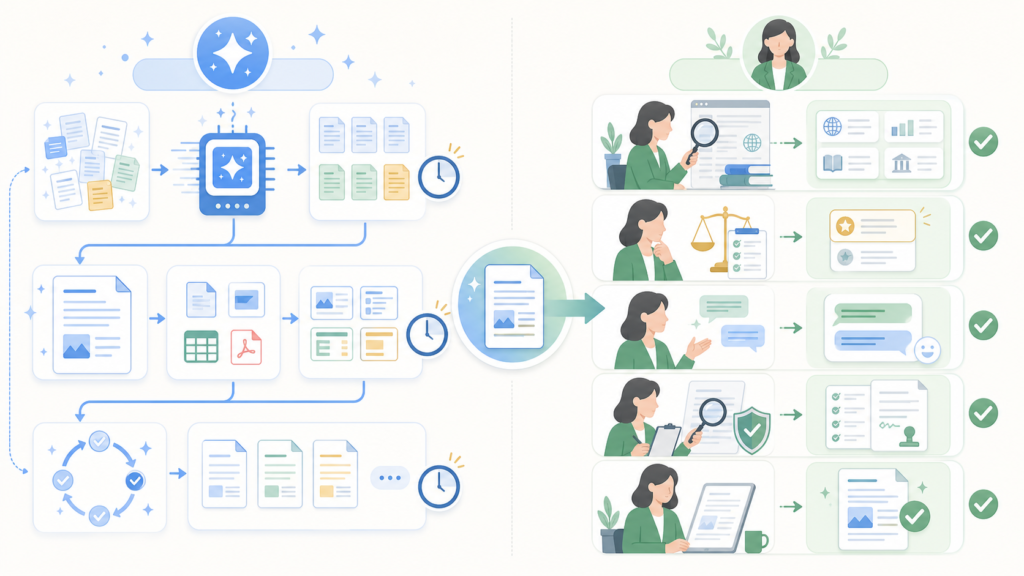
5事例を振り返ると、時間を短縮しやすい工程と、AI導入後も残る工程には共通点がありました。
| 短縮しやすかった工程 | 変わらない・残した工程 |
|---|---|
| 材料を分類する | 何を伝えるか決める |
| 最初の構成や文章を作る | 事実と一次情報を調査する |
| 複数案を出す | 自分の主張・トーンへ直す |
| 定型形式へ変換する | 顧客・契約・公開可否を判断する |
| 手順やエラー候補を整理する | 実際の画面・データで動作確認する |
| 同じ処理を繰り返す | 最終成果物を読み直す |
つまり、AIの効果を出すには、「資料作成を任せる」「SEO記事を任せる」と業務全体を渡すより、「50枚の役割を並べる」「指摘を見出し別に分類する」「毎週届く資料を同じ列へ転記する」と工程を小さくした方が進めやすくなります。
中小企業基盤整備機構の2026年調査でも、AI導入企業の8割以上が業務効率化に効果があったと回答する一方、人の判断が必要な業務は効率化が難しいという回答が約7割でした。中小企業のAI等の利活用に係る実態調査
AIを使っても修正が増える場合は、AIで効率化できない原因と改善方法も確認してください。
PLAUD NotePinを使った会議メモもAI活用の一例
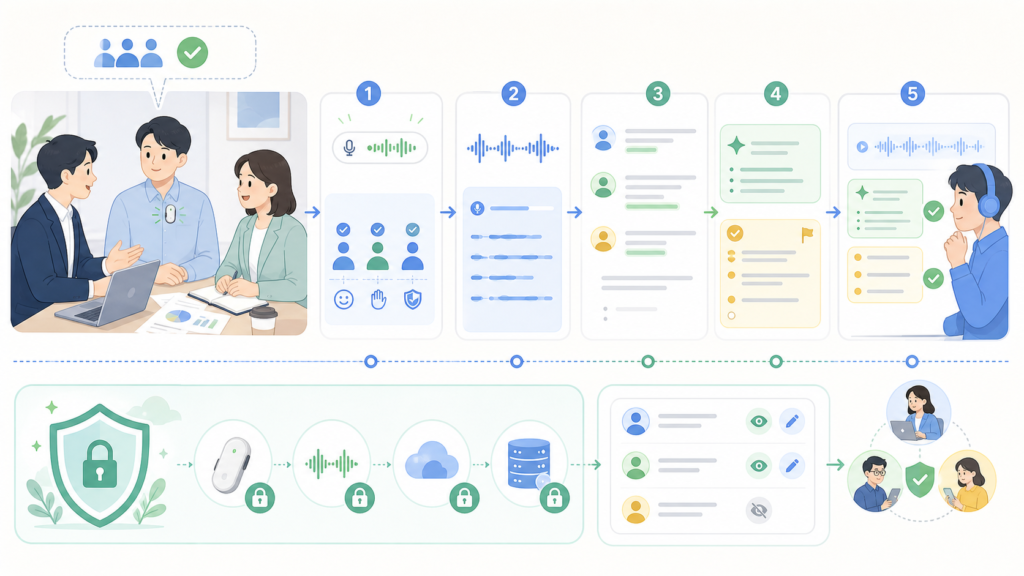
AI業務効率化は、ChatGPTなどの生成AIチャットだけではありません。私は会議メモや議事録の補助に、AIボイスレコーダーのPLAUD NotePinも使っています。
PLAUD NotePinの公式サイトでは、録音、文字起こし、話者ラベル、要約などの機能が案内されています。PLAUD NotePin公式
会議中にすべてを書き取る代わりに、音声を記録し、あとから文字起こしや要約を確認できるのは、別軸のAI活用です。ただし、私はこの事例について一定条件で作業時間を比較していないため、「何分短縮できた」とは記載しません。
また、録音や文字起こしを行う場合は、参加者への案内、録音の可否、保存先、共有範囲を確認します。AIが作った要約だけを正式な議事録にせず、決定事項、担当者、期限を元の音声や参加者と照合する工程も必要です。
AI業務効率化の事例を自分の仕事へ置き換える4ステップ
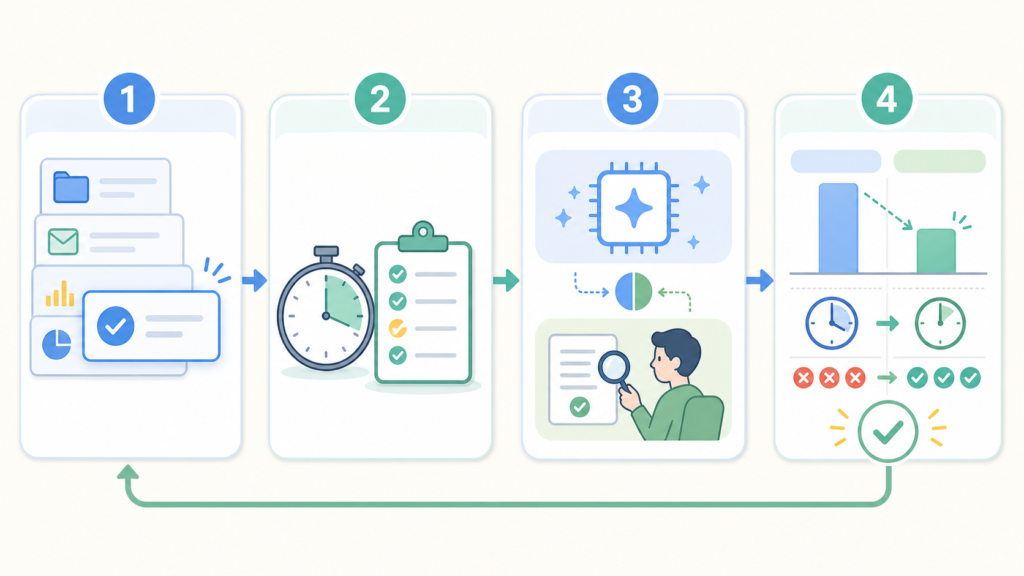
他人の時間削減値をそのまま目標にせず、次の4ステップで自分の仕事へ置き換えます。
- 繰り返す作業を1つ選ぶ
- AI利用前の時間と品質を記録する
- AIと人の担当を分ける
- 同じ範囲で作業後を比べる
1. 繰り返す作業を1つ選ぶ
毎週・毎月発生する作業から選びます。「マーケティングをAI化する」では大きすぎます。「毎週届く資料から5項目を表へ転記する」のように、入力と成果物がわかる単位へ分けてください。
2. AI利用前の時間と品質を記録する
AIを使う前に、所要時間、手戻り、ミス、完成条件を記録します。正確な計測が難しければ、まず1回だけでも構いません。作業時間が短くなっても、確認や修正が増えた場合は、効率化できたとは判断しにくいためです。
3. AIと人の担当を分ける
AIには分類、下書き、変換、候補作成を任せます。人は目的、事実、重要な判断、公開・送信・削除などの最終操作を担当します。個人情報、顧客情報、未公開情報を扱う場合は、入力前に利用規程とサービスのデータ取扱いを確認してください。
4. 同じ範囲で作業後を比べる
AI利用前と同じ範囲で、AIへの入力、出力待ち、修正、最終確認までを測ります。初回は指示作りに時間がかかるため、1回だけでなく2〜3回試すと、再利用時の効果を判断しやすくなります。
次のプロンプトを使うと、作業前後を記録する表を作れます。
次の業務で、AI利用前と利用後を比較する記録表を作ってください。

【業務名】
【発生頻度】
【入力するもの】
【現在の手順】
【完成物】
【AIへ任せたい工程】
【人が確認する工程】

表の列は「計測項目」「AI利用前」「AI利用後」「差」「確認メモ」としてください。
計測項目には、作業時間、AIへの入力時間、修正時間、手戻り回数、ミス、完成条件を含めてください。
入力されていない時間や成果を推測せず、空欄は「未計測」と表示してください。
AIで業務効率化しにくい3つの仕事

私の事例でも、すべての工程が同じように短縮できたわけではありません。特に次の3つは、人の作業や判断が多く残ります。
- 手順や完成条件が決まっていない仕事
- 事実・契約・顧客対応を最終判断する仕事
- 人の感覚で仕上げる比重が大きい仕事
手順や完成条件が決まっていない仕事
何を作れば完成なのか説明できない仕事は、AIへ依頼しても出力が安定しません。先に自分で一度作業し、良い例、悪い例、確認項目を整理する必要があります。
事実・契約・顧客対応を最終判断する仕事
料金、納期、契約、補償、顧客への約束は、自然な文章ができてもAIだけで確定できません。AIは確認項目や文章案を出せますが、根拠資料と担当者による判断が必要です。
人の感覚で仕上げる比重が大きい仕事
画像制作では、AIにサンプルを作ってもらえても、現在の私はサイト全体の統一感や細部を自分で調整しています。AI出力をそのまま使うことが目的ではなく、たたき台として使う方が早いのか、最初から自分で作る方が早いのかを作業ごとに判断します。
AIを使わない工程を決めることも、AI業務効率化の一部です。
AI業務効率化の事例に関するよくある質問
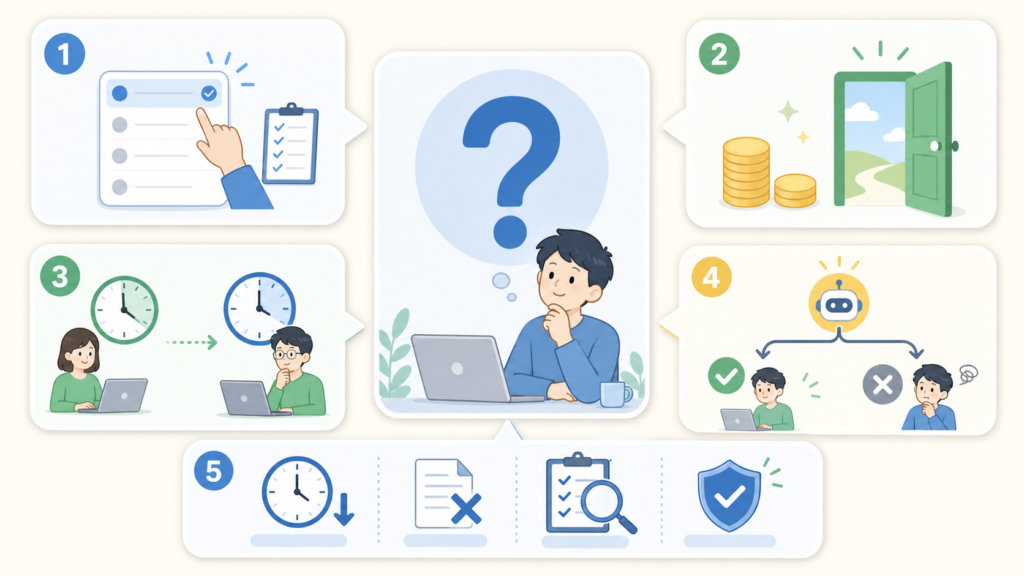
ここでは、次の疑問に答えます。
- 個人事業主はどの業務から試すべきか
- 無料のAIでも効率化できるか
- 記事の時間削減をそのまま再現できるか
- すべての仕事へAIを使うべきか
- 効果をどの指標で判断するか
- 個人事業主はどの業務からAIを試すべきですか?
-
毎週・毎月繰り返し、正解や完成形式がわかり、人が最終確認できる作業から試してください。文章の下書き、表への転記、分類、要約、候補作成などが一例です。
- 無料のAIでも業務効率化できますか?
-
公開済み情報や架空データを使った小さな下書き・整理であれば、無料で試せるサービスもあります。ただし、利用回数、モデル、機能、データ取扱いはサービスや時期で変わります。最新の公式案内と所属先のルールを確認してください。
- この記事の時間削減をそのまま再現できますか?
-
再現を保証するものではありません。掲載した時間は、私の業務、作業環境、習熟度に基づく目安です。特に調査や構成が終わった後だけを測った数字と、業務全体の数字を混同しないでください。
- すべての仕事にAIを使うべきですか?
-
使う必要はありません。既存の関数、テンプレート、ショートカット、自動化ツールの方が速く正確な場合もあります。AIは手段の一つとして比較します。
- AI業務効率化の効果は何で判断しますか?
-
作業時間だけでなく、修正時間、手戻り、ミス、品質、情報管理、継続して使えるかを確認します。初回の設定だけでなく、2回目以降の再利用時間も測ると判断しやすくなります。
まとめ|AI業務効率化は一つの工程から試す

私のAI業務効率化の事例では、講座資料が約1週間から約1日、PC内ファイルの一次整理が約5〜10分、SEO記事の初稿フィードバックが約5時間から1時間未満になるなど、大きく短縮できた作業がありました。
一方、事実の調査、講座資料の読み直し、SEO記事のトーンと流れ、公式LINEの動作確認、ファイルの削除判断は人が行っています。短縮できたのは、仕事全体ではなく、下書き、分類、変換、初期設定などの一部分です。
まずは、毎週または毎月繰り返す作業を1つ選び、AIを使う前の時間を記録してください。AIには小さな工程だけを任せ、修正と確認を含めた作業後の時間を比べます。
AIを仕事で学ぶ順番から整理したい方は、AIを独学するロードマップも参考にしてください。
他人の事例をまねるのではなく、自分の仕事で一つの作業前後を測るところから始めましょう。