「Excelの表を印刷したら、右の列だけ2ページ目に分かれた」「1ページに収める設定にしたら、文字が小さすぎて読めない」。Excelの印刷は、仕事でつまずきやすいところの1つです。
この記事では、Microsoftのヘルプをもとに、表を読みやすく1ページに収める設定と、うまくいかないときの直し方を説明します。
結論:横だけを1ページに収め、縦は「自動」にする
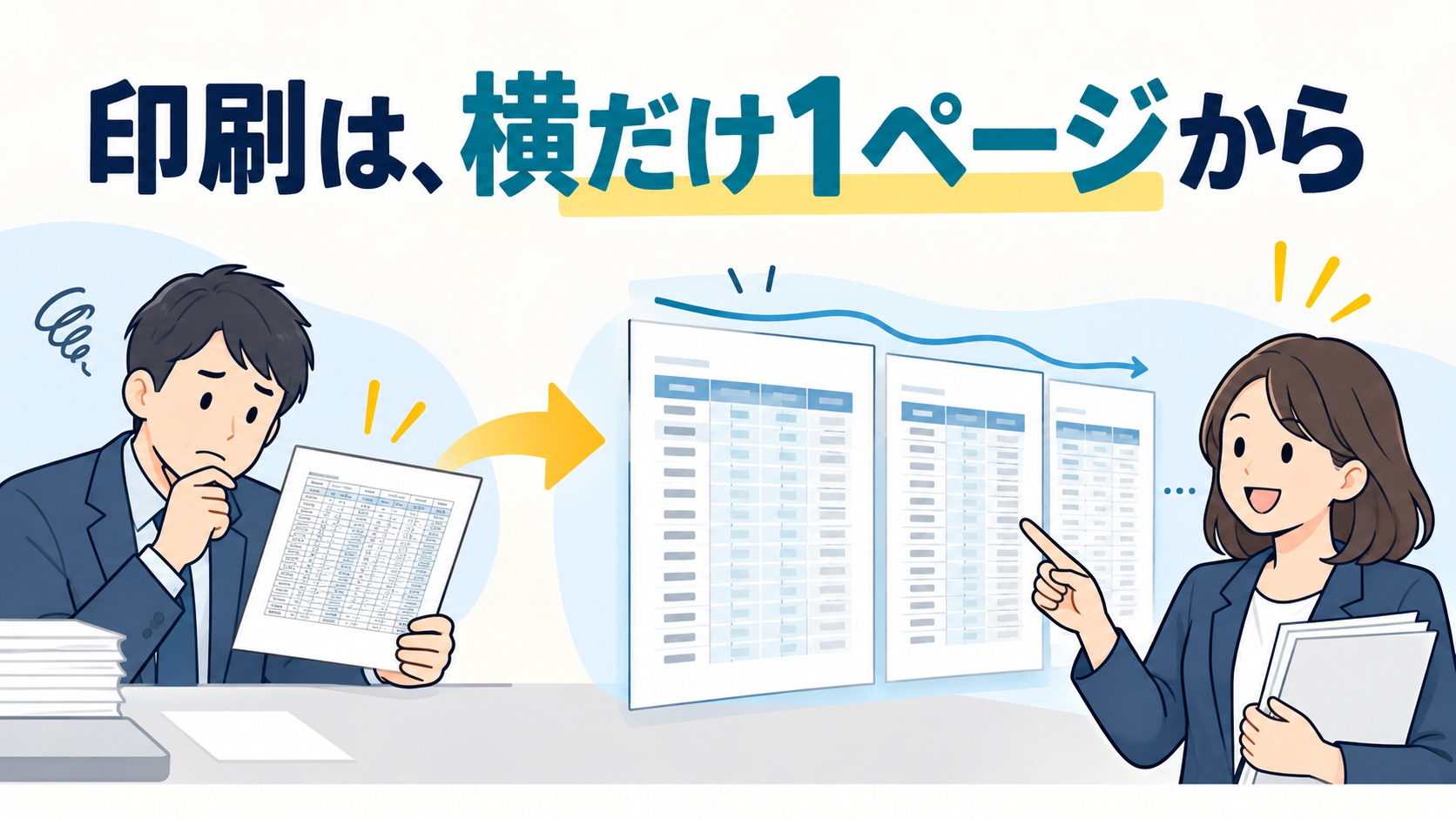
1ページに収める設定には、「横(列)だけを1ページに収める」と「横も縦も1ページに収める」の2つがあります。迷ったら、横だけを1ページにしてください。
- 横だけ1ページ:列が途中で2ページ目に分かれなくなります。行が多い表は縦に何ページかに分かれますが、文字の大きさは保たれます
- 横も縦も1ページ:表全体が1枚に収まります。ただし、Excelは表を用紙に合わせて縮めるので、行が多い表では文字が読めないほど小さくなります。1枚に収めるのは、もともと少しはみ出す程度の表のときだけにします
手順:横だけを1ページに収める
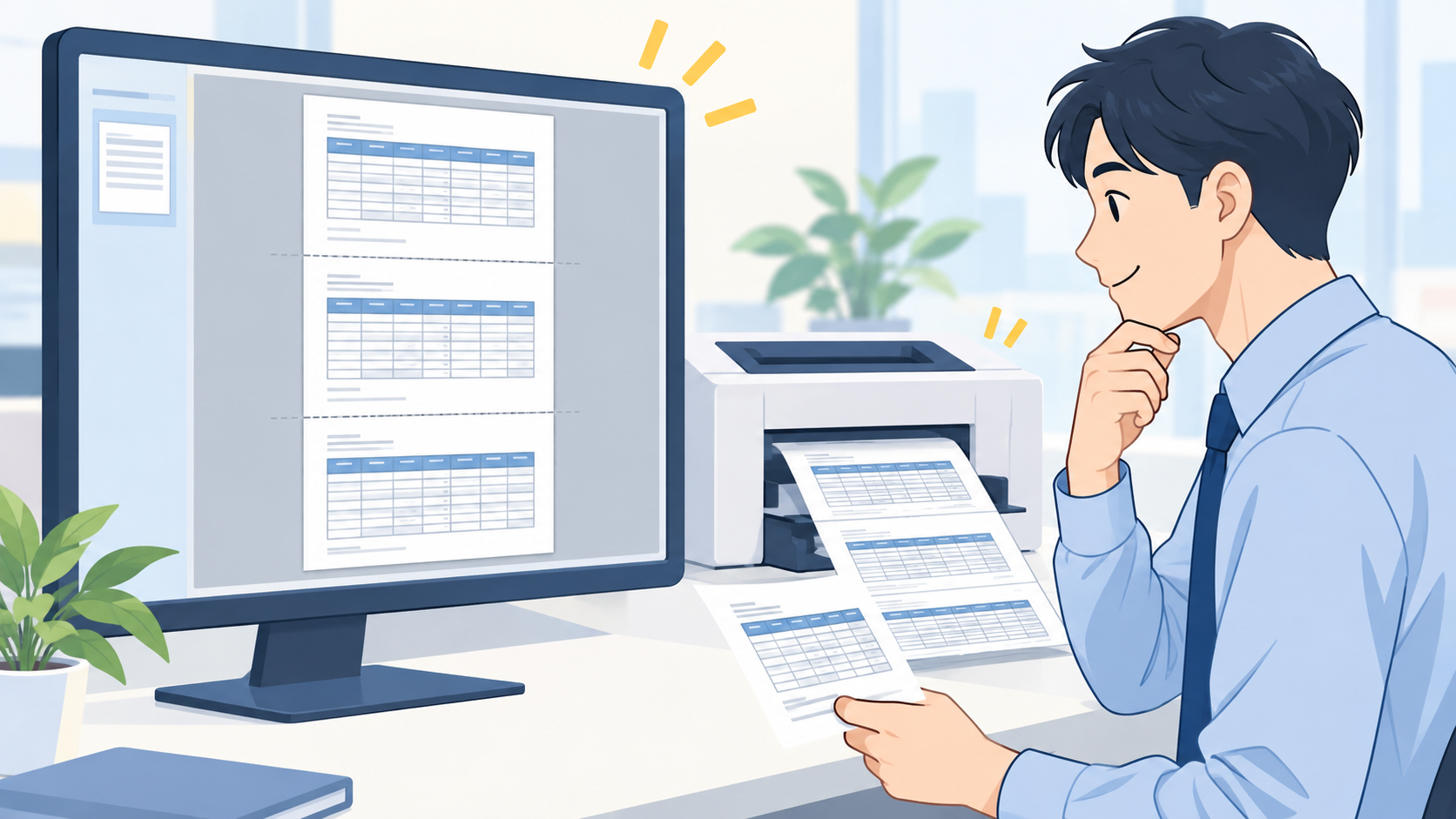
- 印刷したいシートを開き、上の[ページ レイアウト]タブを選びます
- [拡大縮小印刷]のところにある[横]を「1ページ」にします
- [縦]は「自動」のままにします
- [ファイル]→[印刷]で、右側の印刷の見本(プレビュー)を見て、列が分かれていないかを確かめます
横も縦も1ページにしたいときは、同じ場所で[縦]も「1ページ」にします。[ページ レイアウト]タブの[ページ設定]の右下の小さな矢印から開く画面でも、「次のページ数に合わせて印刷」で横と縦のページ数を指定できます。なお、この設定はブラウザで使うExcel(Excel for the web)では使えません。
それでも文字が小さいときに見直す3つのこと

- 用紙の向きを横にする:列が多い表は、[ページ レイアウト]→[印刷の向き]で「横」にすると、縮める量が減ります
- 印刷しなくてよい列や行を外す:作業用のメモの列や、計算のための列まで印刷していることがあります。印刷したい範囲を選んでから、[ページ レイアウト]→[印刷範囲]→[印刷範囲の設定]にすると、その範囲だけが印刷されます
- 余白を狭くする:[ページ レイアウト]→[余白]で「狭い」を選ぶと、表に使える面積が広がります
たとえば、A4の縦で15列の表を1ページに収めると、文字はかなり小さくなります。用紙を横にして、印刷しなくてよい列を2〜3列外すだけで、同じ1ページでもずっと読みやすくなります。
見た目は1ページなのに、2ページになるとき
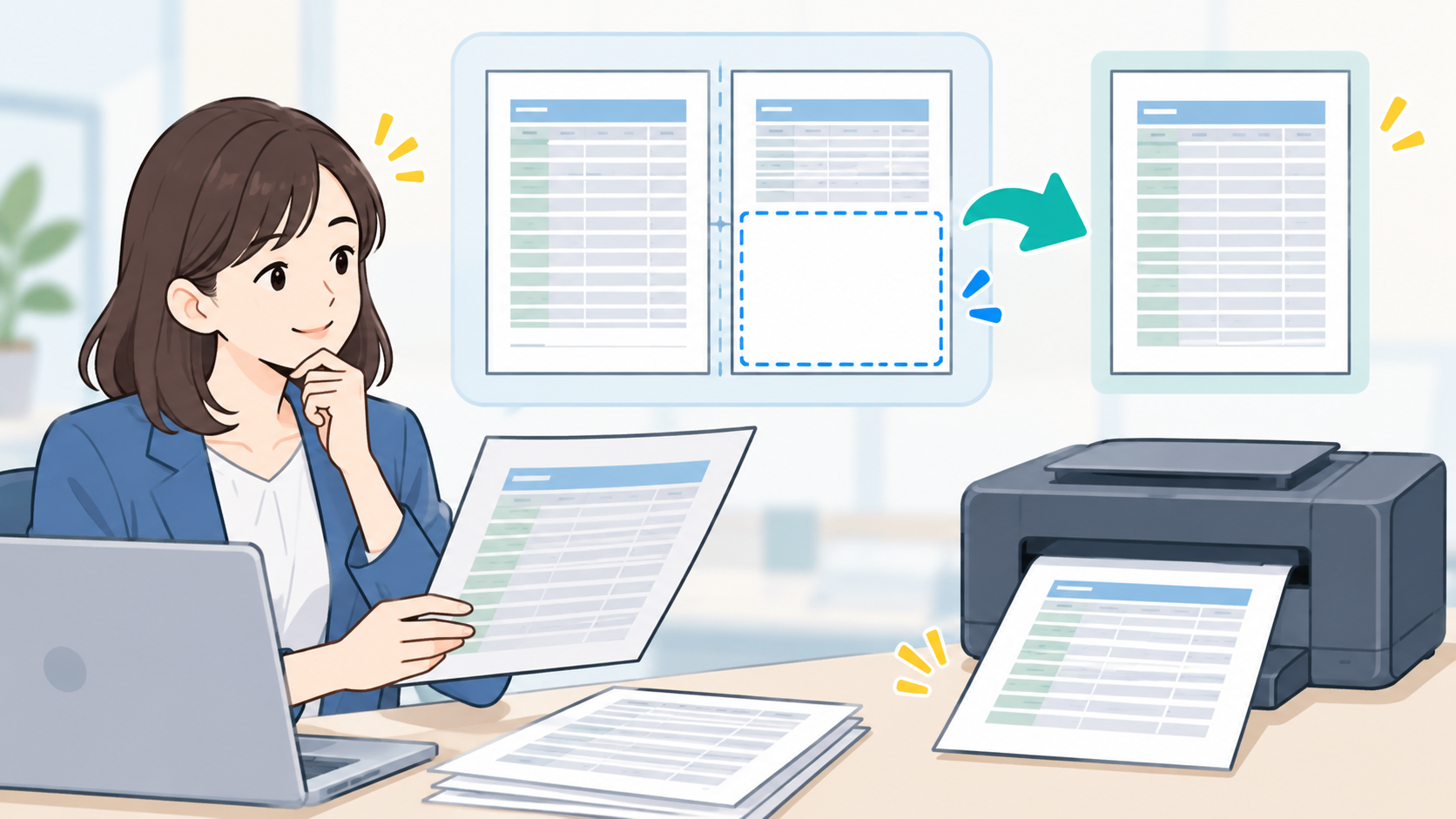
表は1ページに収まっているはずなのに、印刷すると白紙のページが付いてくることがあります。原因を探すには、[表示]タブの[改ページ プレビュー]を使います。この画面では、印刷されるページの区切りが青い線で表示されるので、どこで分かれているかがひと目でわかります。
- 表の外に何か入っている:空白に見えるセルに、スペースや色、罫線が入っていると、そこまで印刷されます。不要なセルを選んで削除するか、印刷範囲を表だけに設定し直します
- 自分で入れた改ページが残っている:以前に改ページを入れていると、そこで分かれます。[ページ レイアウト]→[改ページ]→[すべての改ページを解除]で消せます
まとめ|1枚に詰め込むより、読める大きさで分ける

Excelの印刷が1ページに収まらないときは、[ページ レイアウト]の[拡大縮小印刷]で横だけを1ページにし、縦は自動にします。それでも小さいときは、用紙の向き、印刷範囲、余白を見直しましょう。表を全部1枚に詰め込むより、読める大きさで縦に分ける方が、受け取った人にとって読みやすい書類になります。
設定の詳しい説明は、Microsoftの公式ヘルプ「ワークシートの拡大/縮小」で確認できます。
あわせて読みたい