ログインのたびにスマホに確認が届くのは面倒だ。でも、設定したほうがいいと言われる。二段階認証は、そんな迷いが多い設定です。この記事では、Googleの公式ヘルプをもとに、仕組みと設定手順、設定するときに気をつけることを説明します。
結論:パスワードに「もう1つの確認」を足して、乗っ取りを防ぐ
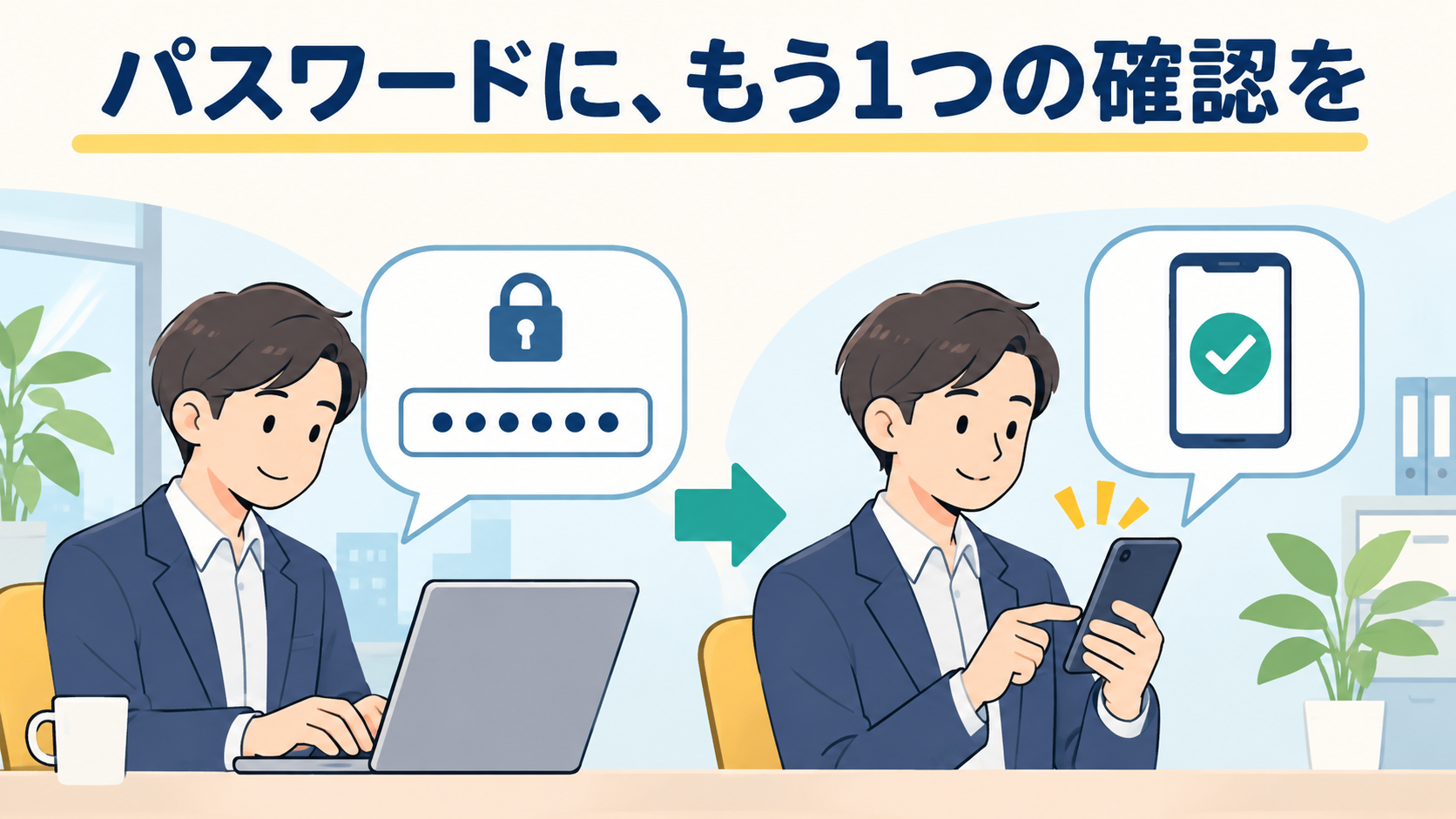
Googleは、2段階認証プロセス(2要素認証とも呼ばれます)を、パスワードが盗まれた場合に備えてアカウントのセキュリティを強化する機能、と説明しています。設定すると、ログインにはパスワードに加えて、スマホでの確認などの「2つ目の手順」が必要になります(参考:2 段階認証プロセスを有効にする|Google アカウント ヘルプ)。
たとえパスワードを知られても、2つ目の手順は本人のスマホなどが手元にないと通れません。だから、パスワードだけのときより、乗っ取られにくくなります。
なぜ必要なのか:パスワードは漏れることがある前提で考える
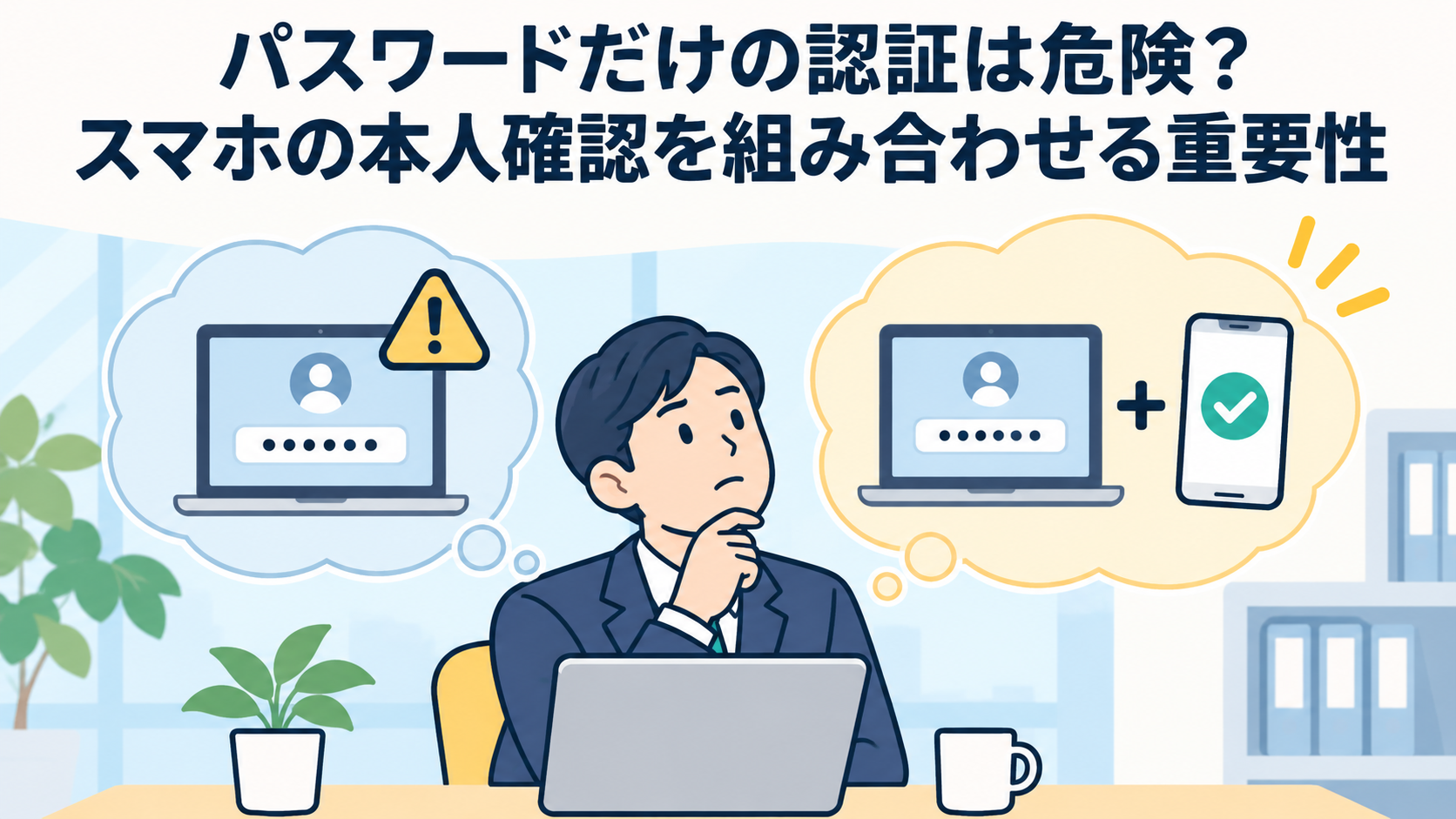
パスワードは、自分が気をつけていても漏れることがあります。利用しているサービスから情報が流出する。偽のログイン画面(フィッシング)に入力してしまう。同じパスワードを使い回していて、別のサービスから漏れた分で入られる。どれも、本人の注意だけでは防ぎきれません。
二段階認証は、こうして漏れてしまったときの「最後の守り」です。パスワードの使い回しをやめる方法は、パスワードの使い回しをやめる方法で説明しています。
2つ目の確認の種類
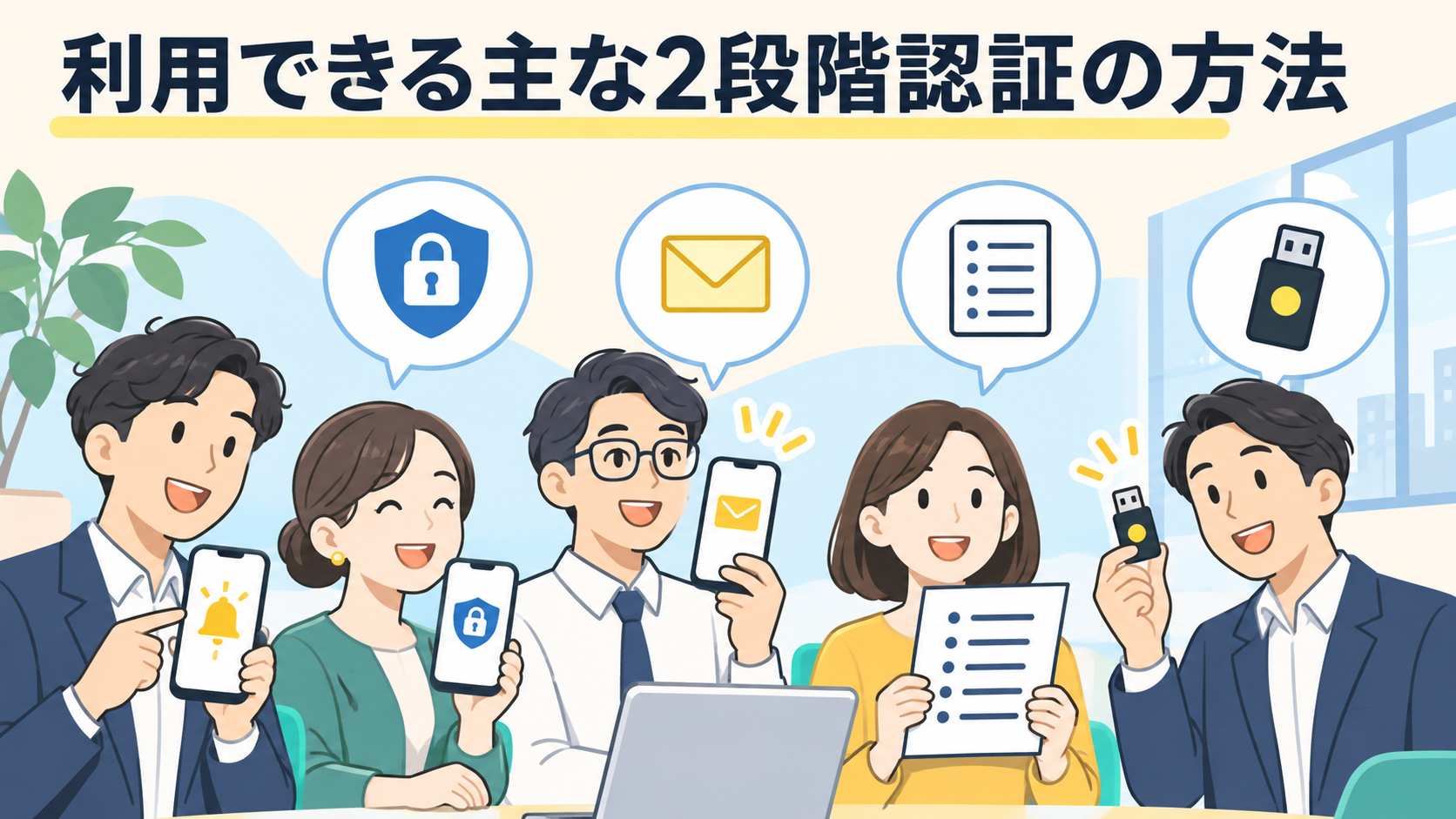
Googleアカウントでは、2つ目の手順として次の方法が使えます。
- Googleからのメッセージ:スマホに届く通知で「はい」を押す方法。Googleは、パスキーを使わない場合にこの方法を勧めています。電話番号を乗っ取る手口(SIMスワップ)も防げるとしています
- 確認コードのアプリ:Google 認証システムなどのアプリに表示される数字を入力する方法。ネットや電波がない場所でも使えます
- SMS・音声通話の確認コード:登録した電話番号に届く6桁のコードを入力する方法。Googleは、電話番号を利用したハッキングに弱いおそれがある、と注意しています
- バックアップコード:スマホをなくしたときのための8桁のコード。印刷して安全な場所に保管しておけます
- パスキー・セキュリティキー:指紋や顔、スマホの画面ロックで本人確認する方法。偽のログイン画面にだまされる被害に、特に強い方法です
迷ったら、ふだん使っているスマホへの「Googleからのメッセージ」を2つ目の手順にし、バックアップコードを控えておく組み合わせが始めやすい方法です。
Googleアカウントでの設定手順
- Google アカウントを開く
- [セキュリティとログイン]を選ぶ
- [Google にログインする方法]で[2 段階認証プロセスを有効にする]を選ぶ
- 画面の指示に沿って進める
会社や学校から渡されたアカウントでは、この手順で設定できないことがあります。その場合は、アカウントを管理している担当者に相談します。会社のアカウントの管理の考え方は、会社のGoogleアカウントは誰が管理する?で説明しています。
Instagram、LINE、Amazonなど、ほかのサービスにも同じ仕組みがあります。設定の場所はサービスごとに違うので、各サービスのヘルプで「2段階認証」と検索して確かめてください。
設定の前に、スマホをなくしたときの備えをしておく
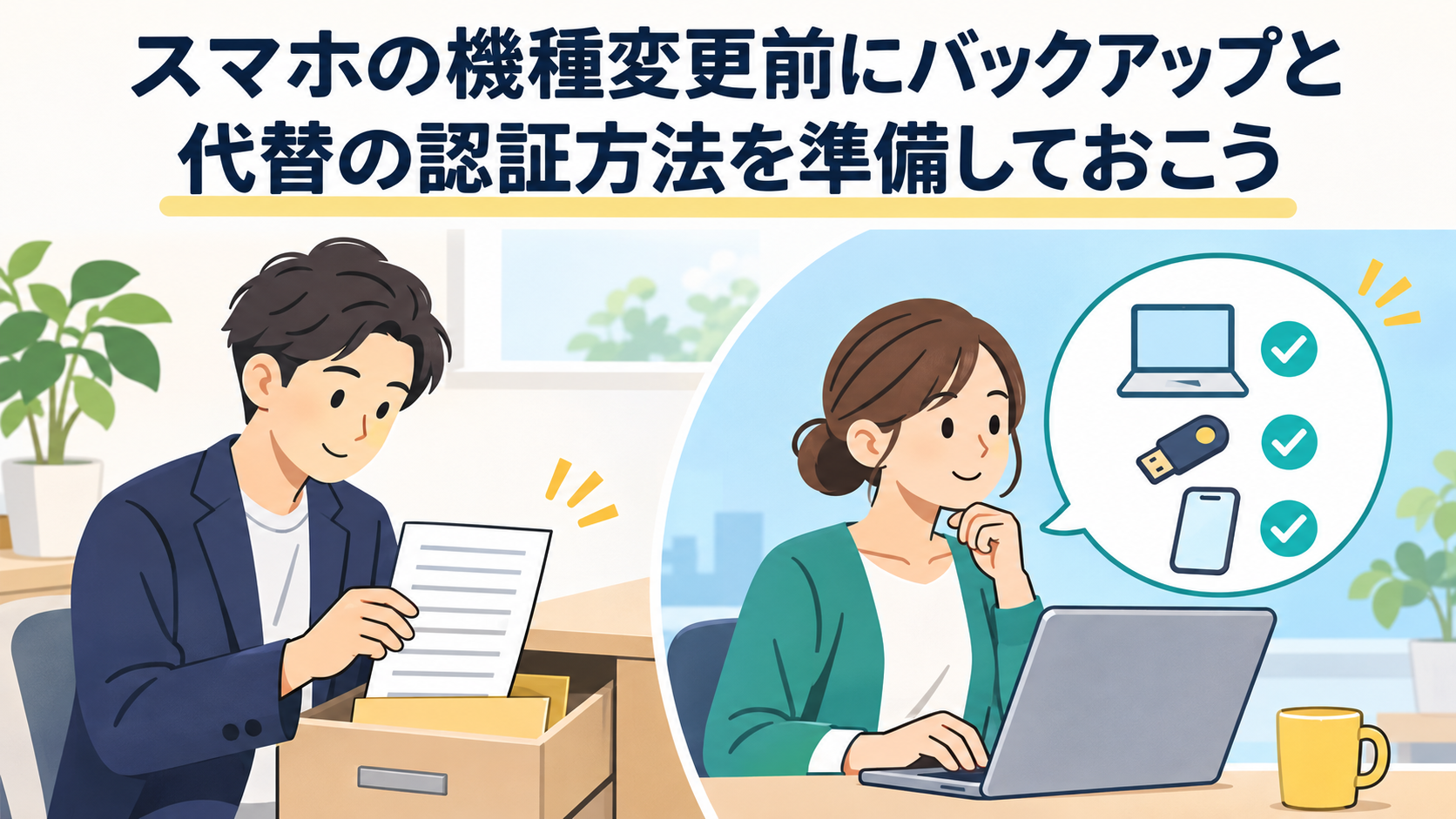
二段階認証で一番困るのは、2つ目の手順に使うスマホをなくしたり、壊したりしたときです。本人なのにログインできなくなることがあります。設定と同じ日に、次の2つを済ませておくと安心です。
- バックアップコードを印刷して保管する:スマホがなくても、このコードで2つ目の手順を通れます
- 2つ目の手順を複数登録しておく:通知のほかに、確認コードのアプリや予備の電話番号も登録しておきます
なお、Googleによると、2段階認証用に新しく追加した電話番号は、信頼できる番号として確認されるまでに最長で7日かかることがあります。スマホを買い替える予定があるときは、早めに準備しておきます。
設定したあとに気をつけること
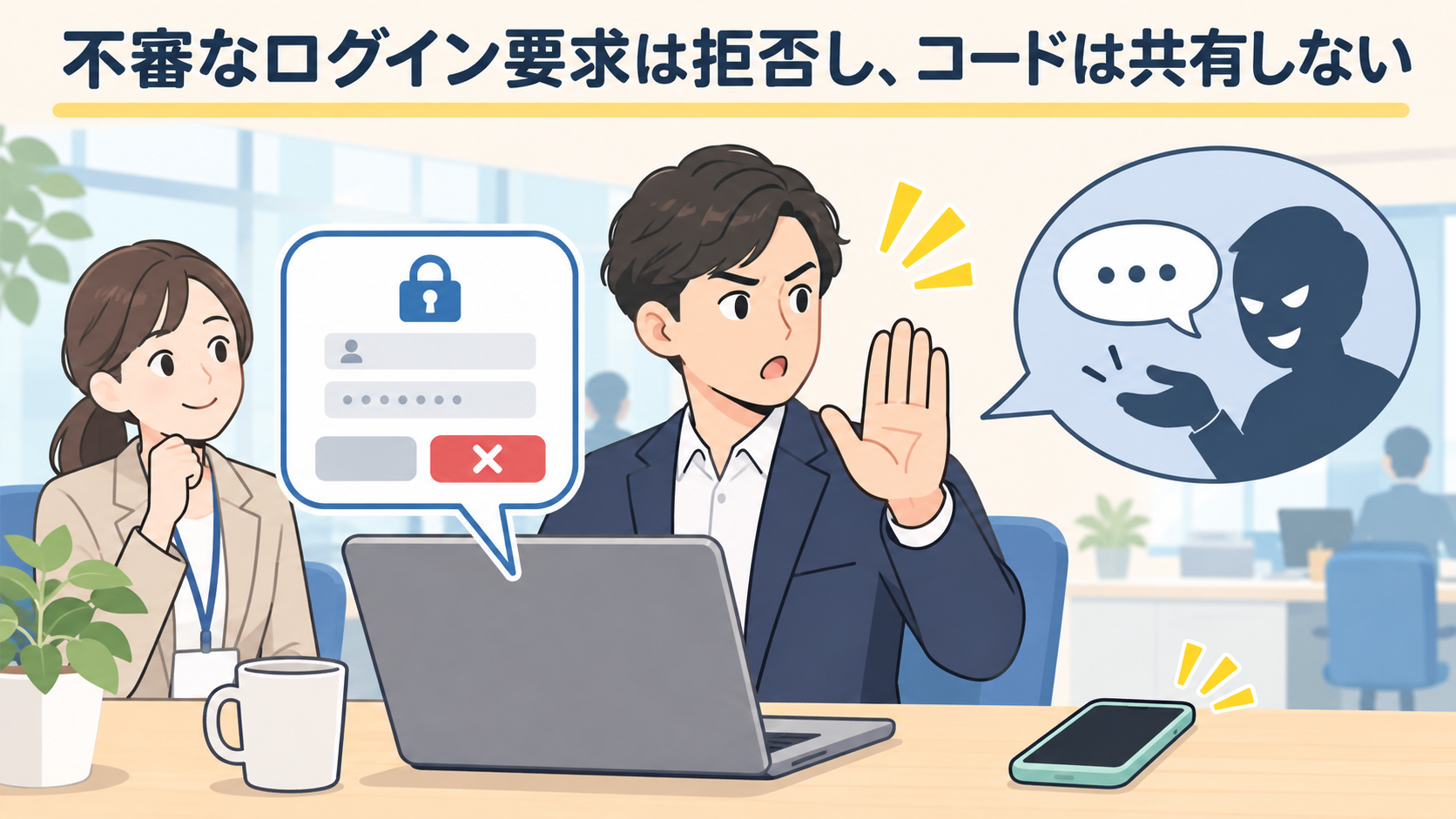
確認コードは、誰にも教えない
確認コードは、2つ目の手順そのものです。人に教えると、二段階認証の意味がなくなります。Googleは、Googleが電話で確認コードを聞くことはない、と明記しています。「Googleの者です。届いたコードを読み上げてください」という電話やメッセージは、詐欺と考えてください。ほかのサービスでも同じです。
「次回から表示しない」は、自分専用の端末だけ
ログインのときに[このデバイスでは次回から表示しない]にチェックを入れると、その端末では2つ目の手順が省けます。Googleは、ふだん使っていて、ほかの人と共有していない端末でだけチェックするよう案内しています。事務所の共用パソコンや、家族と使うタブレットではチェックしません。
身に覚えのない確認が届いたら、「いいえ」を押す
自分がログインしていないのに、スマホに「ログインしようとしていますか」という確認が届いた場合は、[いいえ]を押してログインを止めます。誰かがパスワードを知っている可能性が高いので、そのあとすぐにパスワードを変えます。二段階認証が、乗っ取りを止めてくれた場面です。
パスキーとの関係
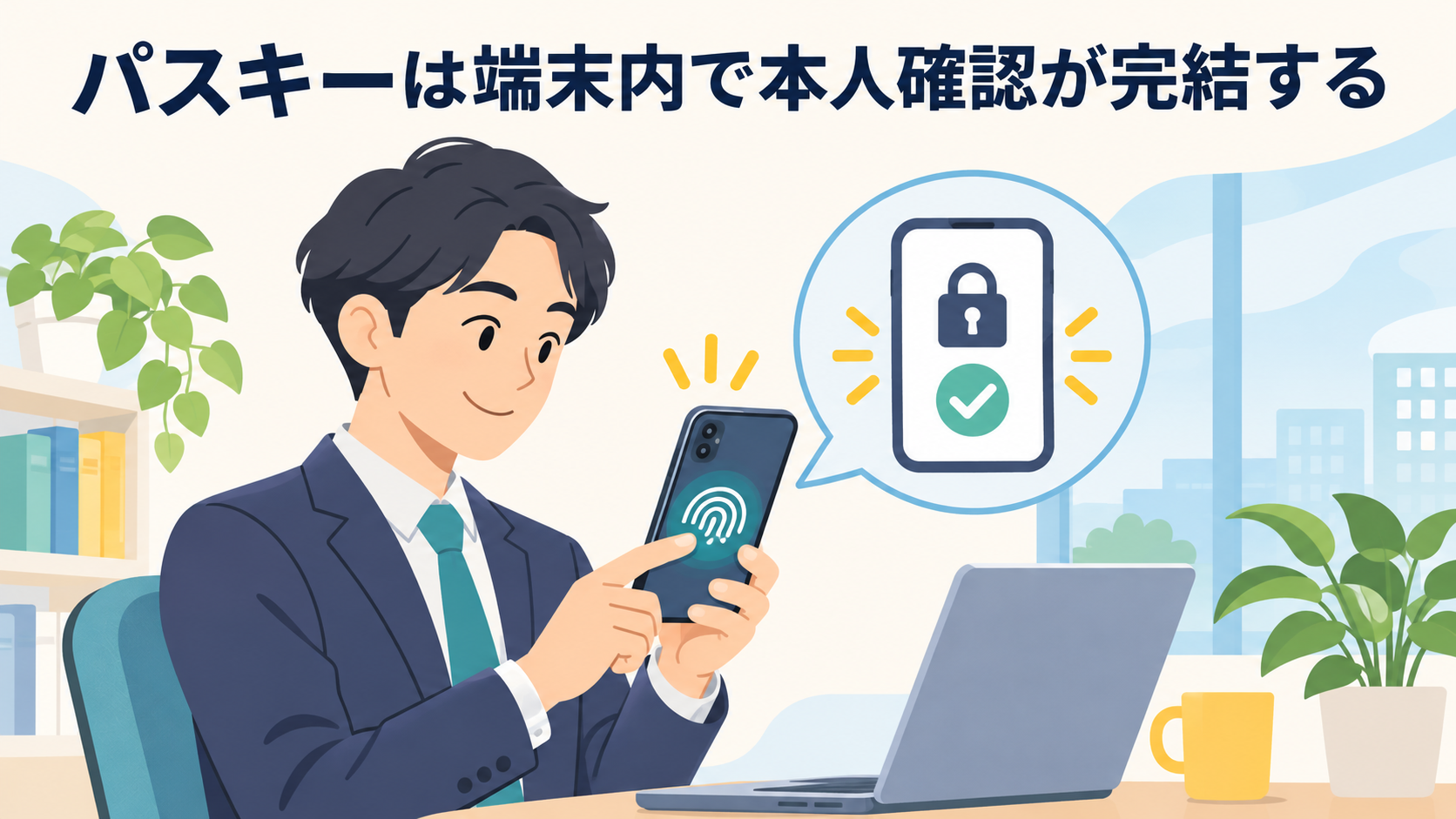
パスキーでログインする場合は、パスキーそのものが「その端末の持ち主であること」を確かめるので、2つ目の手順は省かれます。指紋や顔の情報は端末の中に保存され、Googleと共有されることはない、とされています(参考:パスワードの代わりにパスキーでログインする|Google アカウント ヘルプ)。パスキーの作り方は、パスワードの使い回しをやめる方法の手順3で説明しています。
まとめ|大事なアカウントから、今日設定する
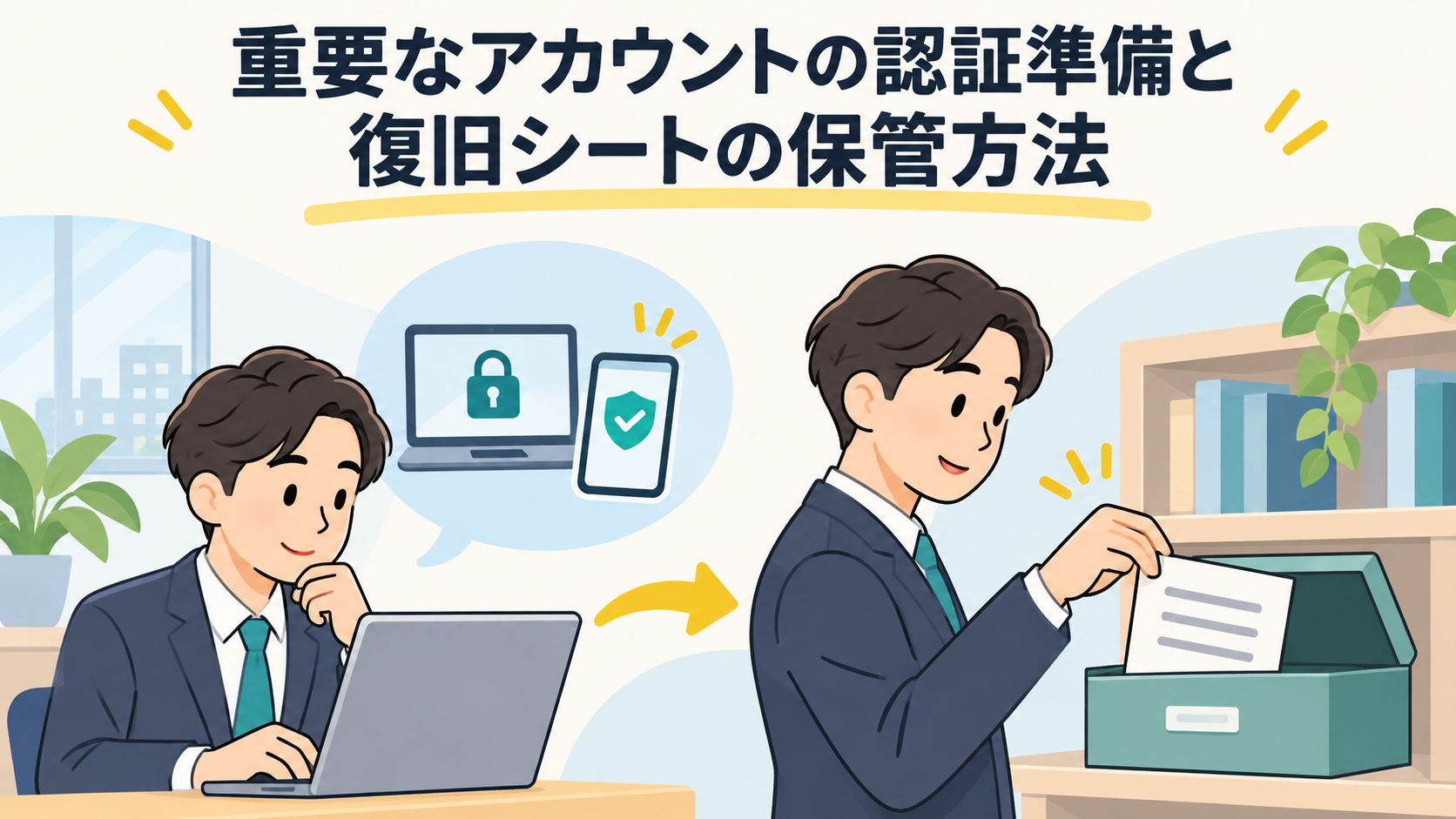
二段階認証は、パスワードに「もう1つの確認」を足して、パスワードが漏れても乗っ取られにくくする仕組みです。スマホへの通知を2つ目の手順にし、バックアップコードを控えておけば、始めやすく、なくしたときも困りません。確認コードは誰にも教えないこと。まずは、仕事でもプライベートでも使うGoogleアカウントから設定しましょう。
あわせて読みたい