取引先から届いたExcelの見積書。メールの添付ファイルをダブルクリックで開いて数字を直し、上書き保存して閉じました。ところが、返信に付けようとすると、直したファイルがどこにも見つからない──。質問サイトでも、何年も前から同じ相談がくり返されています。
これは操作のミスではなく、メールソフトが添付ファイルを開くときの仕組みが原因です。この記事では、なぜ見つからなくなるのか、Outlook・Gmailでの正しい保存の仕方、もう直してしまったときの対処を順番に説明します。
結論:添付ファイルは「先に保存してから」開いて直す
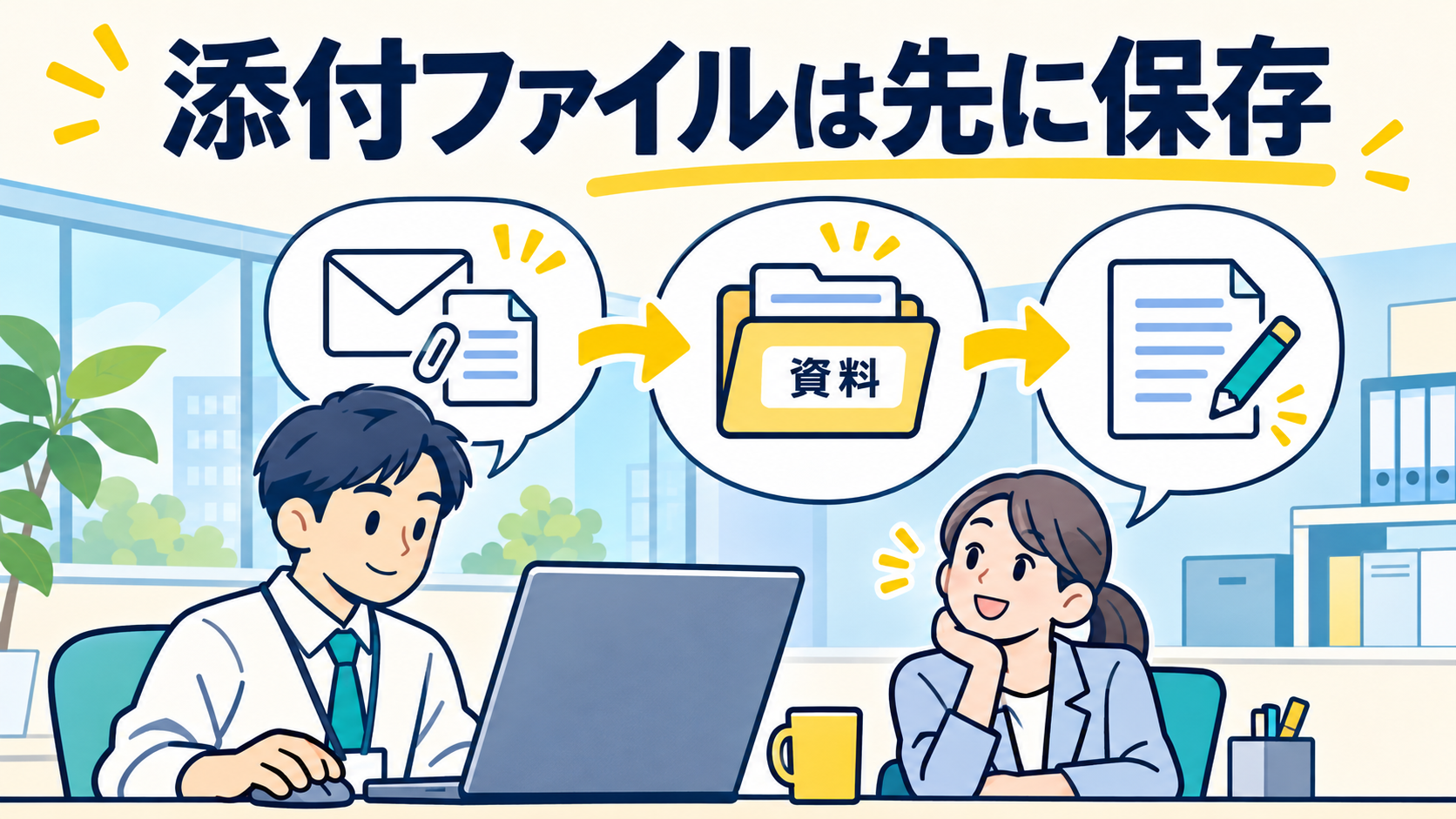
添付ファイルを直したいときは、いきなり開かずに、まず自分のパソコンの分かる場所(「ドキュメント」や「デスクトップ」など)に保存します。そのあと、保存したファイルを開いて直し、上書き保存します。この順番なら、直したファイルは自分で選んだ場所に残ります。
- 中身を見るだけ:そのまま開いてかまいません
- 直す・書き込む・あとで使う:先に保存してから開きます
- 直したものを相手に返す:保存した場所のファイルを、返信に添付します
「見るだけのつもりで開いたけれど、直したくなった」ときは、閉じる前に[ファイル]→[名前を付けて保存]を選び、保存先を「ドキュメント」などに選び直してください。開いたまま保存先を選び直せば、直した内容ごと、分かる場所に残せます。
なぜ見つからなくなる?開いた添付ファイルの置き場所
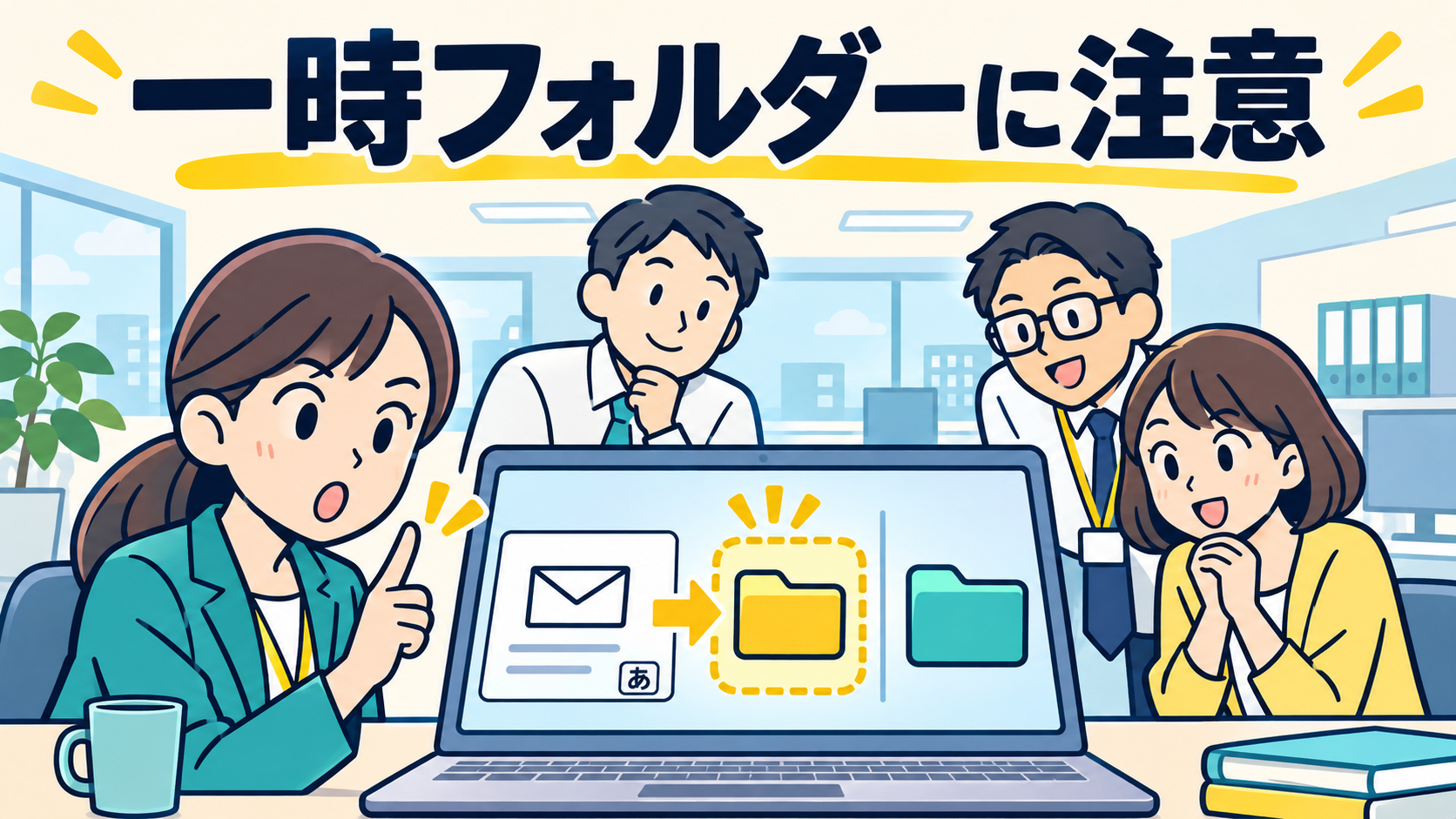
メールの添付ファイルは、メールの中に入っている「荷物」のようなものです。ダブルクリックで開くと、メールソフトはその荷物のコピーを、パソコンの中の一時的な置き場所(一時フォルダー)に取り出してから、ExcelやWordで開きます。
このまま上書き保存すると、保存されるのは一時フォルダーの中のコピーです。一時フォルダーは、ふだん使う「ドキュメント」などとは別の奥まった場所にあるので、あとから自分で探し出すのはむずかしくなります。メールに付いている元のファイルも、届いたときのままです。
たとえばMicrosoftの説明では、Outlook 2010・2007・2003で開いた添付ファイルは「Outlook セキュリティで保護された一時ファイル フォルダー」に置かれ、その場所はランダムな名前のフォルダーの中に作られるとされています(Microsoft Learn)。新しいバージョンやほかのメールソフトでどこに置かれるかは、ソフトによって違います。迷わないためには、どのソフトでも「先に保存してから開く」と決めておくのが確実です。
添付ファイルを保存する方法(Outlook・Gmail)
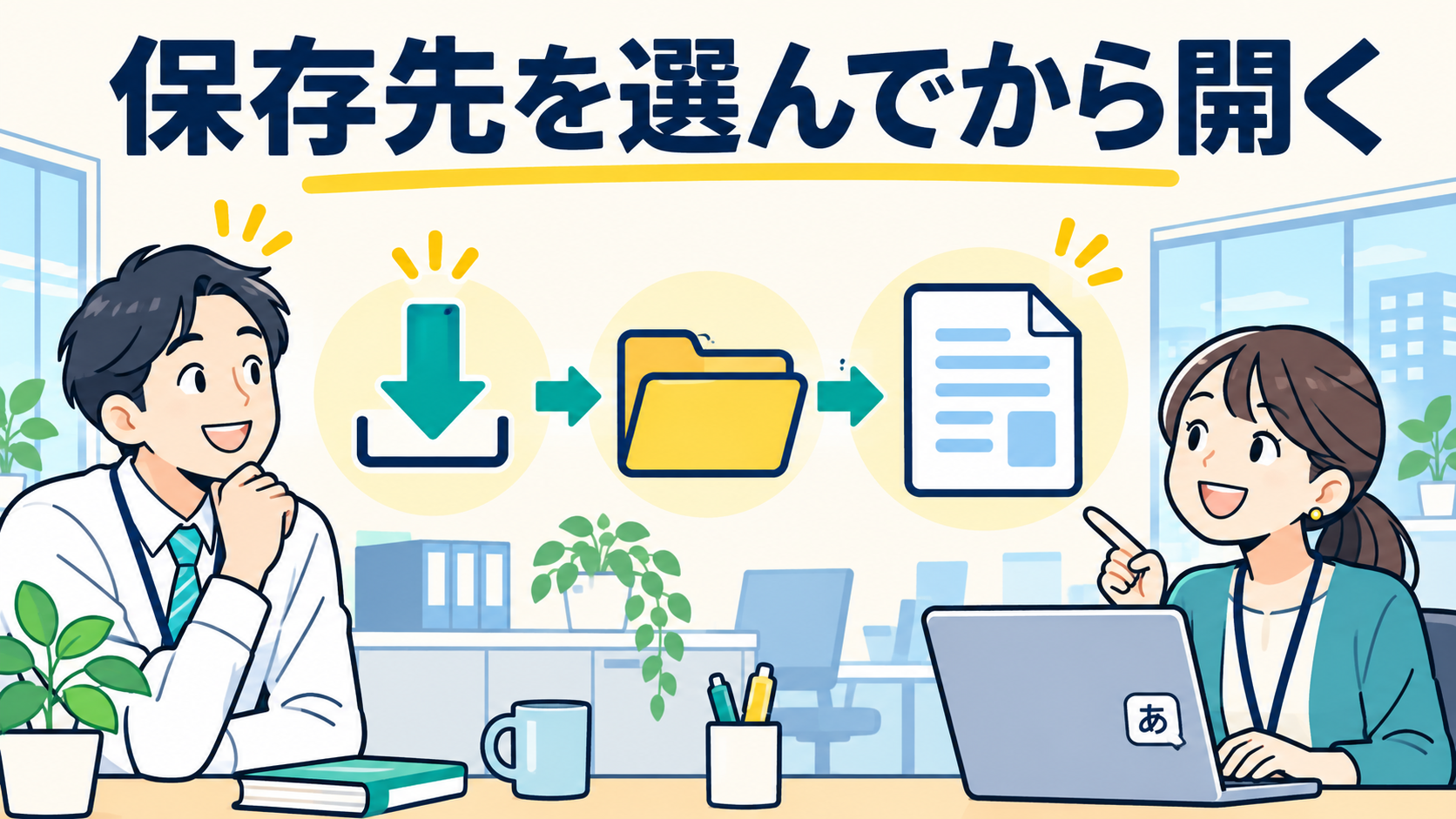
従来のOutlook(Windows)
- 添付ファイルのアイコンの右にある、下向きの矢印をクリックする
- [名前を付けて保存]を選ぶ(添付ファイルが複数あって、まとめて保存するなら[すべての添付ファイルを保存])
- 保存先を選んで保存する。何も選ばなければ「ドキュメント」フォルダーに保存される
新しいOutlook
- 添付ファイルの下向きの矢印をクリックする
- [ダウンロード]を選ぶ(OneDriveに置くなら[OneDrive に保存]、複数まとめてなら[すべてダウンロード])
- 保存先のフォルダーを選んで[保存]を押す。最初は、前回ファイルを保存したフォルダーが選ばれている
新しいOutlookでは[ブラウザーで編集]を選んで、その場で直すこともできます。この場合、直したファイルはOneDriveの「添付ファイル」フォルダーに保存されます。(Microsoft サポート「Outlook で受信した添付ファイルを開いて保存し、編集する」)
Gmail(パソコンのブラウザー)
- パソコンに保存する:メールの下にある添付ファイルにマウスを合わせ、ダウンロードのアイコンをクリックします。ブラウザーの設定で決まっているダウンロード用のフォルダーに保存されます。どこか分からないときは、ブラウザーの設定でダウンロード先を確かめます
- Googleのアプリで直す:ExcelやWordのファイルなら、[Google スプレッドシートで編集][Google ドキュメントで編集]のアイコンも出ます。押すと、ファイルの新しいコピーがGoogle ドライブに保存され、そのコピーを直すことになります
(Gmail ヘルプ「Gmail の添付ファイルの表示とダウンロード」)
「編集を有効にする」と出たら(保護ビュー)
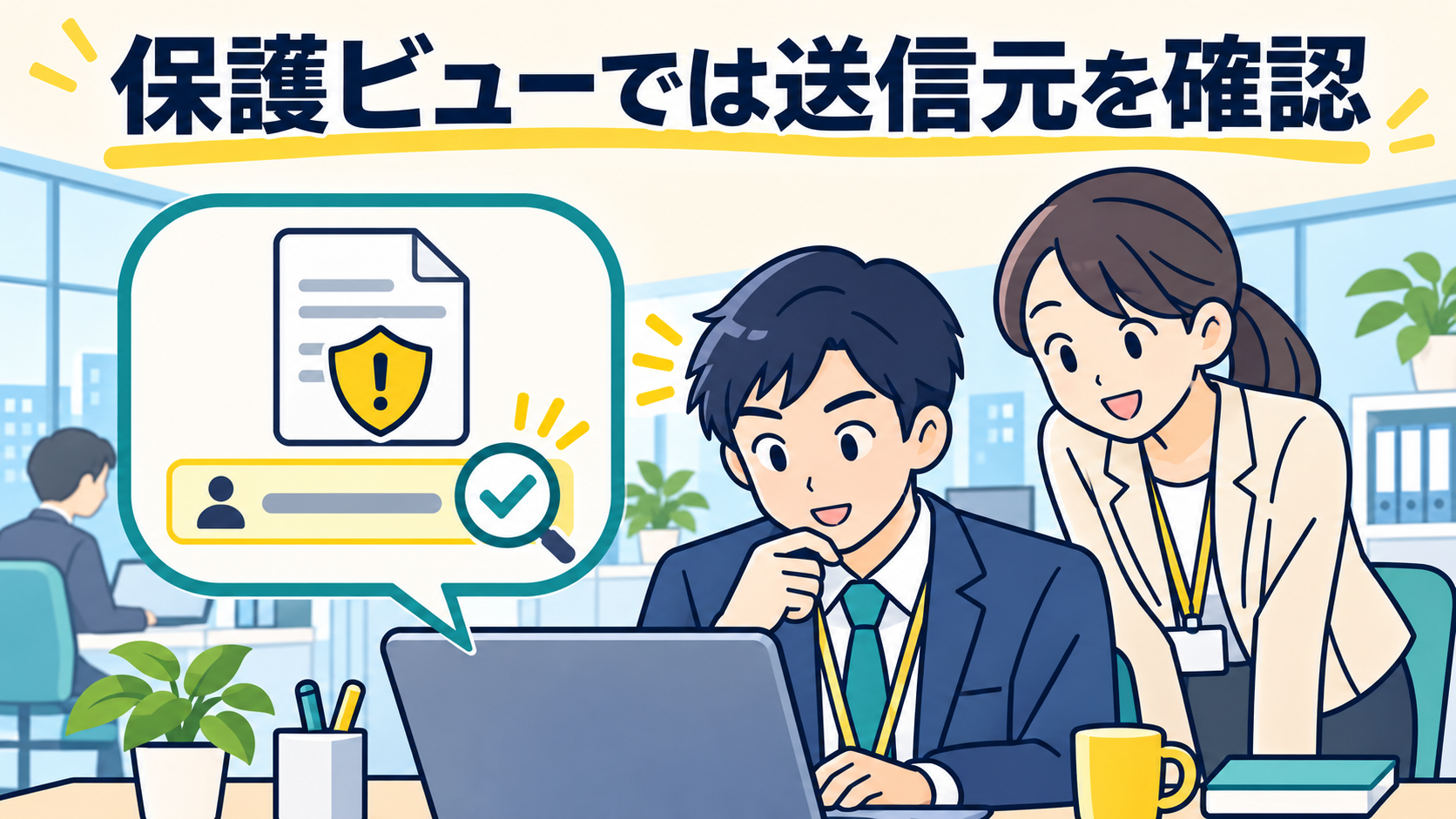
保存したExcelやWordを開くと、上に黄色い帯が出て「保護ビュー」と表示されることがあります。インターネットやメールから来たファイルを、まず読み取り専用で開いて、パソコンを守るための仕組みです。この状態では、ほとんどの編集ができません。
- 送り主がはっきりしていて、届くと分かっていたファイル:[編集を有効にする]を押して直してかまいません
- 知らない相手から届いた、心当たりのない請求書、ふだん届かない種類のファイル:編集を有効にしないでください。送り主に電話をするか、前から知っているメールアドレスに連絡して、本当に送ったかを確かめます
帯が赤いときは、ファイルの検証に失敗したときなどに出る表示です。仕事のファイルなら、編集する前に送り主や社内の担当者に確かめてください。(Microsoft サポート「保護ビューとは」)
本物そっくりの請求書や通知のメールの見分け方は、Amazonや国税庁を名乗るメールは本物?で説明しています。
もう直してしまった・見つからないときは
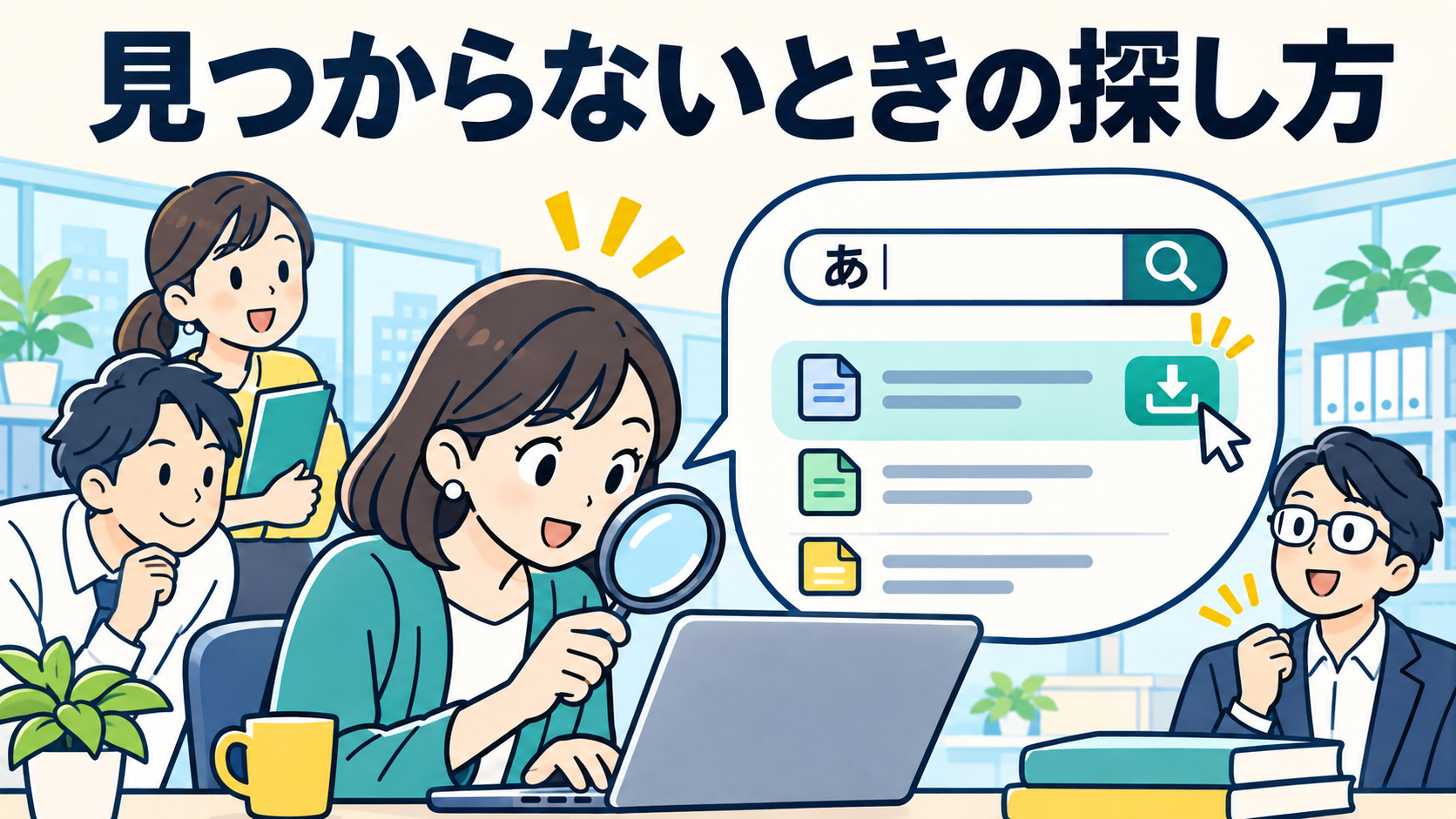
まだファイルを開いたままなら
閉じる前に、[ファイル]→[名前を付けて保存]で、保存先を「ドキュメント」などに選び直してください。直した内容ごと、分かる場所に残せます。いちばん簡単で確実な助け方です。
もう閉じてしまったら
一時フォルダーは、メールソフトやバージョンによって場所が違い、名前も分かりにくいので、探すのはおすすめしません。メールに付いている添付ファイルは届いたときのまま残っているので、もう一度「先に保存してから開く」手順で保存して、直し直すのが確実です。数か所の数字を直しただけなら、覚えているうちに直したところをメモしておくと、直し直しが楽になります。
直したファイルを返信に付けるとき
返信の画面でファイルを添付するときは、保存した場所のファイルを選びます。送る前に、付けたファイルを一度開いて、直した内容になっているかを確かめると安心です。ファイル名の最後に「_修正」や日付を付けておくと、相手も元のファイルと区別しやすくなります。名前の付け方は、会社の共有フォルダで探せない原因と、ファイル名の付け方のルールが参考になります。
まとめ|添付ファイルは「保存→開く→直す」の順番で
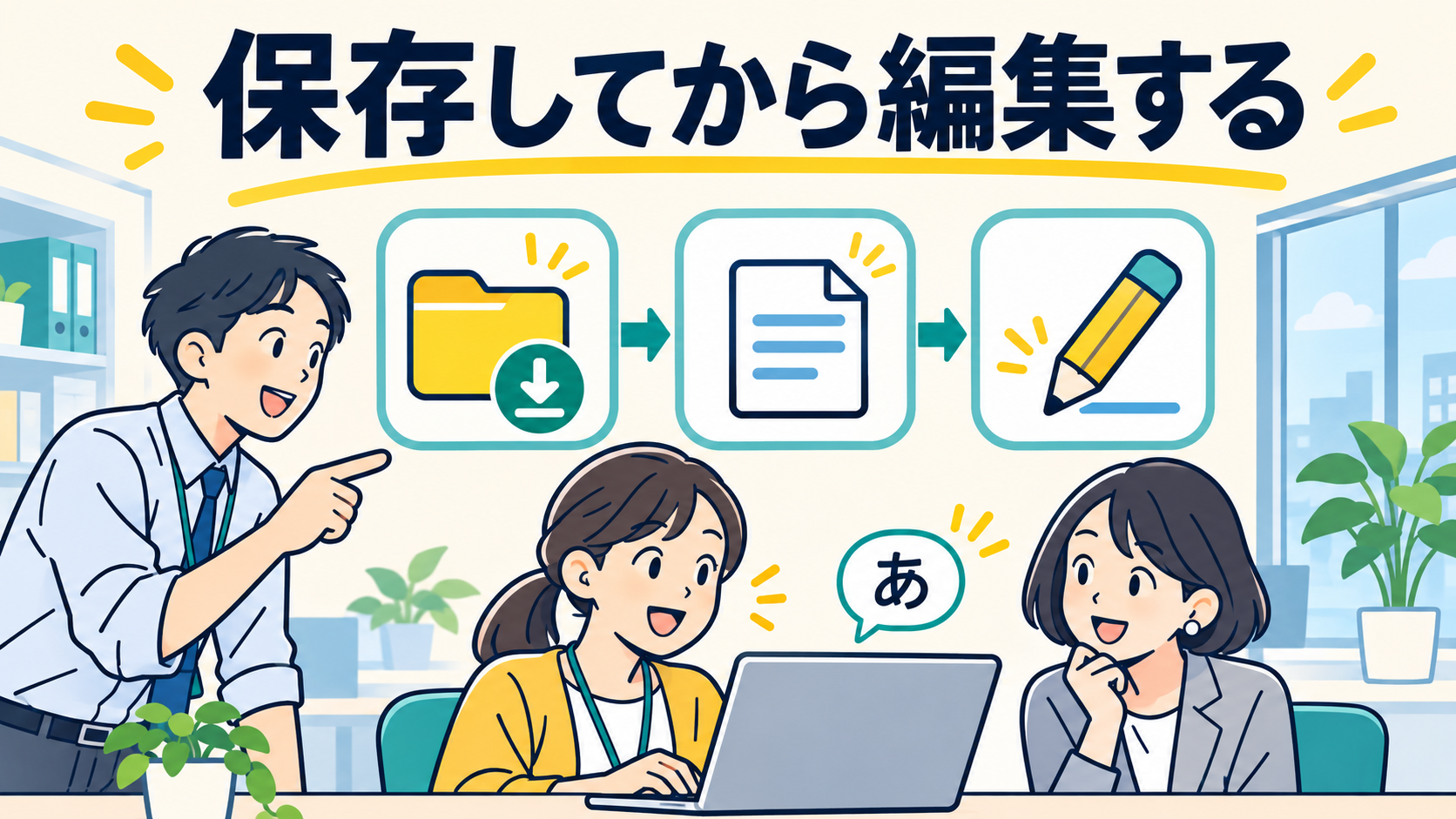
添付ファイルをそのまま開いて上書き保存すると、直したファイルは見つけにくい一時フォルダーに保存されます。直す予定があるファイルは、先に分かる場所へ保存してから開くのが基本です。もし開いたまま直してしまっても、閉じる前に[名前を付けて保存]で保存先を選び直せば間に合います。
次に添付ファイルが届いたら、ダブルクリックする前に、下向きの矢印やダウンロードのアイコンから保存してみてください。「ドキュメント」の中に「受け取ったファイル」のようなフォルダーを1つ作って、保存先をそこに決めておくと、あとで探す手間もなくなります。
あわせて読みたい