「顧客の台帳をクラウドで管理しましょう」と言われても、クラウドが何なのか、ネットに置いて大丈夫なのか、不安に感じる人は多いと思います。この記事では、総務省の説明をもとに、クラウドの意味と、不安に感じたときに確かめたいことを説明します。
結論:自分のパソコンの中ではなく、インターネットの先のコンピューターを使う仕組み
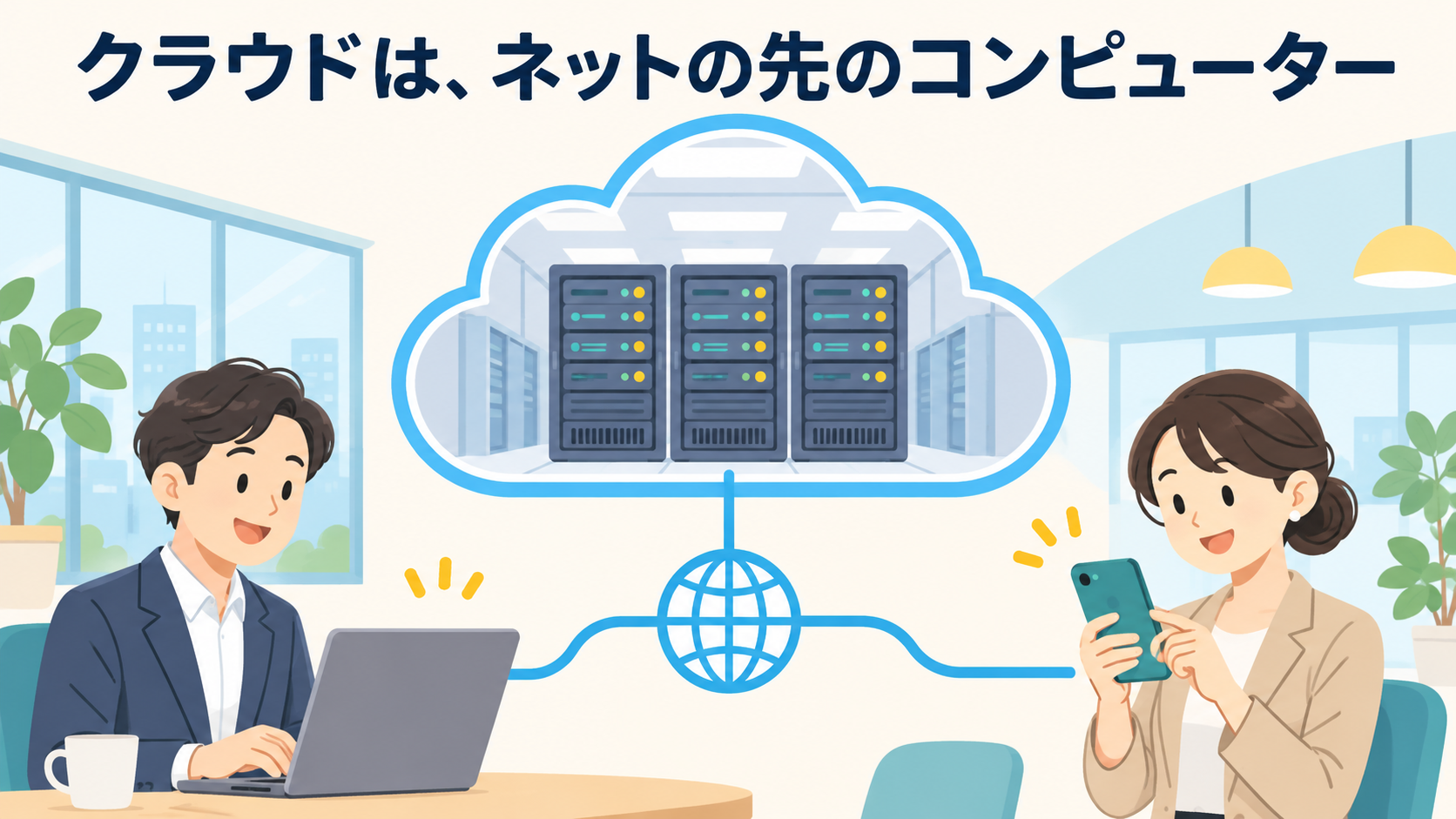
総務省は、クラウドサービスを、これまで利用者が手元のコンピューターで使っていたデータやソフトウェアを、ネットワークを通じてサービスとして提供するもの、と説明しています。パソコンやスマホ、Webブラウザ、インターネットの接続があれば、どの端末からでも使えます(参考:クラウドサービスの仕組み|総務省 国民のためのサイバーセキュリティサイト)。
たとえるなら、書類を自分の机の引き出しにしまうのが「パソコンに保存」、信頼できる会社の倉庫に預けて、必要なときにどこからでも取り出せるのが「クラウドに保存」です。
実は、もう使っている:身近なクラウドの例
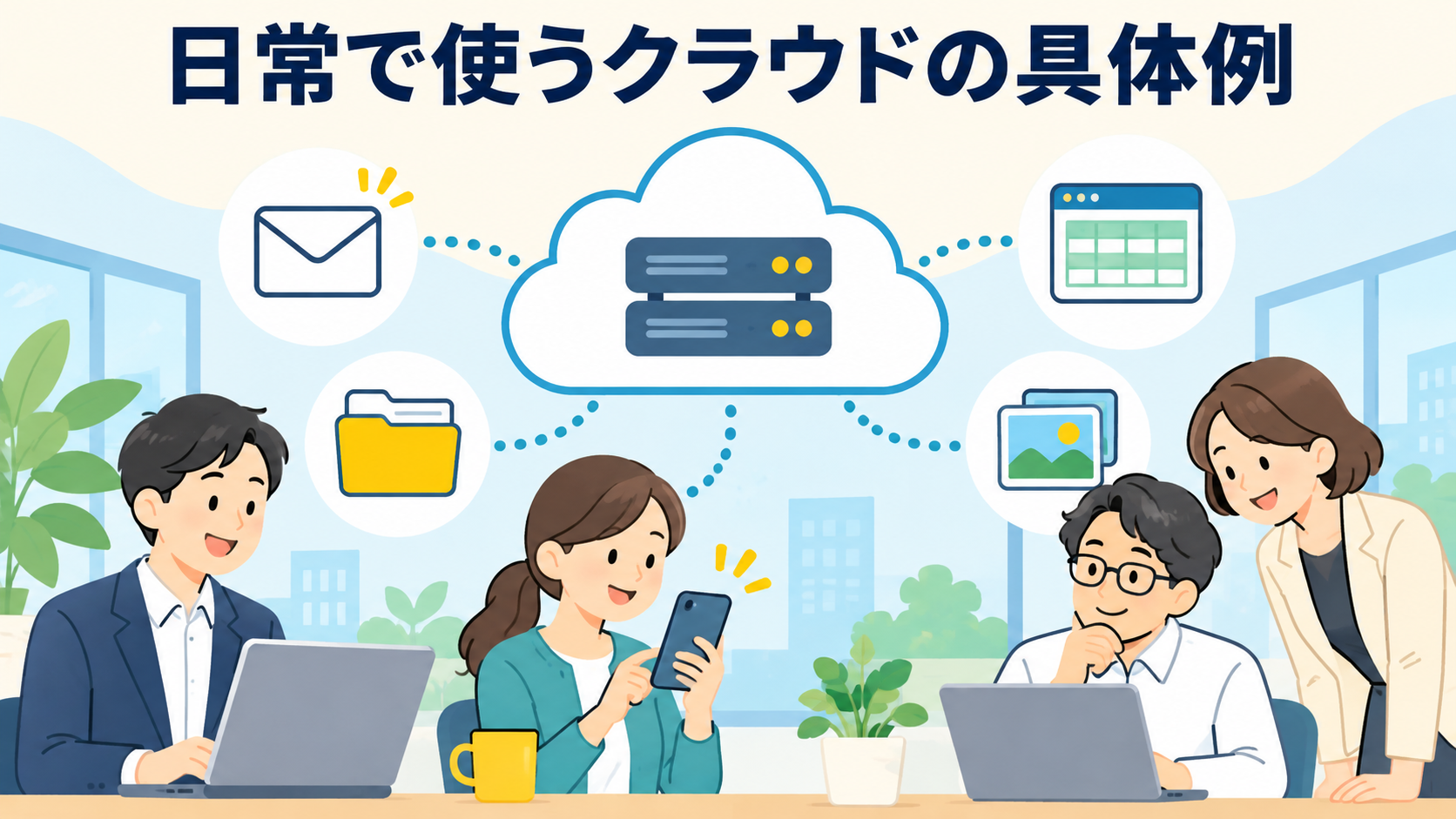
クラウドは、特別な仕組みではありません。次のようなサービスも、クラウドの一種です。
- Gmailなどのメール(メールは自分のパソコンではなく、サービスの会社のコンピューターに保存されている)
- Googleドライブ、OneDrive、iCloudなどの保存サービス
- Googleスプレッドシートなど、ブラウザで使う表計算や文書
- スマホの写真の自動バックアップ
総務省も、個人が使うインターネット上のさまざまなサービスが、意識するかどうかにかかわらず、クラウドの上で動くようになっている、としています。
名前の由来は、インターネットの先にある、自分が使っているコンピューターの形が見えにくいことを、図で雲(cloud)のかたまりのように描いたことから、といわれています。
クラウドを使うと、何が変わるか
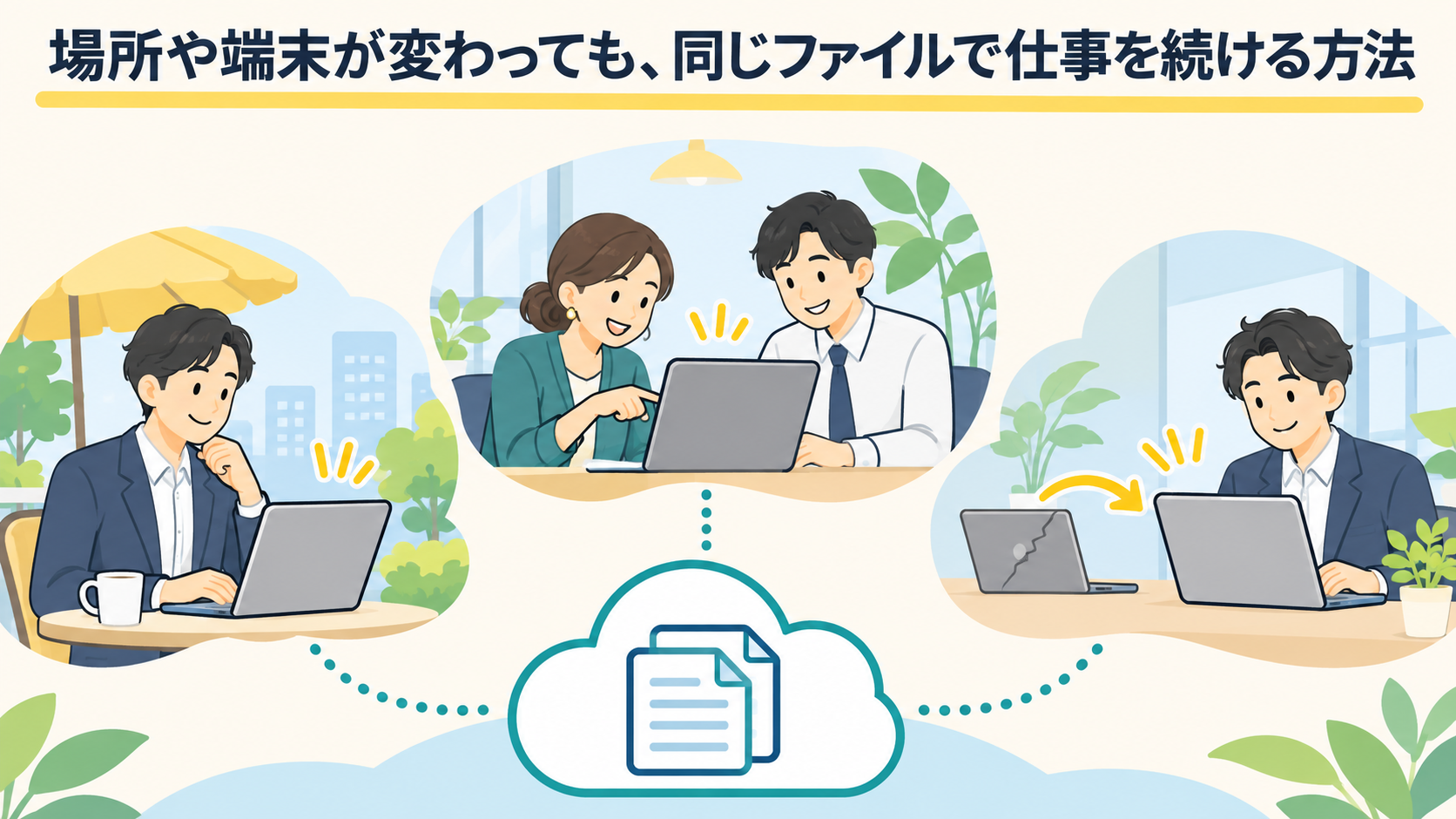
総務省は、クラウドを使えば、機材を買ったり、システムを作って管理したりする手間や時間を減らし、仕事の効率化やコストダウンにつながる、としています。小さな事業所での変化は、たとえば次の3つです。
- どこからでも見られる:事務所のパソコンの中にあった台帳を、外出先のスマホから確かめられる
- 同じファイルを、何人かで同時に使える:ファイルをメールで送り合って、どれが最新かわからなくなることが減る
- パソコンが壊れても、データが残る:データはサービスの会社のコンピューターに保存されているので、パソコンを買い替えても続きから使える
Excelのファイルを何人かで使うときに起きる「ほかの人が開いていて編集できない」問題も、クラウドで共同編集すると起きにくくなります(参考:Excelの共有ファイルが編集できないときの対処法)。
「ネットに置くのは怖い」と感じたら
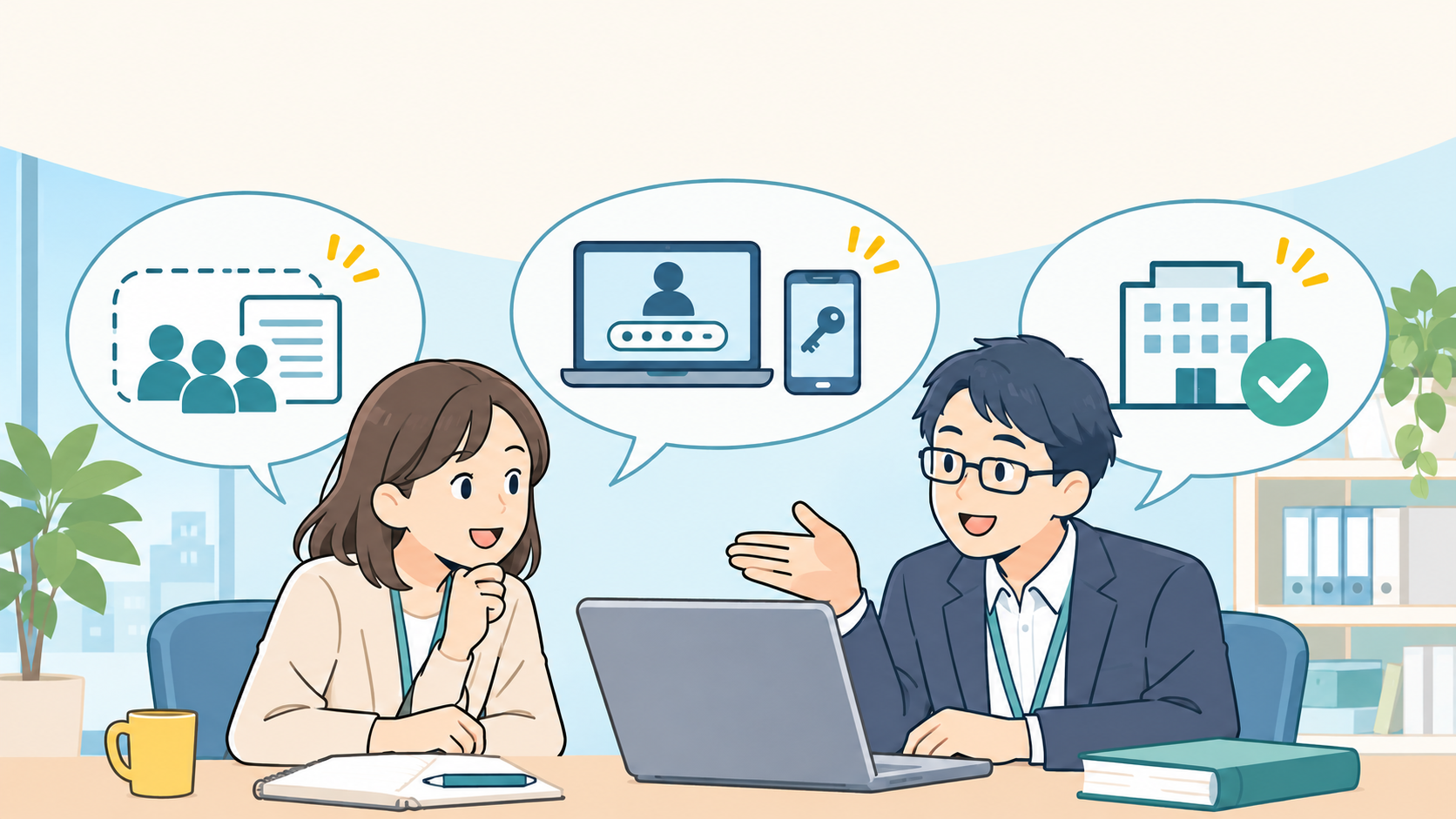
「ネットに置いたら、情報が漏れるのでは」と心配になるのは自然なことです。不安を3つに分けて考えると、確かめることがはっきりします。
クラウドに保存しても、誰でも見られるわけではない
クラウドのファイルを誰が見られるかは、共有の設定で決まります。Googleドライブの場合、共有の範囲が「制限付き」なら、アクセスを許可した人だけが開けます。「リンクを知っている全員」にすると、リンクを知っている人なら、ログインしなくても誰でも開けるようになります(参考:Google ドライブのファイルやフォルダの共有とアクセス権の管理について|Google ドライブ ヘルプ)。見られる範囲を広げるのは、保存したことではなく、共有の設定です。共有の設定の確かめ方は、中小企業のファイル共有のセキュリティ対策で説明しています。
本当に気をつけたいのは、アカウントの乗っ取り
クラウドのデータは、ログインできれば見られます。つまり、パスワードを知られてアカウントに入られると、データも見られてしまいます。クラウドを安全に使ういちばんの対策は、パスワードを使い回さないことと、二段階認証を設定することです。パスワードの見直しは、パスワードの使い回しをやめる方法で説明しています。
どのサービスを使うかを選ぶ
総務省は、データがサービスの会社のコンピューターに保管されること、インターネットを通じてやりとりされることを理解したうえで、十分なセキュリティ対策がされたサービスを選ぶことが大切だとしています。会社の仕事で使うなら、社員が個人のアカウントで思い思いのサービスを使うのではなく、会社として契約し、誰が使っているかを管理できるプランを選ぶと安心です。
社長や上司が「クラウドは危ない」と反対しているとき
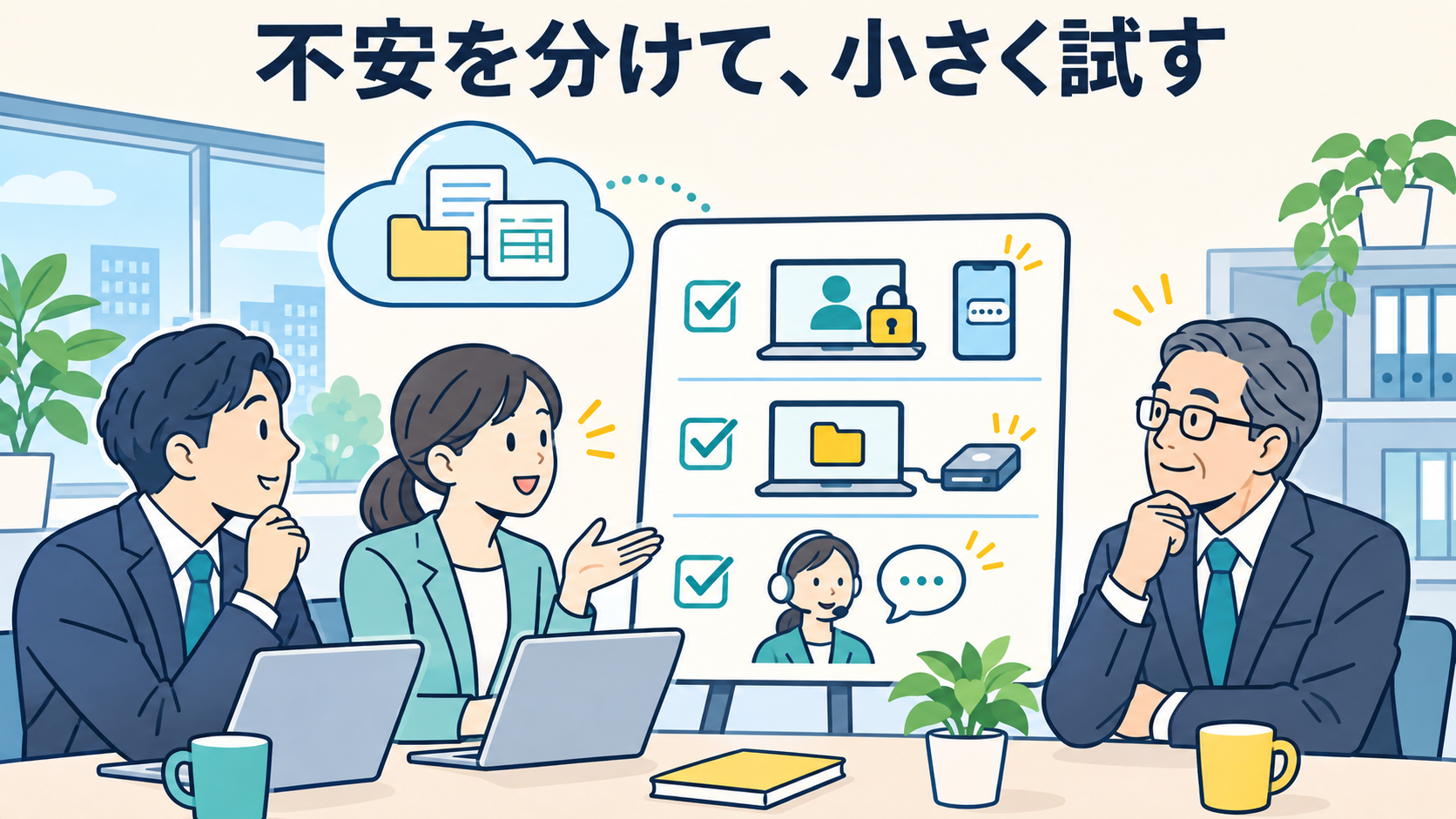
会社の中で、クラウドを使いたい人と、反対する人に分かれることがあります。「危ないからだめ」「大丈夫だから使おう」と言い合っても、話は進みません。反対の理由を分けて、1つずつ確かめるほうが早く決まります。
- 情報が漏れるのが心配:誰が使うのか、共有の範囲を誰が決めるのか、全員に二段階認証を設定するのか、を先に決める
- サービスが止まったら仕事が止まるのが心配:止まったときに困るデータ(顧客の連絡先など)は、定期的に手元にも控えを取っておく
- 困ったときに相談先がないのが心配:無料の個人向けではなく、会社として契約するプランを選び、問い合わせの窓口を確かめておく
いきなり全部をクラウドに移す必要はありません。まずは、外に出ても困らない資料(社内の予定表や、公開している商品の一覧など)で試し、使い勝手と、決めたルールが守れるかを確かめてから広げる、という進め方もあります。
SaaS・PaaS・IaaS(サース・パース・イアース)とは
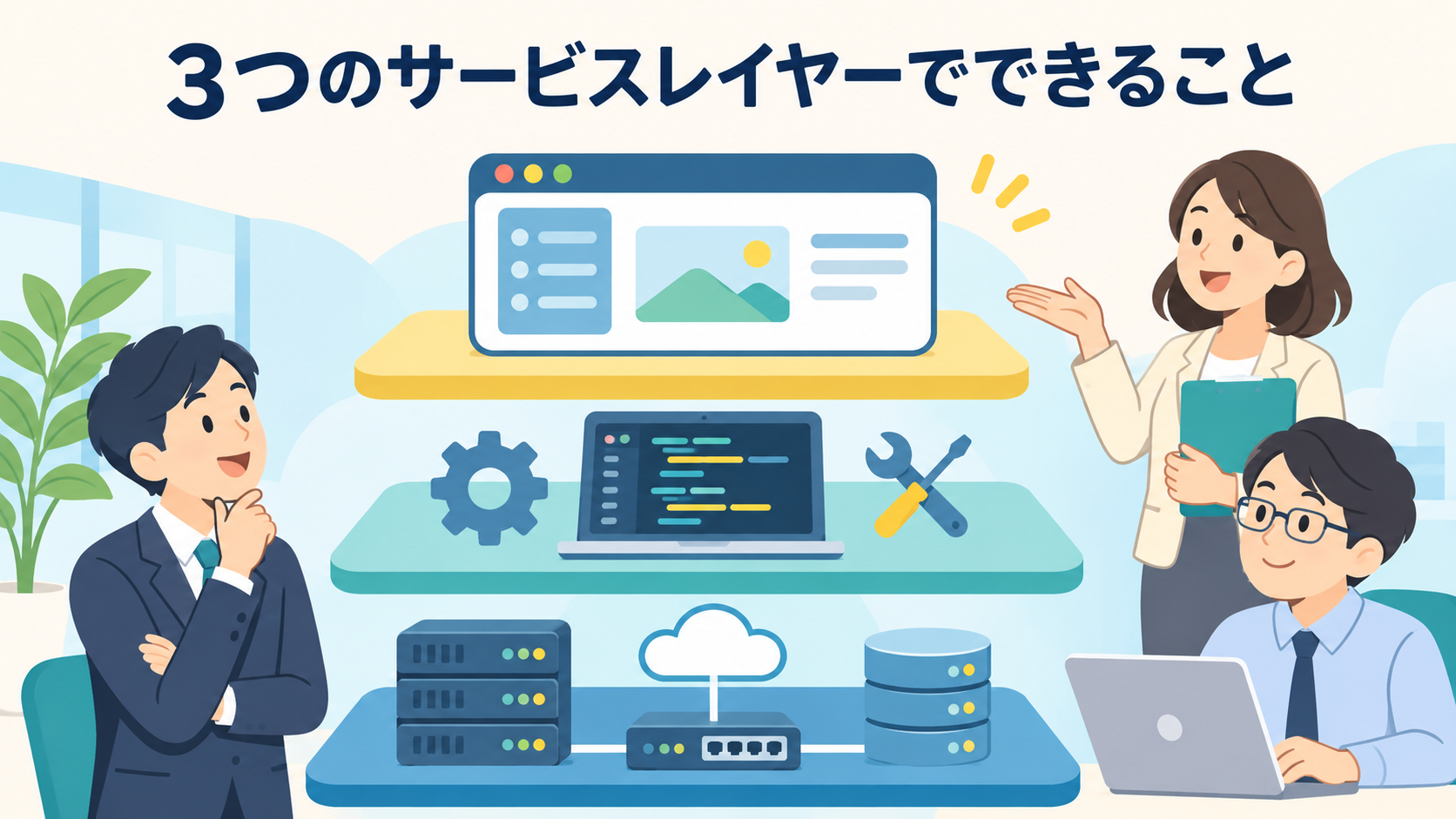
クラウドの説明では、次の3つの言葉がよく出てきます。総務省は、クラウドサービスを主にこの3つに分けています。
- SaaS(サース):Software as a Service。メールや表計算などのソフトを、インターネットを通じて使うもの
- PaaS(パース):Platform as a Service。アプリを動かすための土台(サーバーやデータベースなど)を提供するもの
- IaaS(イアース):Infrastructure as a Service。コンピューターの機材やネットワークそのものを提供するもの
ソフトとして使う側から見れば、ふだん使うクラウドのほとんどはSaaSです。PaaSやIaaSは、システムを作る人が使うもので、事務の仕事で使う人が意識する場面はほとんどありません。
まとめ|クラウドは「預ける」仕組み。鍵(アカウント)の管理が大事
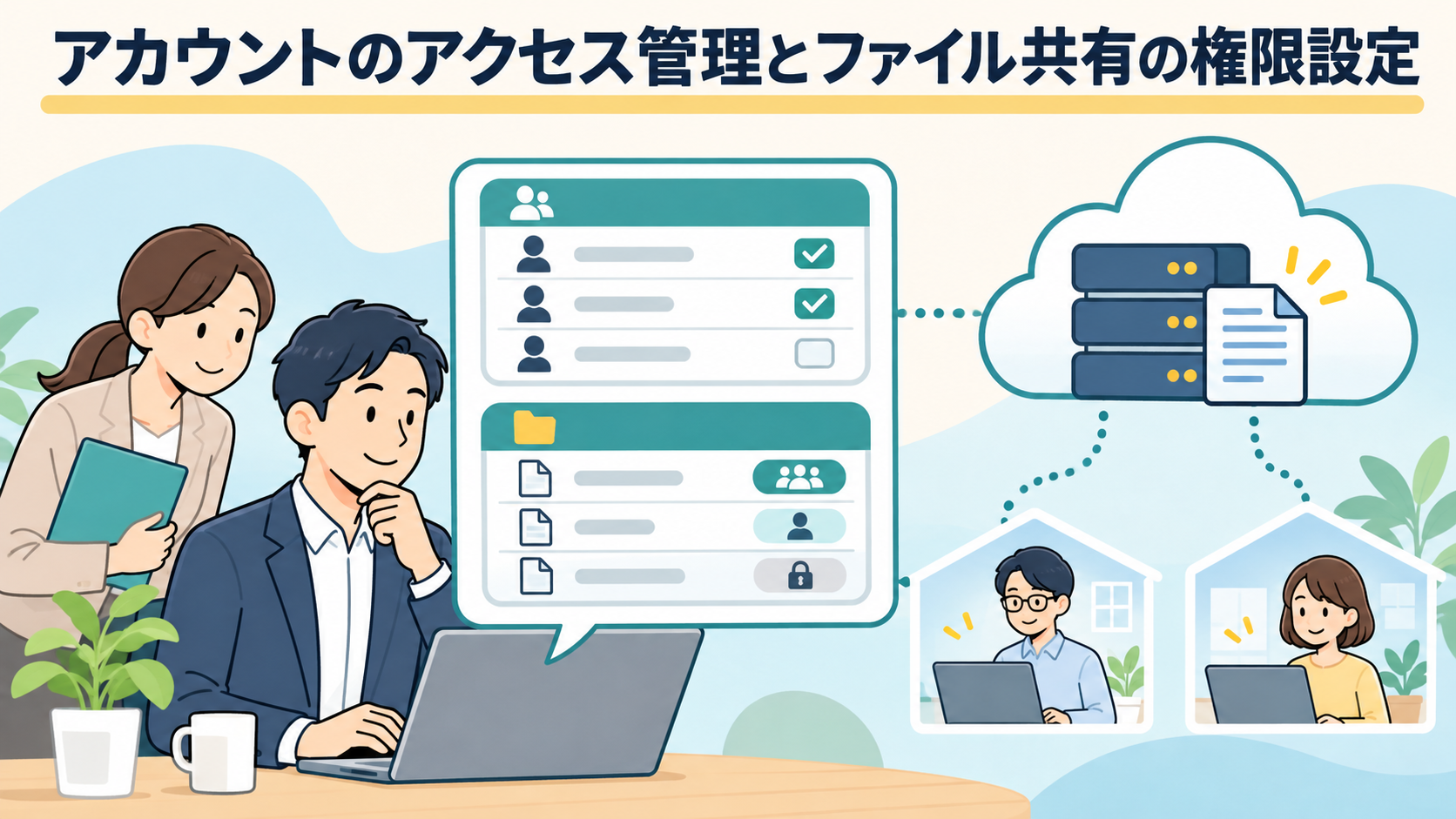
クラウドは、自分のパソコンの中ではなく、インターネットの先のコンピューターでデータやソフトを使う仕組みです。どこからでも見られ、何人かで同時に使え、パソコンが壊れてもデータが残ります。保存しただけで誰でも見られるわけではなく、気をつけたいのは共有の設定とアカウントの乗っ取りです。パスワードの見直しと二段階認証から始めましょう。
あわせて読みたい