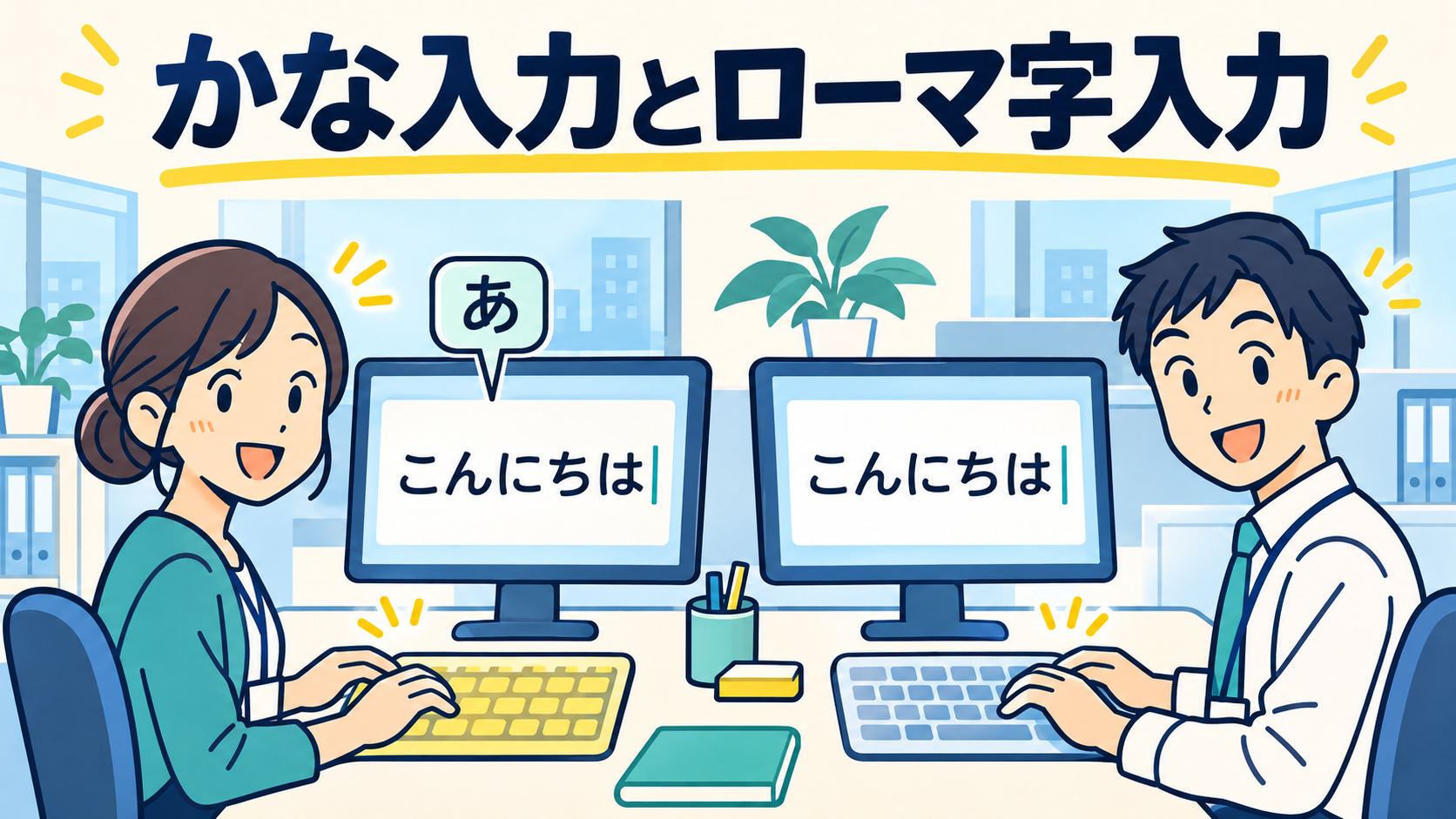
「か」と打とうとして[K][A]を押したら、「のち」と出てきた。「あいうえお」が打てない──。こうなったときは、パソコンが壊れたわけではありません。文字の入力のしかたが「ローマ字入力」から「かな入力」に切り替わっているだけです。
日本語のキーボードのキーには、アルファベットと一緒にひらがなが書いてあります。かな入力では、このひらがなのほうが入力されるので、[A]のキーを押すと「ち」、[K]のキーを押すと「の」が出ます。この記事では、ローマ字入力に戻す方法と、2つの入力のしかたの違いを説明します。
結論:「あ」のボタンを右クリックして、かな入力をオフにする

Windows 11なら、画面の右下にある「あ」や「A」のボタンを右クリックし、メニューの「かな入力(オン)」をクリックすると、ローマ字入力に戻ります。Macなら、画面の上のメニューバーにある入力メニューから「日本語 – ローマ字入力」を選びます。
設定を戻せば、すぐに元どおり打てるようになります。直したあとで書きかけの文字がおかしいときは、その部分を消して打ち直してください。くわしい手順は、このあとWindowsとMacに分けて説明します。
かな入力とローマ字入力の違い
| ローマ字入力 | かな入力 | |
|---|---|---|
| 打ち方 | 読みをアルファベットで打つ([K][A]で「か」) | キーに書いてあるひらがなを押す(「か」のキーで「か」) |
| 「か」を打つのに押すキー | 2回 | 1回 |
| 覚えるキー | アルファベット26文字 | ひらがな約50文字の位置(数字の段のキーも使う) |
キーを押す回数は、かな入力のほうが少なくて済みます。そのかわり、覚えるキーの位置が多くなります。ローマ字入力は、読みをアルファベットに直して打つ手間がありますが、使うのはアルファベットのキーだけです。
Appleは、日本語キーボードを使わない場合はローマ字入力が便利だと案内しています(Apple サポート)。キーにひらがなが書いていないキーボードでは、かな入力は使いにくいためです。
Windows 11でローマ字入力に戻す方法

- 画面の右下にある「あ」または「A」のボタンを右クリックする
- メニューに「かな入力(オン)」と出ていたら、それをクリックする。ローマ字入力に戻る
- メニューに「ローマ字入力 / かな入力」と出るときは、それをクリックしてから「ローマ字入力」を選ぶ
メニューの出方は、Microsoft IME(Windowsの日本語入力の仕組み)のバージョンによって違います。「かな入力(オフ)」と出ているときは、今はローマ字入力になっているので、押す必要はありません。(FMVサポート「[Windows 11] かな入力とローマ字入力を切り替える方法」)
キーで切り替わってしまうときは
Windows 11では、設定で「かな入力/ローマ字入力を Alt + カタカナひらがなローマ字キーで切り替える」をオンにしていると、[Alt]を押しながら[カタカナひらがなローマ字]キーを押したときに切り替わります。初期状態ではオフになっています。切り替わっても画面にお知らせが出ないので、オンにしていると「知らないうちに変わった」と感じやすくなります。(FMVサポート、Microsoft サポート「Microsoft 日本語 IME」)
- 勝手に切り替わって困る人:「あ」を右クリック→[設定]→[全般]で、このスイッチがオフになっているかを確かめる
- キーで切り替えたい人:同じ場所でスイッチをオンにする
Macでローマ字入力に戻す方法

- 画面の上のメニューバーにある入力メニュー(「あ」や「A」の表示)をクリックする
- 「日本語 – ローマ字入力」を選ぶ
- 一覧に「日本語 – ローマ字入力」がないときは、アップルメニュー→[システム設定]→[キーボード]→[テキスト入力]の[編集]→追加のボタン→[日本語]→「日本語 – ローマ字入力」→[追加]で加える
(Apple サポート「Macで日本語入力ソースを設定する」)
Macでは、[control]+[スペースバー]や[control]+[option]+[スペースバー]で、入力ソース(入力のしかた)が切り替わります(Apple サポート)。「日本語 – かな入力」と「日本語 – ローマ字入力」の両方を加えていると、このキーを押したときに、かな入力に変わることがあります。かな入力を使わないなら、入力メニューで毎回ローマ字入力になっているかを見ておくと安心です。
どっちが早い?これから覚えるならどちらを選ぶか
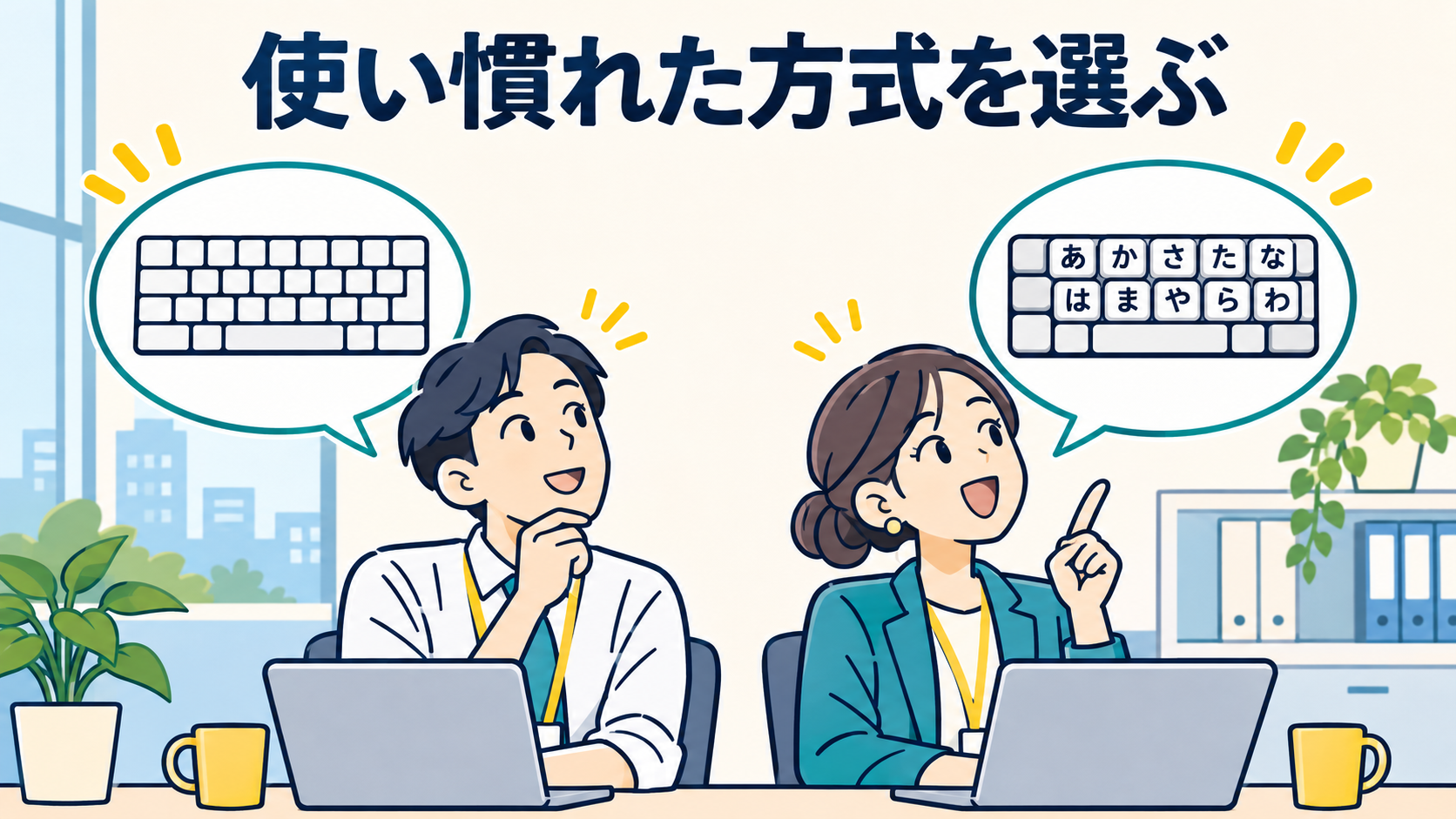
キーを押す回数だけなら、かな入力のほうが少なくて済みます。ただ、実際の速さは慣れによって大きく変わります。どちらを選ぶかは、今の自分の打ち方と、使う場面で決めるのがおすすめです。
- すでにかな入力で速く打てる人:そのままで問題ありません。無理に変える必要はありません
- これから覚える人:ローマ字入力がおすすめです。メールアドレス、パスワード、URL、英語はどれもアルファベットで打つので、ローマ字入力なら覚えるキーが1種類で済みます。ひらがなが書いていないキーボードでも同じように打てます
- 会社の共用パソコンや、面接の入力テストなど、決まったパソコンで打つとき:打ち始める前に、右下の「あ」を右クリックして、どちらになっているかを確かめます。職場によっては、かな入力を使っている人がいることもあります
入力が遅くて仕事に不安がある人は、事務職なのにパソコンが苦手で不安…入力が遅い人が最初の1か月でやることも読んでみてください。
まとめ|文字がおかしくなったら、まず右下の「あ」を確かめる

[A]で「ち」、[K][A]で「のち」と出るのは、かな入力に切り替わっているためです。Windows 11は「あ」を右クリックして「かな入力(オン)」を押す、Macは入力メニューで「日本語 – ローマ字入力」を選ぶと、ローマ字入力に戻ります。
今のうちに、右下の「あ」を一度右クリックして、メニューに何と出ているかを見ておいてください。場所を知っておくだけで、次に文字がおかしくなったときに、あわてずに直せます。
あわせて読みたい