AIで仕事を自動化するというと、難しいプログラミングが必要に思えるかもしれません。しかし、最初の一歩は、毎回AIへ指示を出している定型作業を、繰り返し使える一つの工程としてつなげることから始まります。
「AIを使う」ことと「AIで自動化する」ことは、似ているようで目的が異なります。単発の利用は、そのときどきの文章や画像を作ることが目的です。自動化は、同じ作業を毎回人が指示し直さなくても回るようにすることが目的です。
この記事では、単発利用と自動化の違い、自動化に向く仕事の3つの条件、実際に自動化する5ステップ、1stWritingで実際に自動化した2つの実例を解説します。まだ自動化する対象業務が決まっていない場合は、AIを使える業務の見つけ方を先に確認してください。

取得資格
- SEO検定1級
- SEOマーケティングアドバイザー
2020年からブログを始めて、エンタメ系のジャンルは約1年で月間10,000PVほど。2021年にWebライターとして独立しSEOメディア運用ディレクターとして現在も活動中。田舎に戻りHP製作やSNS運用マーケティング支援なども対応。
「AIを使う」と「AIで自動化する」の違い
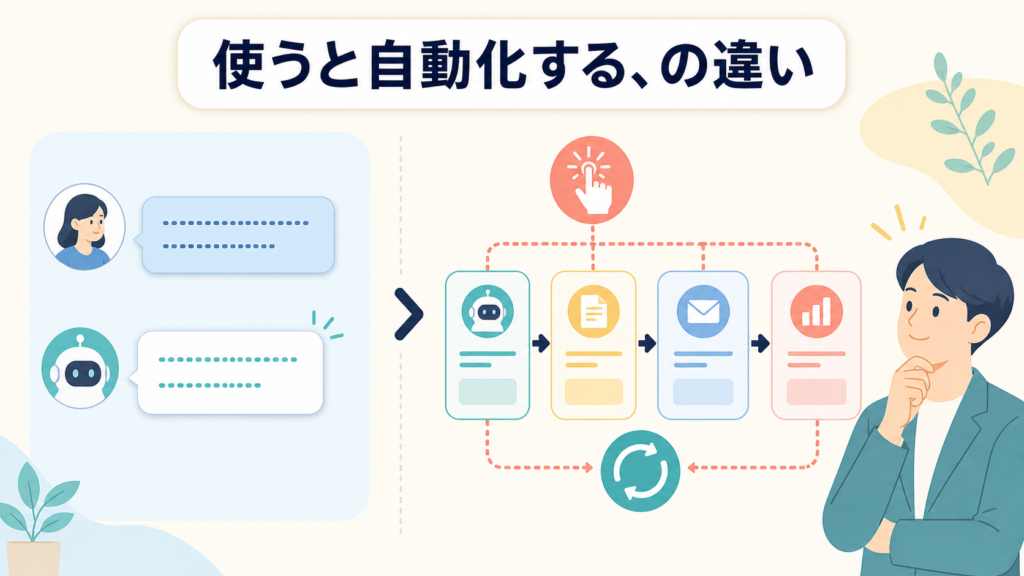
チャット画面に毎回文章を貼り付けて指示を出すのは、単発の利用です。メールの下書きやSNS投稿など、都度内容が変わる作業に向いています。
一方、自動化は、決まったきっかけ(トリガー)で複数の工程が連続して動く仕組みを指します。たとえば、メールが届いたら内容を抽出し、スプレッドシートへ転記し、担当者へ通知する、という一連の流れを、人が毎回操作しなくても進む状態にすることです。
自動化する場合も、AIがすべてを判断して完結させるわけではありません。どこかに人が確認する工程を残すことで、誤りが積み重なる前に気づける仕組みになります。
AIで自動化できる仕事の3つの条件
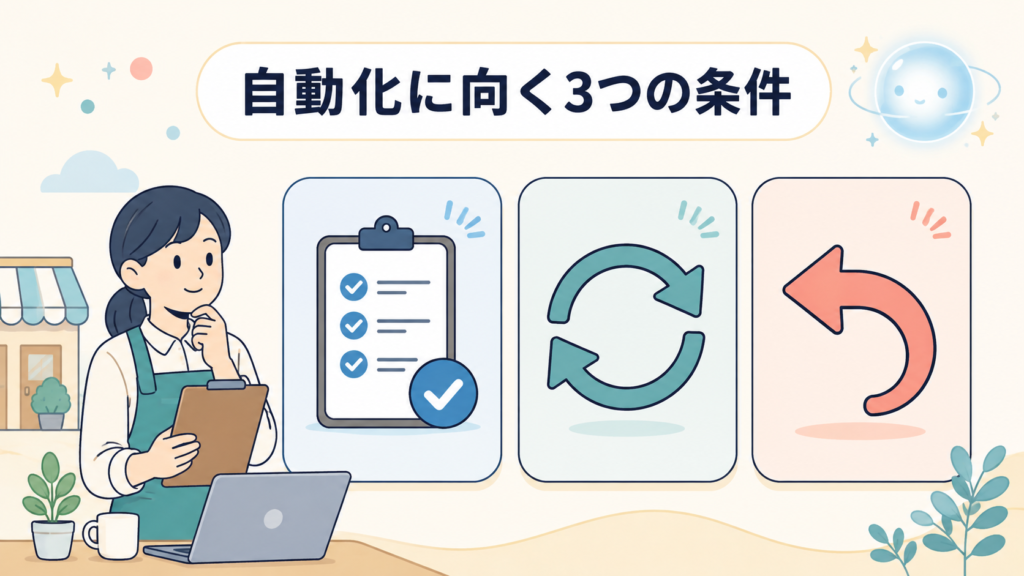
すべての仕事が自動化に向いているわけではありません。次の3つの条件に当てはまる仕事から検討してください。
- 判断基準を明確にできる
- 繰り返し発生する
- 間違えても戻せる
判断基準を明確にできる
「良い感じに」ではなく、「金額が1万円を超えたら」「件名に『報告書』が入っていたら」のように、条件を誰が読んでも同じ意味になる言葉で表せる仕事ほど、自動化に向いています。AIもプログラムも、言葉になっていない判断を代わりに補ってはくれないからです。
判断基準があいまいな仕事(たとえば「重要そうなメールだけ残す」)は、まず人が何回か対応し、そのたびに「なぜそう判断したか」をメモしてください。メモが条件の形にそろってきたら、自動化を検討する段階です。
繰り返し発生する
自動化は、作るのに時間がかかります。毎週・毎日のように発生する作業なら、かけた時間を数か月で取り戻せます。
目安として、月に1回以下の作業は、自動化するより手順書を作る方が早く済むことが多いです。年に数回の作業を自動化すると、次に使うときには仕組みの中身を忘れていて、直すのにかえって時間がかかります。
間違えても戻せる
自動化した工程で誤りが起きても、後から気づいて直せる仕事から始めてください。たとえば、スプレッドシートに1行追加する処理なら、間違った行を消せば元に戻せます。
一方、メールの送信、ファイルの削除、支払いのように取り消せない操作を含む仕事は、最初の自動化には向きません。どうしても含める場合は、その操作の直前に人が確認する工程を必ず入れてください。
3つの条件に当てはまる業務を書き出す場合は、AIを使える業務の見つけ方(15分の業務棚卸し)のワークシートも活用してください。
仕事を自動化する5ステップ
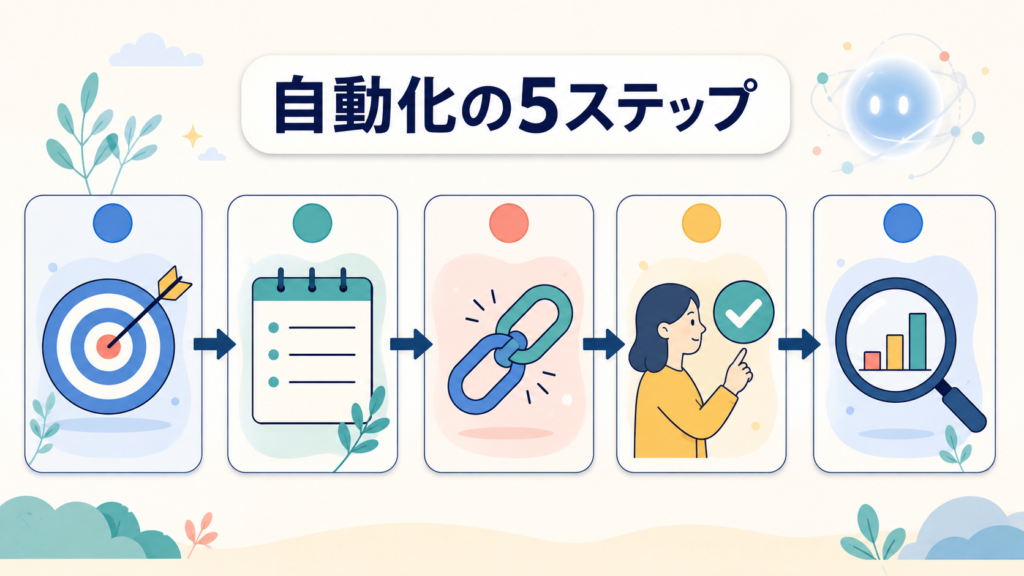
自動化は、次の5ステップで進めると失敗しにくくなります。ここでは、私が実際に自動化した「Word報告書をスプレッドシートの一覧にまとめる作業」を例に、各ステップで何をするかを説明します。
- 対象業務を選ぶ
- 判断基準を言葉にする
- ツールをつなぐ
- 人の確認ポイントを決める
- 小さく試して広げる
1. 対象業務を選ぶ
前述の3条件にすべて当てはまる業務を、1つだけ選びます。複数の業務を同時に自動化すると、うまく動かないときに、どこが原因なのかを切り分けられなくなるからです。
私の場合は、決まった送信元から定期的に届くWord形式の報告書を、Googleドライブに保存してスプレッドシートの一覧にまとめる作業を選びました。この作業は、3条件に次のように当てはまっていました。
- 判断基準を明確にできる:送信元と件名で、対象のメールを見分けられる
- 繰り返し発生する:報告書が定期的に届き、そのたびに同じ手順で保存・転記していた
- 間違えても戻せる:原本はメールに残るので、一覧への転記を失敗してもやり直せる
「メール対応を全部自動化する」のように範囲が広いものは、1つの業務とは言えません。候補が思いつかない場合は、先にAIを使える業務を15分で棚卸しする方法で、くり返している作業を書き出してください。
2. 判断基準を言葉にする
選んだ業務の中で、自分が普段どんな判断をしているかを、「もし〜なら、〜する」の形で書き出します。あわせて、「何ができたら完了か」も、目で確かめられる形で決めておきます。ここがあいまいなままだと、自動化した仕組みは、間違った処理をしても止まらずに進んでしまいます。
報告書の例では、次のように書き出しました。
- 送信元が決まったアドレスで、件名に「報告書」を含むメールだけを対象にする
- Word形式(.docx)の添付があれば、指定のフォルダに保存する
- 報告書1件につき、スプレッドシートに1行を追加する。同じメールは2回処理しない
- 添付がない、形式が違うなど想定外のときは、処理せずに記録を残し、人が確認する
書き出すときは、実際に一度その作業を手でやりながら、判断した瞬間ごとにメモを取ると漏れが減ります。「重要なら」「急ぎなら」のように、人によって受け取り方が変わる言葉が残った部分は、まだ自動化せず人が判断する工程として残してください。
3. ツールをつなぐ
書き出した処理を、どのツールで動かすかを決めます。必要以上に複雑なツールを選ぶと、作るのも直すのも大変になるため、次の順で検討してください。
- 1つの表の中で計算や整形が終わる:スプレッドシートの関数で足ります(ChatGPTでスプレッドシート関数を作る方法)
- Gmail・Googleドライブ・スプレッドシートなど、複数のサービスをまたぐ:Google Apps Script(GAS)でつなぎます。コードはChatGPTに書いてもらえます
- 工程ごとに文章を書く、内容を判断するなど、AIの作業が何度も入る:AIエージェントのように、工程を順に進められる道具を検討します
報告書の例は、Gmailで探し、ドライブに保存し、スプレッドシートに書く、という複数のサービスをまたぐ作業なので、GASを使いました。作るときは、目的・開始条件・入力・処理・出力・例外の6つをChatGPTに渡してコードを書いてもらい、詳しい手順はChatGPTでGASを作る7ステップにまとめています。
なお、会社で使ってよいツールが決まっている場合は、その範囲の中で選んでください。許可されていない外部サービスに業務のデータをつなぐと、シャドーAIと同じ問題が起きます。
4. 人の確認ポイントを決める
自動化した工程の中で、「どこで」「誰が」「何を」確認するかを決めます。仕組みが「正常に終わりました」と表示しても、中身が正しいとは限らないからです。間違いは、気づくまで同じ形でくり返されます。
報告書の例では、一覧の各行に報告書の原本へのリンクを残しています。抽出された内容に違和感があれば、すぐに原本を開いて見比べられるようにするためです。運用を始めた直後は、追加された行を毎回原本と見比べ、ずれが出ない状態が続いてから確認の回数を減らしてください。
取り消せない操作を含む場合は、確認を「後で見る」ではなく「実行の前に承認する」形にしてください。たとえば、私がSEO記事の制作を自動化した仕組みでも、記事の公開だけは人が承認してから行う形にしています。
5. 小さく試して広げる
いきなり本物のデータで動かさず、架空のデータで1件だけ試します。本物のデータで失敗すると、取り返しにくいうえに、どこで失敗したのかも追いにくいからです。
報告書の例なら、「TEST-001」「テスト太郎」のような架空の内容を入れたWordファイルと、普段使わない件名のテストメールを用意します。そのうえで、検索→保存→変換→読み取り→転記を1工程ずつ動かし、それぞれ期待どおりの結果になるかを確かめてから、毎日決まった時刻に自動で動く設定を加えます。
途中の工程で止まったら、その工程の部分とエラーの文面だけをChatGPTに渡して、直し方を聞きます。うまく動いたあとで対象を広げる(送信元を増やす、別の形式にも対応するなど)ときも、条件は1つずつ足してください。一度に複数を変えると、また原因を切り分けられなくなります。
実際に自動化した2つの実例
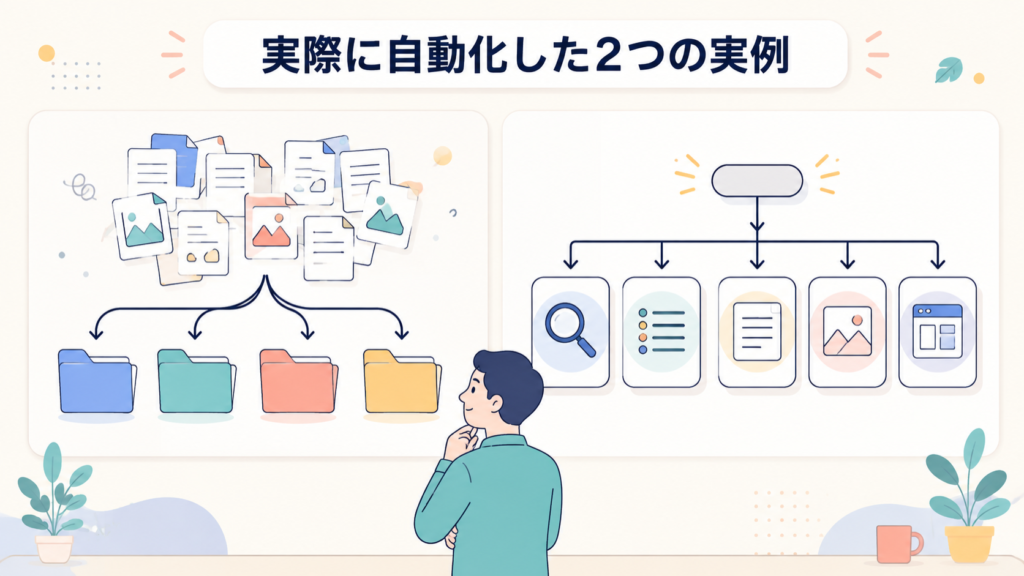
1stWritingで実際に自動化を進めている業務は、次の2つです。
| 実例 | 自動化した内容 | 詳しい実務記事 |
|---|---|---|
| PC内のファイル整理 | 散らかったファイルを、AIが分類・移動先を提案する形で一次整理 | AIでPC内のファイルを整理する方法 |
| SEO記事制作 | キーワード選定から構成、執筆、画像生成、WordPress入稿までの工程をつなぐ | CodexでSEO記事制作を自動化する方法 |
どちらの実例も、AIがすべてを完結させるのではなく、内容確認や公開承認など、人が担当する工程を明確に残しています。
自動化に向かない仕事の見分け方
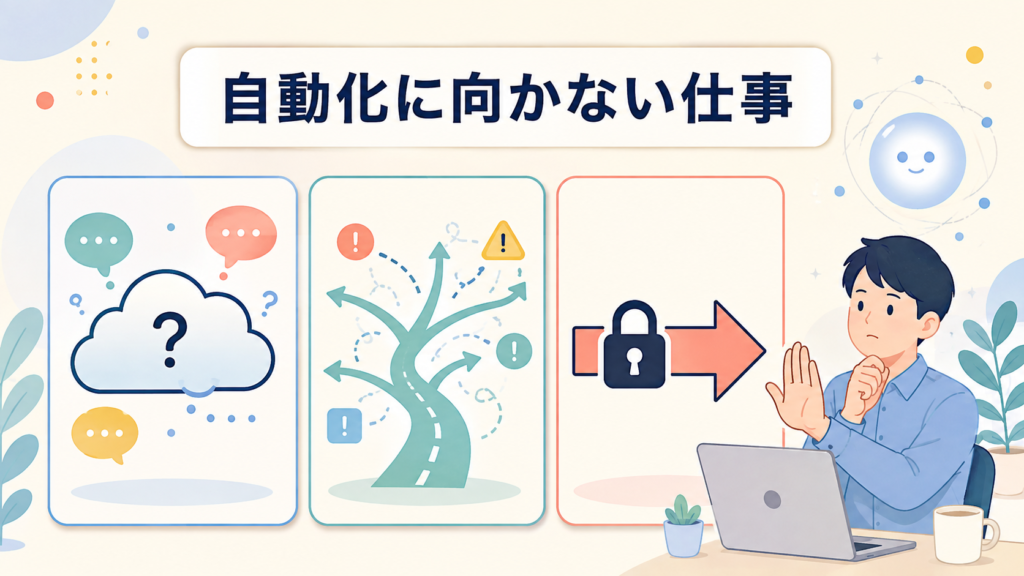
次のような仕事は、無理に自動化せず、当面は人が対応する方が安全です。
- 判断基準が曖昧で、案件ごとに条件が大きく変わる仕事
- 例外的な対応が多く、想定外のパターンが頻繁に発生する仕事
- 誤りの影響が大きく、取り消しが難しい操作を含む仕事
これらの仕事は、まず自分自身が何度か対応し、判断基準やパターンを言語化できるようになってから、自動化を検討してください。
AIの自動化に関するよくある質問
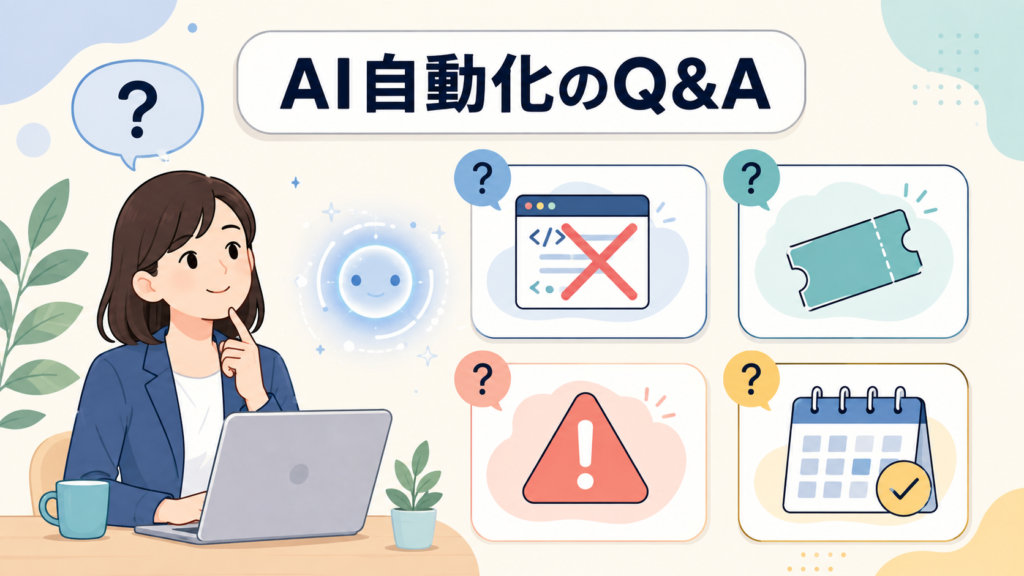
- プログラミングの知識がなくても自動化できますか?
-
簡単な連携であれば、ノーコードのツールで実現できる場合があります。より柔軟な処理が必要な場合は、Google Apps Script(GAS)のような比較的扱いやすい言語を使う方法もあります。
- 無料の範囲で自動化を始められますか?
-
無料プランを提供しているツールもあり、小規模な自動化を試せる場合があります。利用できる機能や処理量は変わるため、現在の料金・上限を確認し、必要に応じて有料プランを検討してください。
- 自動化でよくある失敗は何ですか?
-
よくある失敗の一つは、最初から確認工程を省き、広い範囲を一度に自動化することです。誤りに気づく仕組みを残さないまま自動化を広げると、問題が発覚したときの影響が大きくなります。
- 自動化した後、確認はどのくらいの頻度で行うべきですか?
-
運用を始めた直後は、毎回内容を確認することをおすすめします。問題が起きないことを確認できたら、確認の頻度を徐々に減らしてください。
まとめ|自動化は、1つの定型作業から試す
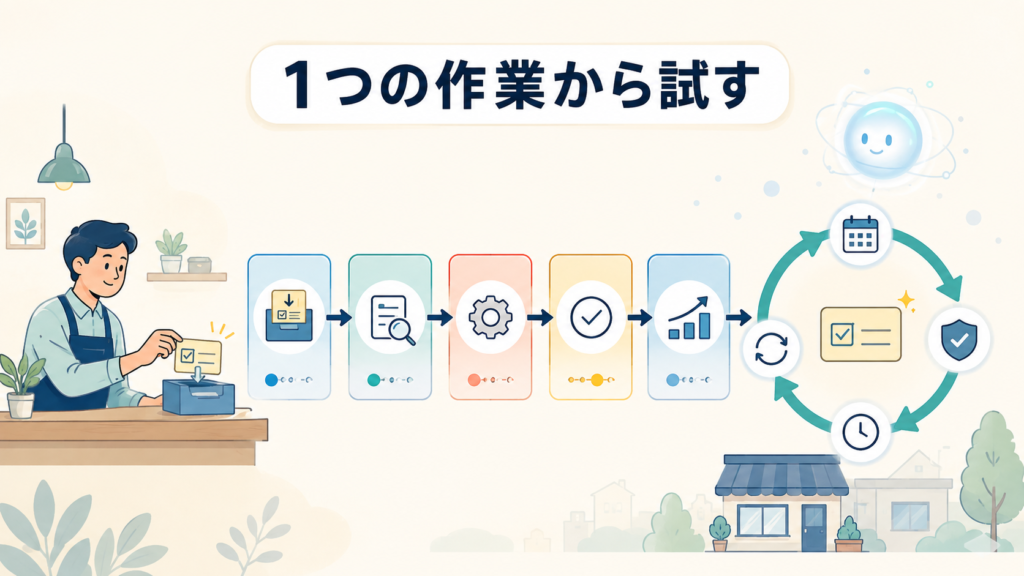
AIによる自動化は、判断基準を明確にでき、繰り返し発生し、間違えても戻せる仕事から始めると失敗しにくくなります。対象業務を選び、判断基準を言葉にし、ツールをつなぎ、人の確認ポイントを決め、小さく試して広げるという5ステップで進めてください。
まずは、月に何度も発生している定型作業を1つ選び、この5ステップに沿って自動化を試してみてください。
あわせて読みたい