職場や取引先の都合でGoogleスプレッドシートを使うことになったものの、Excelとの違いが分からず戸惑っている、という方は少なくありません。
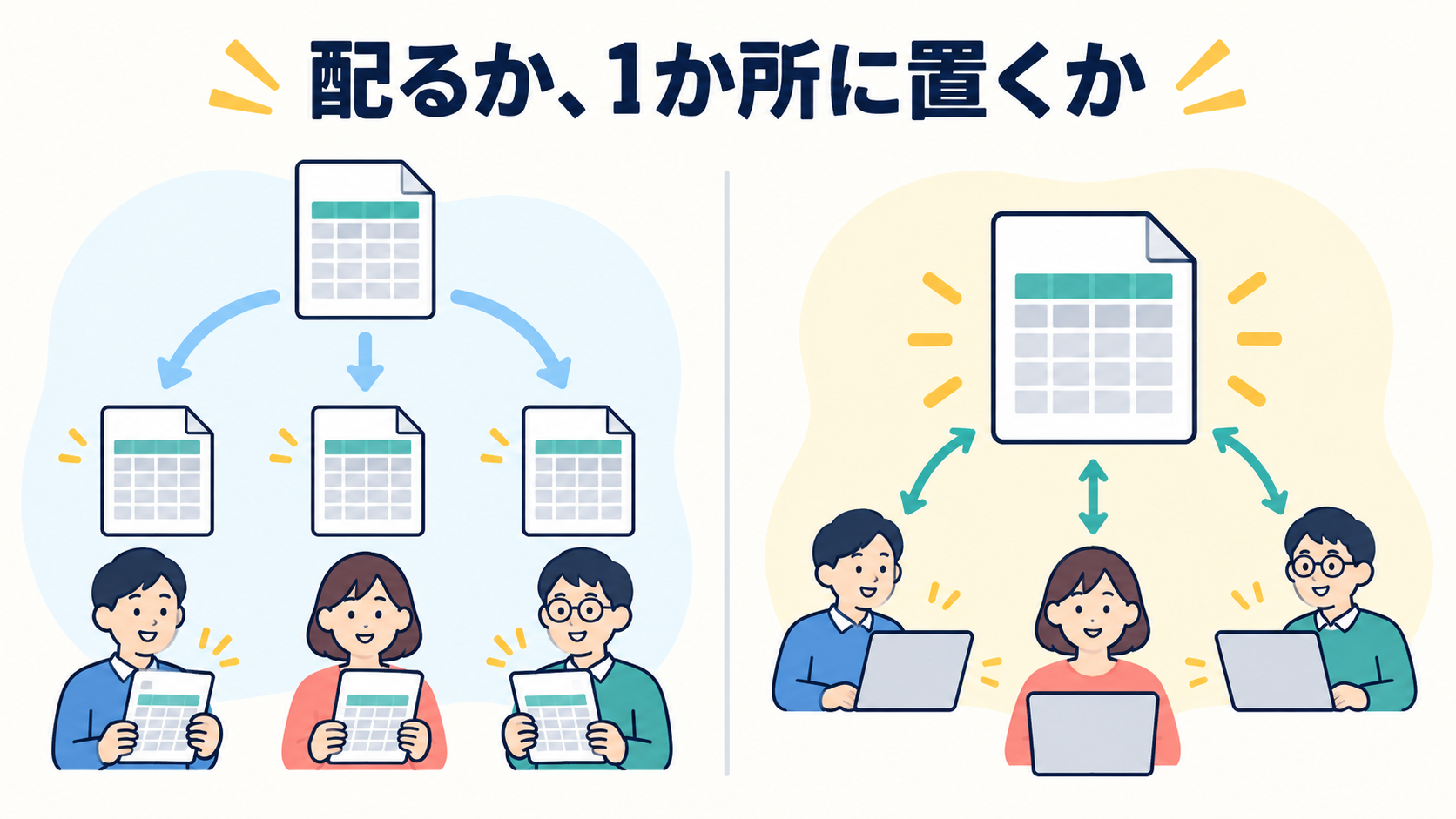
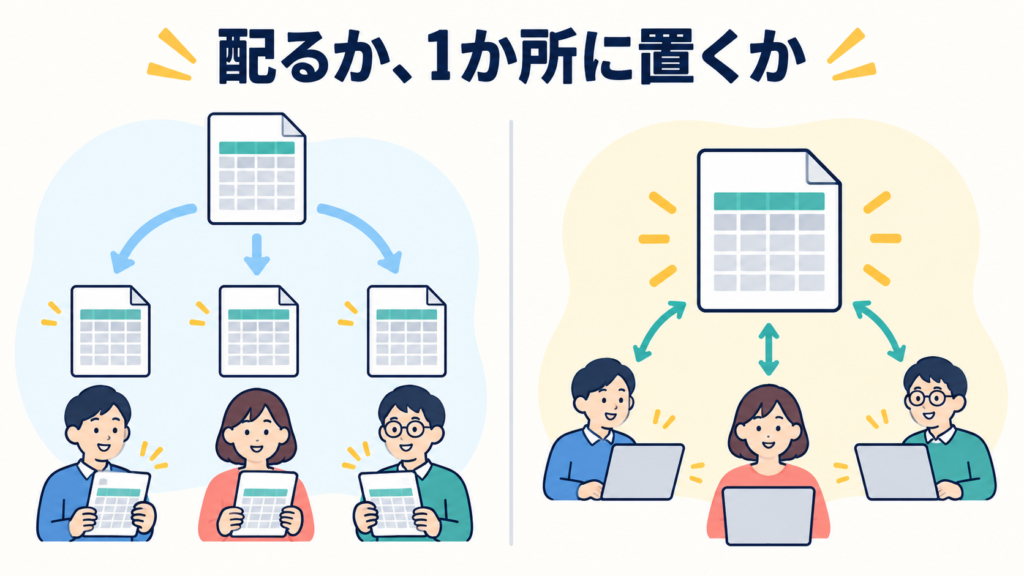
結論から言えば、両者の違いは「ファイルを作って配るか、1か所に置いて全員でそこを見るか」という1点に集約されます。この記事では、機能を細かく比較するのではなく、この本質的な違いと、どちらを選ぶかの判断軸を解説します。

取得資格
- SEO検定1級
- SEOマーケティングアドバイザー
2020年からブログを始めて、エンタメ系のジャンルは約1年で月間10,000PVほど。2021年にWebライターとして独立しSEOメディア運用ディレクターとして現在も活動中。田舎に戻りHP製作やSNS運用マーケティング支援なども対応。
違いを一言でいうと「配るか、1か所に置くか」
ExcelとGoogleスプレッドシートの違いは、次の一点に集約できます。
- Excel:自分のパソコンでファイルを作り、それを相手に配る(メール添付・共有フォルダに置く)という前提の道具
- Googleスプレッドシート:インターネット上の1か所に表を置き、全員がそこを見に来るという前提の道具
同時編集ができるかどうか、保存ボタンが必要かどうか、ネット環境が必要かどうかといった違いは、すべてこの前提の差から派生しています。個別の機能を暗記するより、この一点を押さえておく方が理解が早くなります。
押さえておきたい5つの違い

前項の前提の差が、実務上どう現れるかを整理すると次のようになります。
| 観点 | Excel | Googleスプレッドシート |
|---|---|---|
| 保存 | 自分で保存する。保存前に閉じると失われる | 入力するたび自動的に保存される |
| 同時編集 | 共有フォルダのファイルは、誰かが開いていると編集できないことがある | 複数人が同時に開いて編集できる |
| オフライン | ネット環境がなくても使える | 基本的にネット環境が前提(設定次第で一部オフライン利用も可能) |
| 費用 | 利用形態によって費用がかかる | 基本的な機能は無料で使い始められる |
| 関数・機能 | 高度な処理や大量データに強い | 基本的な関数は一通り使える |
具体的な料金プランや機能の細かな仕様は、どちらも変更されることがあります。ここでは変わりにくい構造的な違いに絞っています。
いちばん差が出るのは「共有と同時編集」

5つの違いのうち、実務でいちばん影響が大きいのが共有と同時編集です。
Excelのファイルを共有フォルダに置いて複数人で使おうとすると、誰か1人が開いている間は、他の人が編集できない状態になることがあります。「誰かが開いています」という表示が出て作業が止まる、という経験をした方も多いはずです。
一方、Googleスプレッドシートは、複数人が同時に開いて同じ表を編集できます。誰がどこを触っているかも画面上で分かります。数人で1つの管理表を共有したい、という用途ではこの差が決定的になります。
費用と使える環境の違い

費用の考え方も構造が異なります。Excelは利用形態に応じて費用が発生しますが、Googleスプレッドシートは基本的な機能であれば無料で使い始められます。すでにExcelが使える環境が社内に整っているなら、追加費用の観点では差がないこともあります。
環境面では、Excelはネット環境がなくても使えるのに対し、Googleスプレッドシートは基本的にネット環境が前提です。外出先や通信が不安定な場所で作業することが多い場合は、この点が判断材料になります。
関数や機能の違いはどこまで気にすべきか

「関数が使えるかどうか」を心配する方もいますが、合計や平均、条件による分岐といった基本的な関数は、どちらでもほぼ同じように使えます。
差が出るのは、大量のデータを扱う場合や、マクロによる高度な自動処理を組む場合です。こうした用途ではExcelに分があります。ただし、シフト表や請求書の管理表といった一般的な用途では、機能差が決め手になることはほとんどありません。
なお、「関数」という言葉そのものに苦手意識がある場合は、自分で覚えようとせず、AIに作ってもらうという方法もあります。詳しくはChatGPTでスプレッドシート関数を作る方法で解説しています。
どちらを選ぶかの判断軸

迷ったときは、次の順番で考えると決めやすくなります。
- 複数人で同時に触るか — 触るならGoogleスプレッドシート。1人で使うならどちらでもよい
- すでに社内で使い慣れている方があるか — あるならそちらを優先してよい
- 取引先から指定があるか — 相手が使う形式に合わせる必要がある場合もある
最優先は1つ目です。複数人で1つの表を扱うなら、同時編集できるかどうかが日々の手間を大きく左右します。
Excelから乗り換えるときにつまずきやすい点

Excelに慣れている方がGoogleスプレッドシートを使い始めると、次の点で戸惑いがちです。
- 保存ボタンを押さなくてよい — 自動保存されるため、「保存し忘れ」という概念がなくなる
- ファイルの場所が「フォルダ」から「リンク」に変わる — どこに保存したかではなく、どのリンクを共有したかで管理する
- 共有範囲の設定を忘れやすい — 作っただけでは相手が見られない、あるいは逆に広く公開しすぎる
3つ目は特に注意が必要です。共有範囲の設定や、クラウド上でファイルを扱う際の安全な使い方は、中小企業のファイル共有セキュリティで解説しています。
ExcelとGoogleスプレッドシートの違いに関するよくある質問

ここでは、両者の違いについてよくある疑問へ答えます。
- ExcelのファイルをGoogleスプレッドシートで開けますか?
- 両方を使い分けてもよいですか?
- どちらを覚える方が将来役に立ちますか?
- ExcelのファイルをGoogleスプレッドシートで開けますか?
-
開けます。ただし、複雑な書式や高度なマクロを使っている場合、表示や動作が一部変わることがあります。重要なファイルを移す際は、開いた後に内容が崩れていないかを確認してください。
- 両方を使い分けてもよいですか?
-
問題ありません。1人で集中して作る資料はExcel、複数人で共有する管理表はGoogleスプレッドシート、といった使い分けは現実的な選択です。
- どちらを覚える方が将来役に立ちますか?
-
どちらか一方だけを選ぶ必要はありません。基本的な表の作り方や関数の考え方は共通しているため、片方を覚えれば、もう片方も感覚的に扱えるようになります。
まとめ|複数人で使うかどうかで決める

ExcelとGoogleスプレッドシートの違いは、「ファイルを配るか、1か所に置いて共有するか」という前提の差です。迷ったときは、複数人で同時に触るかどうかを最優先の判断軸にしてください。
どちらを使うか決まったら、実際に管理表を作り始めるのが早道です。シフト、請求書、経費、勤怠など、今使っている表を1つ選び、少量のデータで入力・共有・集計ができるか試してみてください。