
「事務職に採用されたけれど、入力が遅いし、家にパソコンもない」。Yahoo!知恵袋では、この悩みの質問が8万回以上閲覧されています。パソコンが苦手なまま事務の仕事を始める人は、珍しくありません。
最初の1か月は、速く打つことより「迷わない」ことを先に身につけましょう。最初につまずきやすいのは、入力の速さより「どこに保存したか分からない」「やり方を忘れた」という迷いです。迷う時間が減れば、作業は自然に速くなります。この記事では、そのためにやっておきたい4つのことを紹介します。
1. 教わった操作を、自分用のメモにまとめる

教わった手順は、その日のうちに自分の言葉で書き残しておきましょう。仕事で使う操作は、思っているほど多くありません。
メモがあれば、同じことを2回聞かずに済む
入社したばかりのころは、ファイルの置き場所、システムの画面の進み方、毎日の作業の順番など、一度にたくさんのことを教わります。どれも一度聞いただけでは、翌日には細かいところを忘れてしまうのがふつうです。
同じことを何度も聞くのは気が引けますし、聞けずに手が止まると時間もかかります。自分用のメモがあれば、忘れても自分で確かめられます。「聞かずに済む」というだけで、気持ちはかなり楽になるでしょう。
書くのは「場所」「順番」「画面の進み方」の3つ
メモに書いておきたいのは、次の3つです。
- どのファイルを、どのフォルダに保存するか
- 毎日・毎週の作業の順番
- よく使うシステムの画面の進み方(どのボタンを、どの順で押すか)
たとえば「請求書は『共有→経理→2026年度』のフォルダに、『日付_会社名』の名前で保存」のように、具体的に書くのがコツです。パソコンのメモ帳に残しておけば、後から言葉で検索することもできます。
2. 毎日使う操作だけ、ショートカットを覚える

ショートカットは、キーボードのキーを組み合わせて押し、メニューを開かずに操作する方法です。全部を覚える必要はなく、まずは次の5つで十分です。
| 操作 | Windows | Mac |
|---|---|---|
| コピー | Ctrl+C | command+C |
| 貼り付け | Ctrl+V | command+V |
| 元に戻す | Ctrl+Z | command+Z |
| 保存 | Ctrl+S | command+S |
| ページ内の検索 | Ctrl+F | command+F |
5つに絞るのは、毎日何度も使う操作だから
この5つを選んだのは、事務の仕事で毎日何度も使う操作だからです。しかも、WordやExcel、メール、ブラウザーなど、ほとんどのソフトで同じキーが使えます。1つ覚えれば、いろいろな場面で役に立ちます。
逆に、たまにしか使わない操作のショートカットは、覚えてもすぐに忘れてしまいます。使う回数が多いものから覚える方が、身につくのも早いでしょう。1週間に1つずつ、意識して使うだけでも十分です。
「元に戻す」を覚えると、触るのが怖くなくなる
5つの中でも、最初に覚えたいのが「元に戻す」(Ctrl+Z)です。間違えて文字を消したり、表を崩したりしても、すぐに前の状態へ戻せます。
パソコンが苦手な人によくあるのが、「変なところを押して壊したらどうしよう」という不安です。間違えても戻せると分かっていれば、新しい操作を試すのが怖くなくなります。試せるようになると、覚えるのも早くなっていきます。
3. 分からないときの聞き方・調べ方を決めておく

分からないまま手を止めてしまうのが、いちばん時間のむだになります。誰に聞くか、何で調べるかを、先に決めておきましょう。
職場のやり方は人に、一般的な操作は検索やAIに
分からないことは、2つに分けて考えると迷いません。
- 職場のやり方(ファイルの置き場所、社内のルール、書類の書き方)は、先輩や上司に聞く
- 一般的な操作(Excelの関数、文字の大きさの変え方など)は、検索やAIで調べる
職場のやり方は、その会社の人にしか分かりません。反対に、一般的な操作は、「エクセル 合計 出し方」のように検索すれば、たいてい答えが見つかります。ChatGPTなどのAIに「Excelで○○をしたい」と聞くと、手順を順番に教えてもらうこともできます。人に聞く内容をしぼれれば、聞くことへの遠慮も減ります。
聞くときは「どこで止まっているか」を伝える
人に聞くときは、「どこまでやって、どこで止まっているか」を伝えると、相手が答えやすくなります。
たとえば「保存のしかたが分かりません」ではなく、「保存のボタンを押したら、保存先を選ぶ画面が出て、どのフォルダを選べばいいか分かりません」と伝えます。相手は状況をすぐにつかめるので、短い説明で済みます。聞いた答えは、1で作ったメモに書き足しておきましょう。
4. 入力の速さは、仕事をしながら身につく

入力の遅さは、多くの場合、毎日の仕事で文字を打つうちに改善していきます。最初から速さを求めなくて大丈夫です。
指10本で打てなくても、速く打てるようになる
「タイピングが遅いのは、正しい指の使い方を習っていないから」と思う人もいるでしょう。ところが、フィンランドのアールト大学が2016年に発表した研究では、10本の指を使う打ち方を習った人と、自己流で打つ人とを比べています。その結果、指を5本ほどしか使わない人でも、10本使う人と同じくらいの速さで打てることがありました。
この研究は英語の入力を調べたものですが、速さを決めるのは打ち方の型より、打つ量と慣れだということを示しています。事務の仕事では毎日たくさんの文字を打つため、それ自体が練習になります。まずは仕事の入力を、間違えないよう丁寧にこなすことを優先しましょう。
気になるなら、1日10分の練習を足す
それでも遅さが気になる場合は、無料のタイピング練習サイトで、1日10分ほど練習するのも1つの方法です。
大切なのは、長い時間をかけることより、毎日続けることです。昼休みや帰宅後の10分でも、続けるうちに打ち慣れてきます。打ちながらキーボードを見る回数が減ってきたら、慣れてきた証拠です。
あわせて読みたい
よくある質問

- パソコンが苦手だと、事務職は向いていないのでしょうか?
-
そうとは限りません。事務の仕事では、正確さや期限を守ること、周りとのやり取りも大切です。パソコンの操作は使ううちに慣れる部分が大きいので、最初の苦手意識だけで決めなくて大丈夫です。
- 家にパソコンがありません。練習したほうがいいですか?
-
必須ではありません。仕事で毎日使ううちに慣れていきます。触れる機会を増やしたい場合は、図書館のパソコンや、職業訓練のパソコン講座を使う方法もあります。
まとめ|まず「迷わない」状態を作る
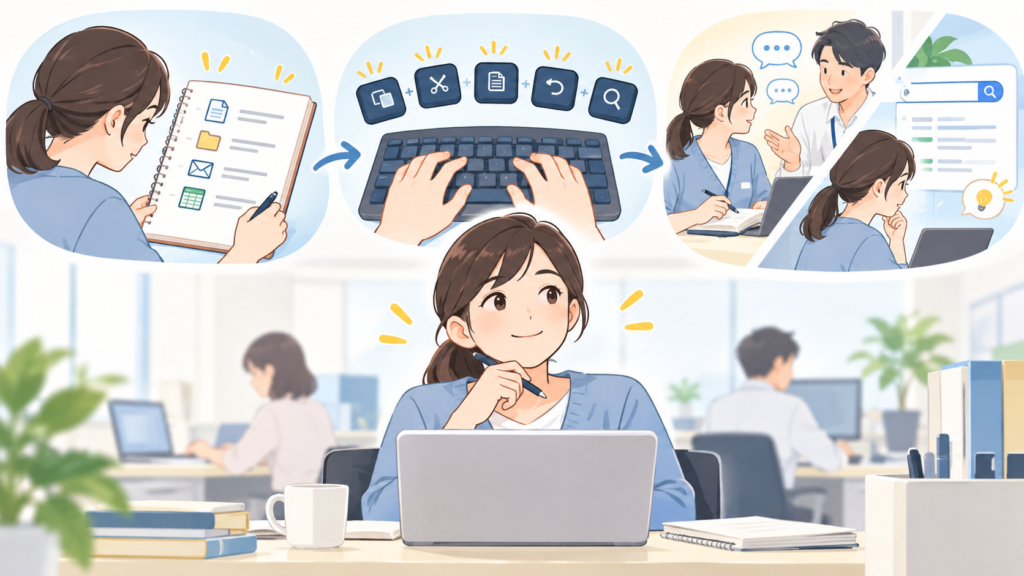
最初の1か月は、操作のメモ、5つのショートカット、聞き方と調べ方の3つで、迷いを減らしましょう。入力の速さは、指の使い方の型より慣れで決まる部分が大きく、仕事をしながら後からついてきます。
パソコンやAIの使い方で困ったときは、公式LINEから気軽に連絡ください。
参考:Windows のキーボード ショートカット(Microsoft Support)、Macのキーボードショートカット(Apple サポート)、How We Type(Feit ほか、CHI 2016、アールト大学)