「Outlookでメールを取り消そうとしたのに、取り消せなかった」「社外の人に、違うファイルを付けて送ってしまった」。メールの誤送信は、誰にでも起こります。焦って検索している人も多いはずです。
この記事では、Microsoftの公式の説明をもとに、Outlookでメールを取り消せる条件と、取り消せないときに今すぐすること、次から防ぐための設定を説明します。
結論:社外宛てや開封済みのメールは取り消せない。すぐ報告と連絡に切り替える
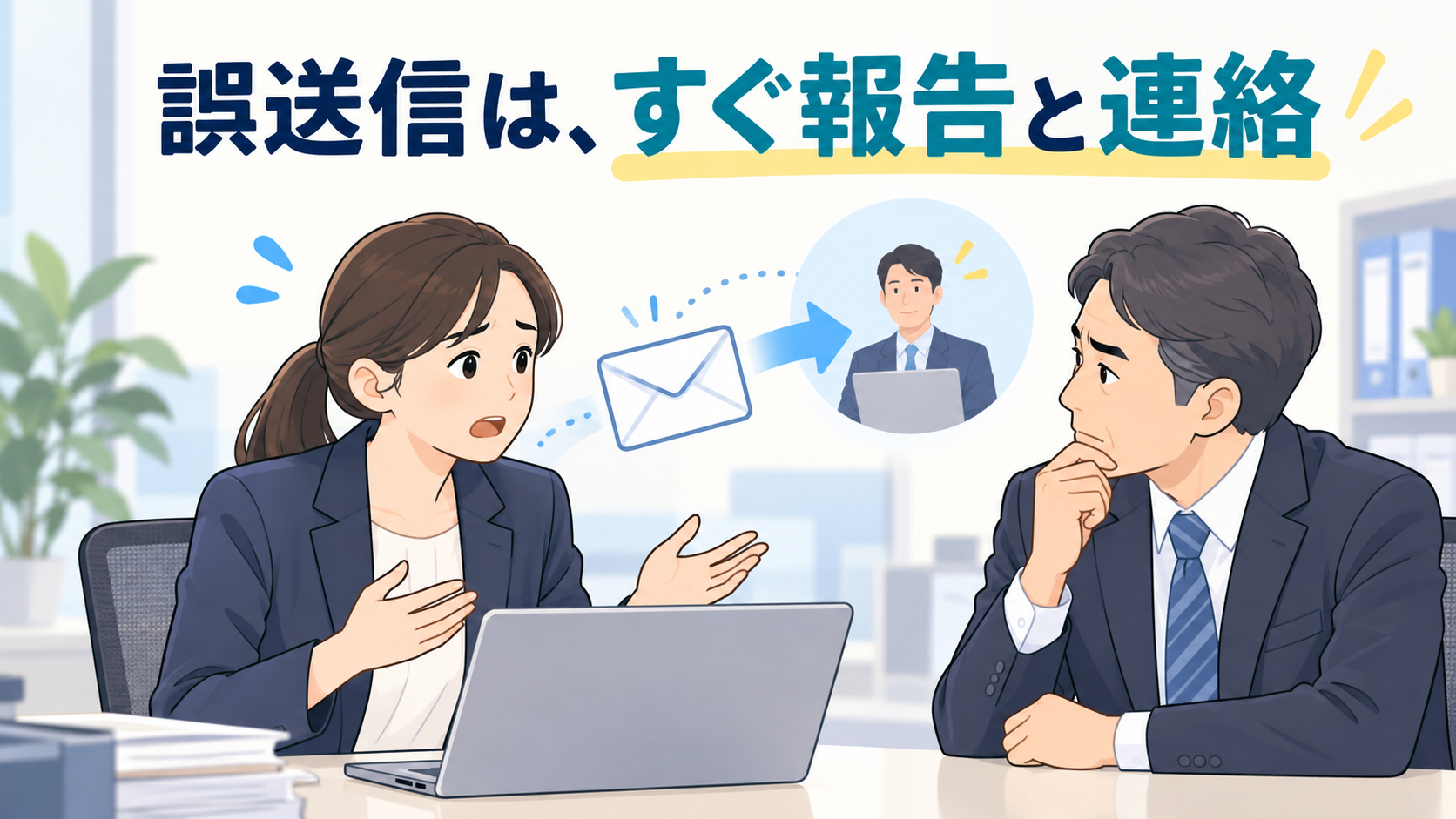
- 取り消せるのは:自分と相手の両方が、同じ組織(同じ会社)のMicrosoft 365の職場のアカウントを使っていて、相手がまだメールを開いていない場合だけです
- 取り消せないのは:社外の人宛て、GmailやOutlook.comなど個人のアカウント宛て、相手がすでに開いたメールです
- 取り消せないとわかったら:取り消しを何度も試すより、上司への報告と、相手への連絡を先にします
- 次から防ぐには:送信ボタンを押してから数秒だけ送信を待つ「送信を元に戻す」を設定します
Outlookの「メッセージの取り消し」が使える条件と手順

社内の人に送ったメールで、相手がまだ開いていなければ、取り消せる可能性があります。手順は次のとおりです。
- 「送信済みアイテム」で、取り消したいメールをダブルクリックして、別の画面で開きます(一覧で選んだだけでは取り消せません)
- 新しいOutlookとWeb版のOutlookでは、上部の[メッセージを取り消す]を選び、確認の画面で[OK]を押します。従来のOutlookでは、[このメッセージを取り消す]を選び、「未読なら削除する」か「未読ならば、削除して新しいメッセージに置き換える」を選びます
- 通常30秒以内に、「メッセージ取り消しレポート」という件名のメールが届きます。中のリンクから、成功・保留中・失敗のどれになったかを確認します
[このメッセージを取り消す]が表示されない場合は、会社のアカウントがこの機能の対象でないか、会社で機能が使えない設定になっている可能性があります。この場合も、次の章の対応に切り替えてください。
社外に誤送信したときに、今すぐすること

社外の人に送ったメールは、取り消しの機能では消せません。相手の受信箱に届いたものは、相手に削除してもらうしかありません。次の順番で動いてください。
- 上司に報告する:誰に、何を、何時に送ってしまったかを伝えます。とくに、ほかのお客様の名前や連絡先などの個人情報、社外に出してはいけない資料が含まれていた場合は、自分だけで対応を決めないでください。会社として国への報告などが必要になる場合があります
- 相手に連絡する:上司と相談したうえで、送ったメールの削除をお願いし、正しい内容を送り直します
- 本来の宛先の人に送り直す:違う人に送ってしまった場合は、本来送るはずだった人にも、あらためて送ります
お詫びと削除のお願いの文面の例
件名は、元のメールと区別できるように「【お詫び】」や「【訂正】」を付けます。本文は、何が間違っていたのか、相手に何をしてほしいのかを短く書きます。
例(違う人にメールを送ってしまった場合):
件名:【お詫び】先ほどお送りしたメールについて
本文:〇〇様 いつもお世話になっております。〇〇株式会社の〇〇です。先ほど〇時〇分に、本来は別の方にお送りするはずのメール(件名「〇〇」)を、誤って〇〇様にお送りしてしまいました。大変申し訳ございません。お手数をおかけしますが、該当のメールを削除していただけますでしょうか。今後はこのようなことがないよう、送信前の確認を徹底いたします。
添付ファイルを間違えただけで、相手が本来の宛先の場合は、「先ほどのメールに添付した資料に誤りがありました。正しい資料をお送りしますので、先ほどの資料は破棄していただけますでしょうか」のように、訂正の形で送ります。
次から防ぐ:「送信を元に戻す」を設定する
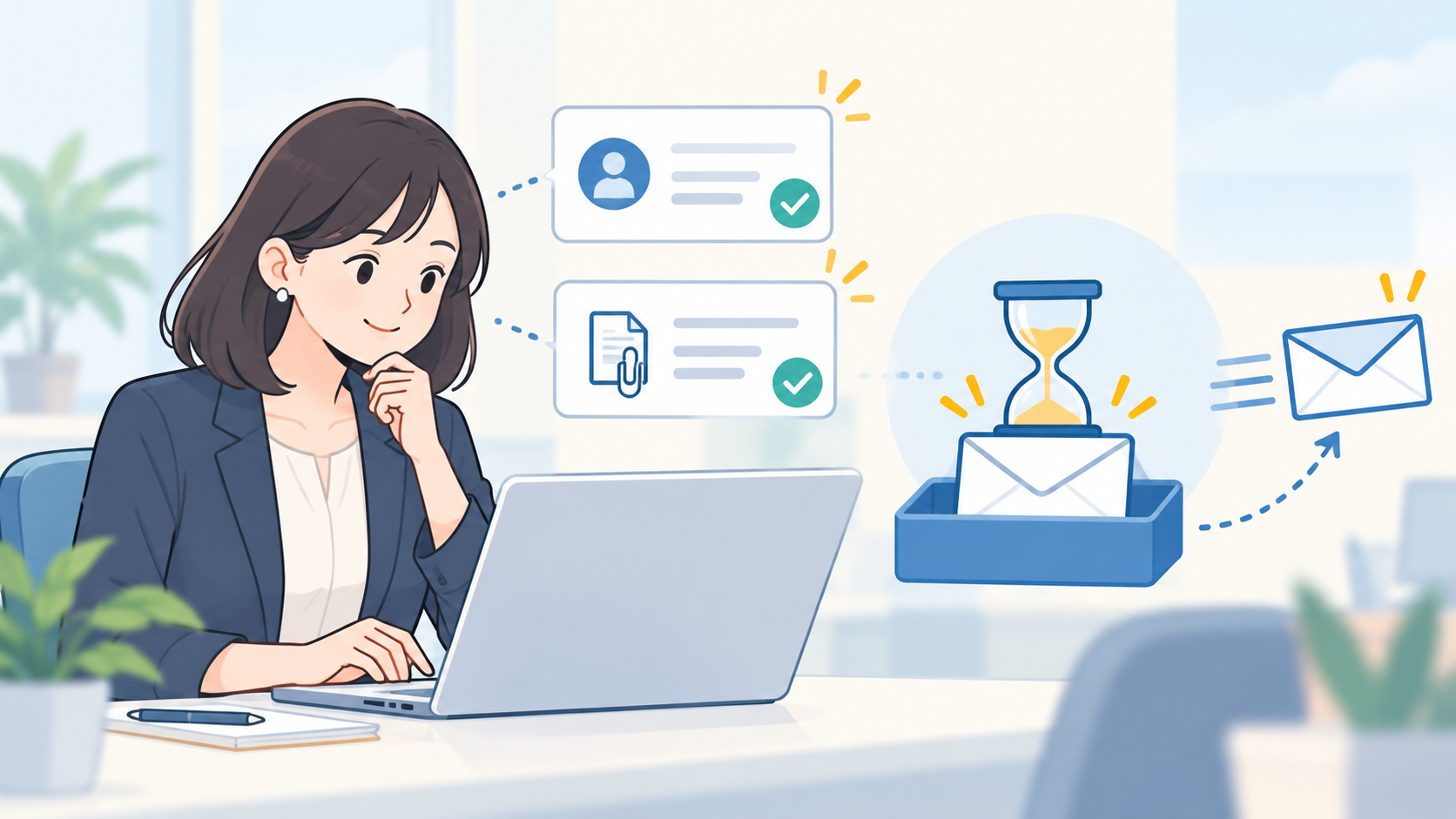
送信ボタンを押したあと、数秒だけ送信を待ってくれる機能があります。この間に「元に戻す」を押せば、メールは送られません。相手に届く前に止めるので、社外宛てでも使えます。
- Outlook.com(Web版):設定の[メール]→[作成と返信]にある「送信を元に戻す」で、待つ時間を選んで保存します。Microsoftのヘルプでは、最大30秒まで延ばせると案内されています
- 従来のOutlook(パソコンのアプリ):ルールを作って、すべてのメールの送信を数分遅らせることができます(Microsoftのヘルプ「Outlook での電子メール メッセージの送信を遅延またはスケジュールする」)
- Gmail:画面右上の設定から[すべての設定を表示]を開き、「送信取り消し」の時間を5・10・20・30秒から選んで、[変更を保存]を押します
会社のパソコンで設定の項目が見当たらない場合は、会社の設定で使えなくなっている可能性があります。情報システムの担当者に、送信を遅らせる設定が使えるか聞いてみてください。
設定とあわせて、宛先は本文と添付ファイルを確認したあと、最後に入れる習慣をつけると、書きかけのメールを送ってしまうことも防げます。
まとめ|取り消しに頼らず、「送る前に止める」設定をしておく

Outlookの「メッセージの取り消し」は、同じ会社のMicrosoft 365のアカウント同士で、相手が開く前しか使えません。社外に誤送信したときは、取り消しを繰り返すより、上司への報告と、相手への削除のお願いを先にしてください。そして次からは、送信を数秒待つ「送信を元に戻す」を設定しておきましょう。
取り消しの条件と手順の詳細は、Microsoftの公式ヘルプ「Outlook でメールを取り消す方法」で確認できます。
あわせて読みたい