「それ、マクロを組めば一瞬ですよ」と言われたけれど、マクロが何なのか、VBAとどう違うのかがよくわからない。この記事では、Microsoftの公式の説明をもとに、マクロとVBAの意味、向いている作業、使う前に知っておきたい注意点を説明します。
結論:マクロは「操作の手順をまとめて繰り返す仕組み」、VBAは「その手順を書く言葉」

- マクロ:Excelなどで行う一連の操作をまとめておき、ボタン1つで同じ操作を繰り返せるようにしたもの
- VBA(Visual Basic for Applications):マクロの中身を書くためのプログラミング言語
Microsoftは、VBAを、Officeのアプリを広げるために使える、シンプルで強力なプログラミング言語と説明しています。マウスやキーボードでできる操作のほとんどはVBAでもでき、作業を自動で繰り返すことが、最も一般的な使い方だとしています(参考:Office VBA の基礎知識|Microsoft Learn)。
たとえるなら、マクロは「作業の手順書」、VBAは「手順書を書くための言葉」です。ふだんの会話では、2つはほとんど同じ意味で使われています。
どんな作業に向いているか

Microsoftは、同じ変更を10回、20回と繰り返す必要があるなら自動化すると便利で、数百回繰り返すなら確実にメリットがある、としています。事務の仕事でいえば、次のような作業です。
- 毎月届く売上の表を、決まった形に整える(列の並べ替え、書式、合計の行を足す)
- 複数のシートやファイルから、決まった欄だけを1つの表に集める
- 同じ書式の書類を、名前や金額を変えて何枚も作る
反対に、1回きりの作業や、Excelにもとからある機能でできる作業には向きません。Microsoftも、VBAを書き始める前に、もっと簡単な方法や、もとからある機能でできないかを確かめるよう勧めています。たとえば、同じ操作を繰り返すだけなら、Ctrl+Y(直前の操作を繰り返す)で足りることもあります。
始め方:まずは「マクロの記録」から

VBAを一から書かなくても、Excelには、自分の操作を記録して、マクロを自動で作ってくれる「マクロの記録」という機能があります。最初はここから始めるのがおすすめです。
1. [開発]タブを表示する
マクロのボタンがある[開発]タブは、最初は表示されていません。[ファイル]→[オプション]→[リボンのユーザー設定]を開き、右側の[メイン タブ]の一覧で[開発]にチェックを入れて[OK]を押します。リボンに[開発]タブが出てきます。一度表示すれば、次からは設定し直す必要はありません。
2. [マクロの記録]で操作を記録する
[開発]タブの[マクロの記録]を押し、名前を付けて[OK]を押すと、記録が始まります。いつもの作業をそのまま行い、終わったら[記録終了]を押します。これで、今の操作を再現するマクロ(VBAのコード)ができます。記録中の操作はすべて残るので、途中で余計な操作をしないよう、手順を決めてから始めます。
3. マクロ有効ブック(.xlsm)で保存する
マクロは、ふだんの形式(.xlsx)のファイルには保存できません。保存するときは、ファイルの種類で「Excel マクロ有効ブック(.xlsm)」を選びます。ふだんの形式のまま保存すると、作ったマクロが消えてしまうので注意してください。
Microsoftは、マクロの記録で作られたコードを読むと、VBAの理解が深まるとしています。ただし、記録はこちらの意図を推測して作られるので、思った通りの動きにならないこともあります。
メールで届いたファイルのマクロは、有効にしない

マクロは便利な反面、悪用もされます。Microsoftは、VBAマクロは、悪意のある人がウイルス(マルウェア)やランサムウェアを広げるためによく使う方法だと説明しています。そのため、Windows版のOfficeでは、メールの添付ファイルなど、インターネットから来たファイルのマクロを、初期設定でブロックするようになっています(参考:インターネットからのマクロは、Office で既定でブロックされます|Microsoft Learn)。
知らない相手から届いたファイルを開いたときに、マクロを有効にするよう促す表示が出ても、押さないでください。取引先や社内の人から届いたファイルでも、心当たりがなければ、送り主に電話などの別の方法で確かめてから開きます。
Googleスプレッドシートでは、マクロ(VBA)は使えない

VBAは、ExcelやWordなどのMicrosoft Officeのための言葉です。Googleスプレッドシートでは、Google Apps Script(GAS)という別の仕組みで、同じような自動化をします(参考:GAS(Google Apps Script)とは)。会社で使っているのがExcelかスプレッドシートかで、調べる言葉が変わるので気をつけてください。
AIにVBAを書いてもらうときの注意
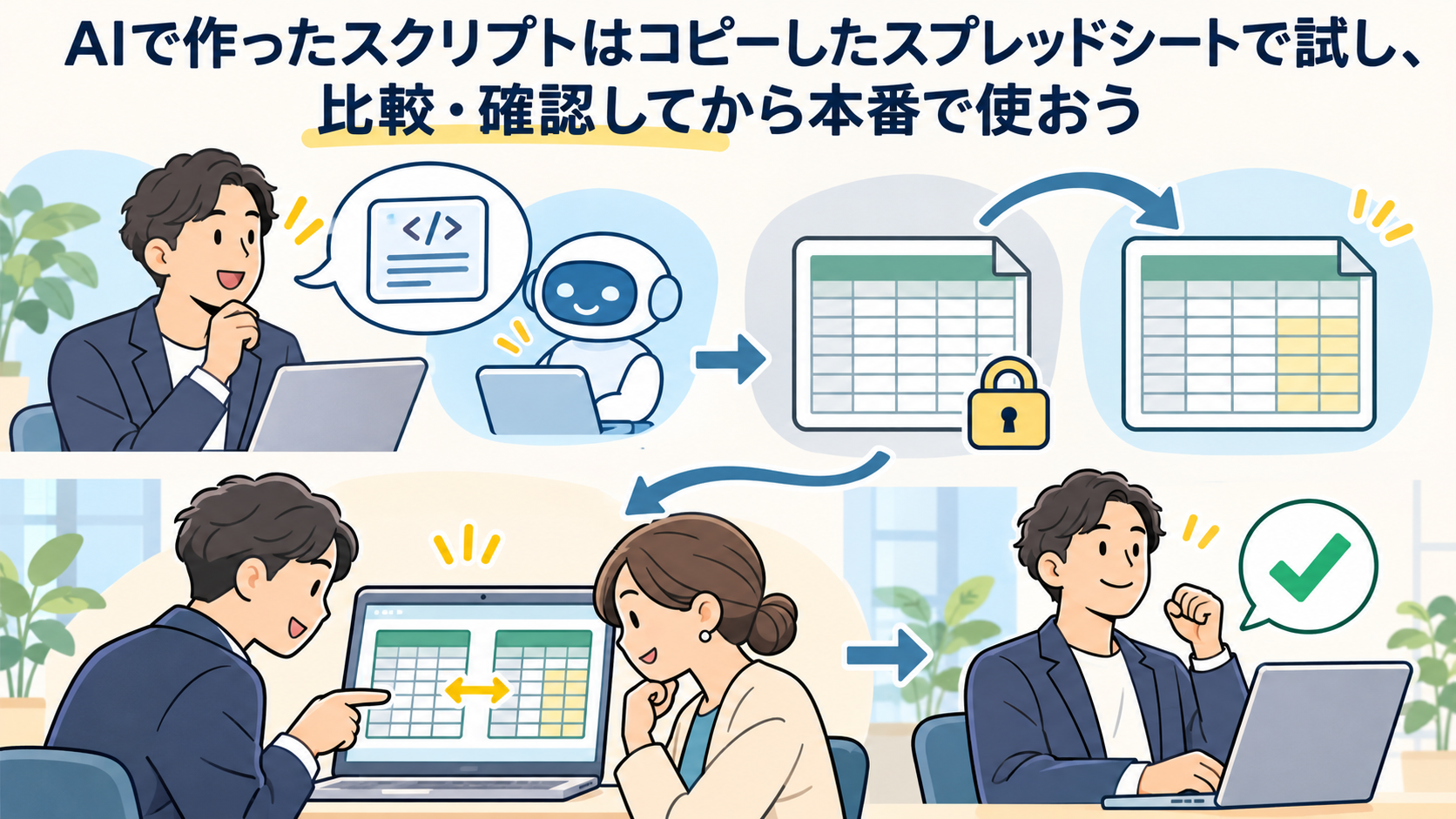
最近は、「この作業を自動にするVBAを書いて」とChatGPTなどに頼めば、コードを作ってもらえます。便利ですが、中身がわからないマクロを、いきなり大事なファイルで動かすのは危険です。思った通りに動かず、データが書き換わってしまうことがあるからです。必ずファイルのコピーで試してから使います。Excelの作業のどこまでを自動にするかの考え方は、Excelの作業はどこまで自動化できる?で説明しています。
Microsoftは、期限が迫っているときに、その場しのぎのコードで問題を解決しようとすると深刻な状況になることがある、とも書いています。時間がないときは、いつもの手作業で済ませ、自動化は時間に余裕のあるときに取り組みます。
まとめ|繰り返しの多い作業から、マクロの記録で試す

マクロは操作の手順をまとめて繰り返す仕組みで、VBAはその手順を書く言葉です。同じ作業を10回、20回と繰り返すなら、自動にする価値があります。まずはマクロの記録で試し、.xlsmで保存します。メールで届いたファイルのマクロは有効にしないこと、AIに書いてもらったマクロはコピーで試すことを守りましょう。
あわせて読みたい