画像を保存するときに出てくる「JPEG」「PNG」、最近よく見る「WebP(ウェッピー)」、iPhoneの写真の「HEIC」。同じ画像なのに、なぜこんなに種類があるのでしょうか。この記事では、画像の形式の違いと、どれで保存すればいいかを、場面ごとに説明します。
結論:写真はJPEG、文字や図はPNG、迷ったらこの2つ
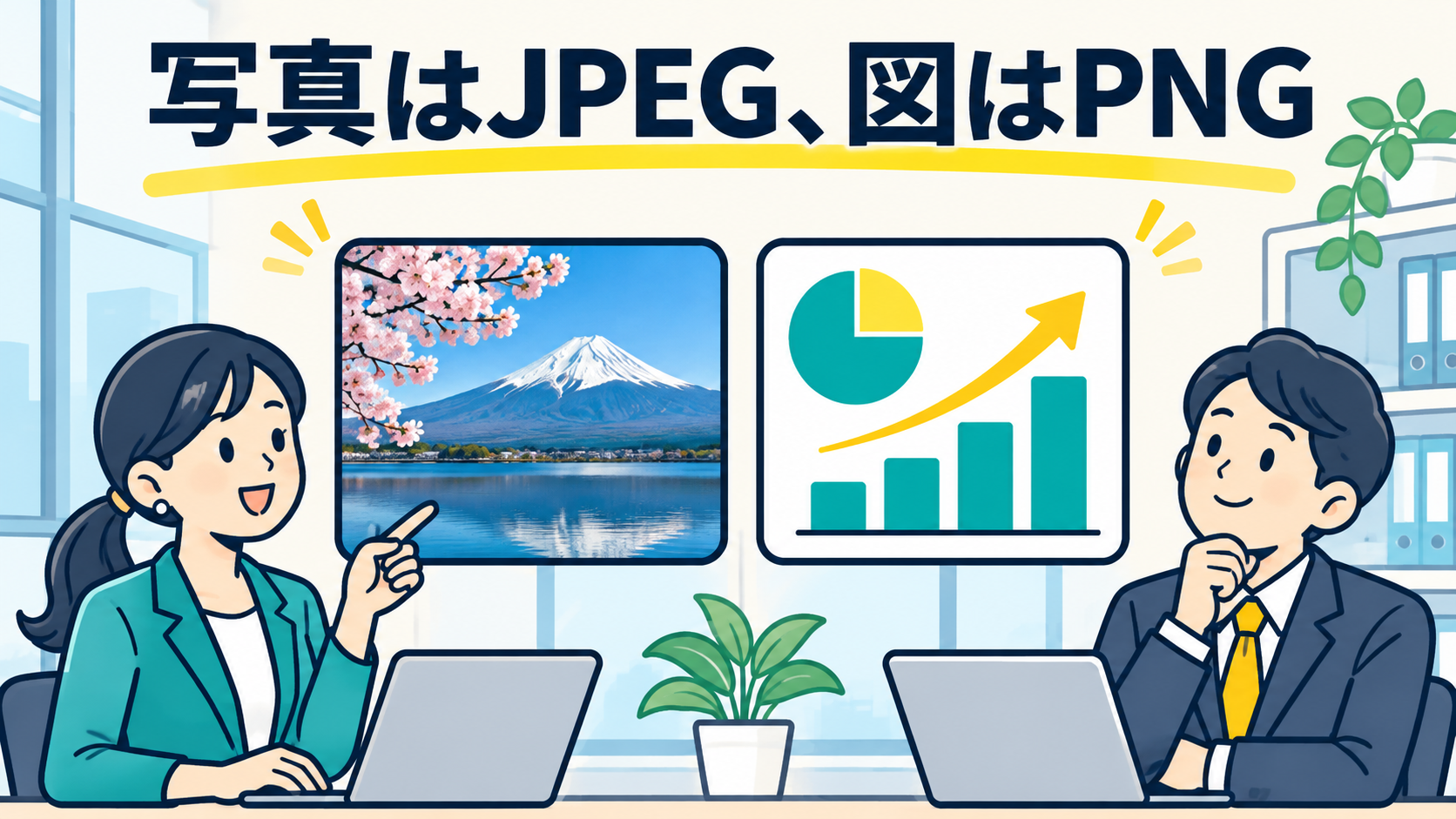
| 形式(拡張子) | 向いているもの | ひとことで |
|---|---|---|
| JPEG(.jpg / .jpeg) | 写真 | 小さくできる。くっきりした文字や線はぼやけやすい |
| PNG(.png) | 文字や図、スクリーンショット、背景が透明な画像 | 元の見た目のまま保存できる。写真だとサイズが大きくなる |
| WebP(.webp) | ホームページに載せる画像 | JPEGやPNGより小さくできる。開けないアプリもある |
| HEIC(.heic) | iPhoneで撮った写真 | 小さくてきれい。Windowsなどでは開けないことがある |
| SVG(.svg) | ロゴ、アイコン、図形 | どれだけ大きくしてもぼやけない(ベクター画像) |
| GIF(.gif) | 短い動く画像 | 使える色が256色までなので、写真には向かない |
「.jpg」と「.jpeg」は、同じJPEGの形式で、拡張子の書き方が違うだけです。中身に違いはありません。
2つの圧縮のしかた:元に戻せるか、少し捨てるか
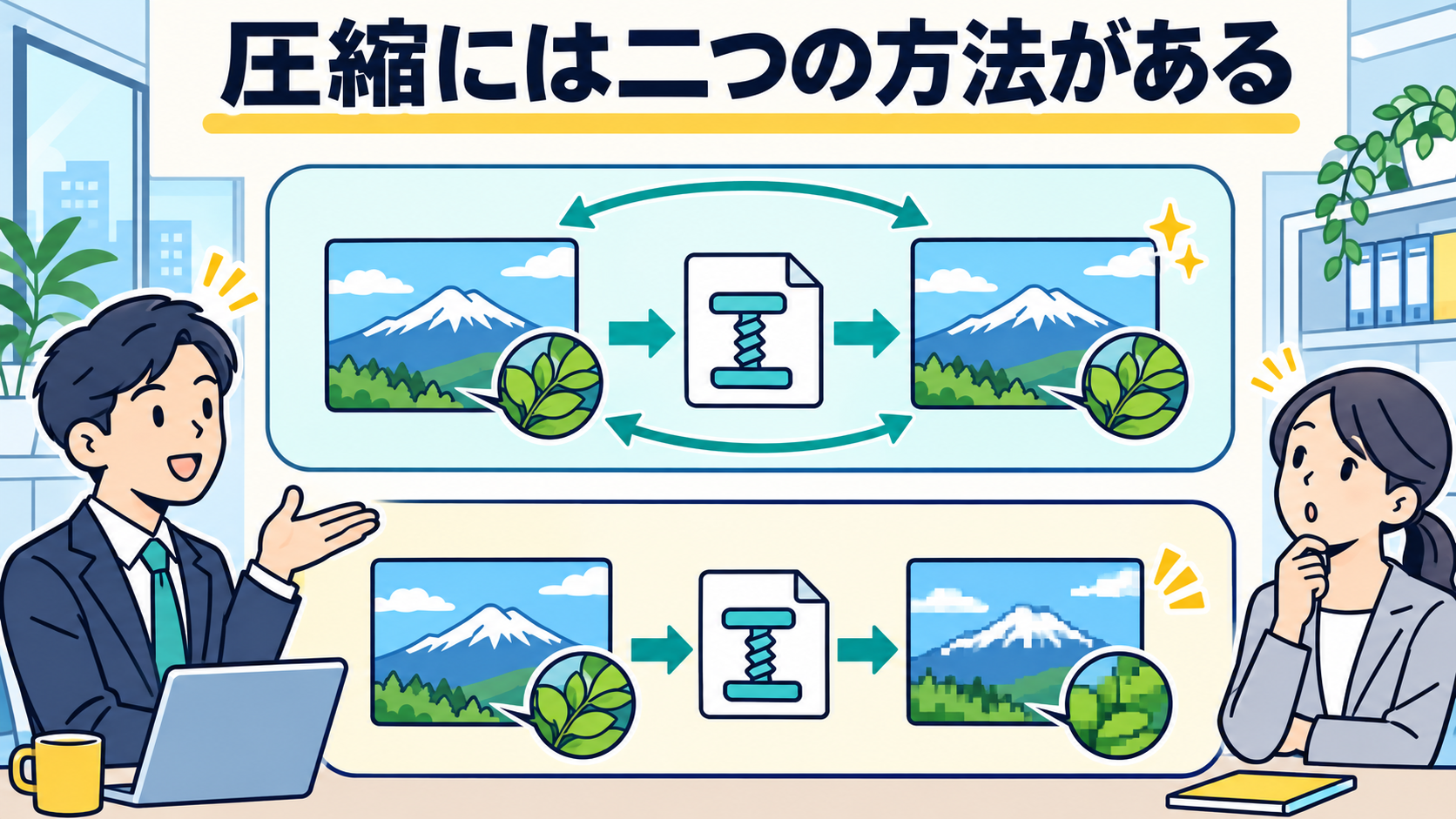
画像の形式の違いは、大きく分けると「データをどう小さくするか」の違いです。小さくするやり方には、2種類あります。
- 可逆(かぎゃく)圧縮:元に戻せる小さくし方。見た目は1点も変わらない。PNGがこれ
- 非可逆(ひかぎゃく)圧縮:人の目で気づきにくい細かい違いを捨てて、うんと小さくする。捨てた分は戻らない。JPEGがこれ
写真には、となり合う点の色が少しずつ違うところがたくさんあります。空のグラデーションの、ほんのわずかな色の差を少しまとめても、人の目にはほとんど分かりません。だから写真は、非可逆圧縮のJPEGで大きく小さくできます。
一方、文字や線がくっきりした図をJPEGにすると、文字のまわりにもやもやしたノイズが出やすくなります。MDN(Webの技術の解説サイト)も、JPEGは写真に向く一方、図表のようにくっきりした画像には向かず、PNGは正確な再現や透明が必要なときに向くと説明しています(MDN「画像ファイルの種類と形式ガイド」)。このサイトの記事の画像も、PNGで保存しています。
もう1つ注意したいのは、JPEGを開いて直し、またJPEGで保存すると、そのたびに細かい部分が少しずつ捨てられることです。何度も直す画像は、作業中はPNGなどで保存しておき、最後にJPEGにすると、画質が落ちにくくなります。反対に、一度JPEGで保存した画像をPNGで保存し直しても、捨てた分は戻りません。サイズが大きくなるだけなので、きれいにしたいときは、元の画像から保存し直します。
WebP・HEICとは?新しい形式が増えている理由
WebPとHEICは、どちらも「同じきれいさのまま、もっと小さく」を目指して作られた、新しい形式です。
WebP(ウェッピー)
Googleが作った、ホームページ向けの形式です。可逆と非可逆の両方の小さくし方ができます。Googleによると、可逆のWebPは同じ画像のPNGより26%小さく、非可逆のWebPは同じくらいの画質のJPEGより25〜34%小さくなります(Google for Developers「WebP」)。ページの画像が小さいと、スマホでも早く表示されるので、WebPを使うホームページが増えています。
ただ、パソコンの古いアプリや、一部の画像編集アプリでは開けないことがあります。ホームページの画像を[名前を付けて保存]したら .webp になった、資料に貼れなかった、というのはこのためです。そのサイトが、画像をWebPの形で配っているからです。JPEGやPNGが必要なときは、その画像を開けるアプリで開いてから、[名前を付けて保存]や[書き出す]でJPEGやPNGを選びます。名前の最後を .jpg に書き換えるだけでは、中身はWebPのままです。
HEIC(ヘイク)
iPhoneで撮った写真の形式です。Appleは、HEIF(HEICはこの形式の写真の拡張子)はJPEGより圧縮の効率がよく、保存に使う容量が少なくて済む一方、JPEGの方がほかの機器との互換性が高いと説明しています(Apple サポート「Apple デバイスで HEIF や HEVC のメディアを使う」)。
ベクター画像(SVG)とは?拡大してもぼやけない理由
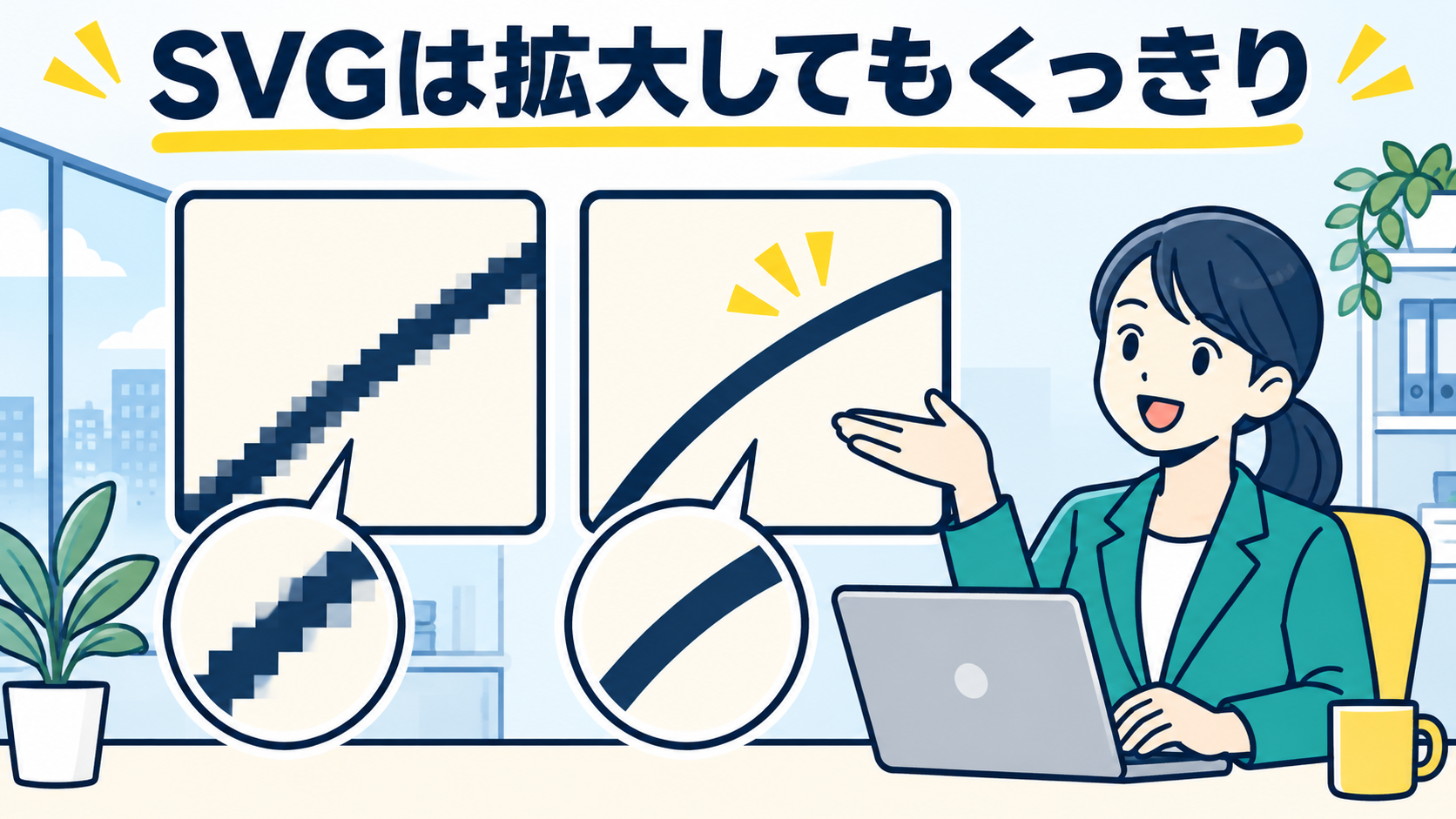
JPEG・PNG・WebP・HEICは、どれも小さな点(ピクセル)を並べて絵を作る「ラスター画像」です。拡大すると、点が大きくなって、ふちがギザギザやぼやけて見えます。
SVGは、点ではなく「ここからここまで線を引く」「この円をこの色で塗る」という描き方の指示を記録した「ベクター画像」です。拡大しても、そのたびに指示どおりに描き直すので、ふちがくっきりしたままです。
- ベクター(SVG)が向いているもの:ロゴ、アイコン、図形。名刺から看板まで、いろいろな大きさで使うもの
- ベクターが向かないもの:写真。細かい色の変化を、線や図形の指示で表すのは難しい
Illustratorで作るデザインのファイル(.ai)も、ベクターの形で保存されます。ロゴを作ってもらったときは、PNGだけでなく、SVGや .ai などのベクターの形でももらっておくと、あとで大きな印刷物にも使えます。
HEICが開けない・WebPを使いたくないときの対処
iPhoneの写真(HEIC)がパソコンで開けない
- これから撮る写真をJPEGにする:iPhoneの[設定]→[カメラ]→[フォーマット]→[互換性優先]を選ぶ。新しく撮る写真がJPEGで保存される。そのかわり、1枚あたりのサイズは大きくなる
- 送るときに任せる:相手の機器がHEICに対応していないときは、共有するときにJPEGに変えて送られることがある
- Macで変える:プレビューで写真を開き、[ファイル]→[書き出す]でフォーマットを「JPEG」にして保存する
- Windowsで開けるようにする:Microsoft Store の「HEIF 画像拡張機能」を入れると開けるようになる。あわせて「HEVC ビデオ拡張機能」も必要と案内されている
(Apple サポート、Apple サポート「Macのプレビューで画像ファイルの種類を変換する」、Microsoft Store「HEIF 画像拡張機能」)
パソコンに取り込んだら、HEICとJPEGが混ざっていた
iPhoneとパソコンをケーブルでつないで写真を取り込むとき、iPhoneの[設定]→[アプリ]→[写真]の下のほうにある「MacまたはPCに転送」の設定で、形式が変わります。[自動]のときは、パソコンが対応していなければJPEGに変えて取り込まれ、[オリジナルを保持]のときはHEICのまま取り込まれます(Apple サポート「iPhoneやiPadから写真を転送する」)。同じiPhoneの写真なのに形式がそろわないときは、この設定と、撮ったときのカメラのフォーマットの設定を確かめてください。
拡張子を書き換えるだけでは変わらない
「photo.heic」の名前を「photo.jpg」に書き換えても、中身はHEICのままで、形式は変わりません。形式を変えるときは、上のように、アプリの書き出しや保存の機能を使います。
変換サイトを使うときの注意
ネットの「画像変換サイト」を使う方法もありますが、写真をそのサイトの会社に送ることになります。家族や子どもの顔、書類や名刺が写った写真は、運営している会社がはっきりしないサイトには上げないでください。まずは、上のiPhoneやMacの機能で変えられないかを試すのがおすすめです。
まとめ|迷ったら、写真はJPEG・文字や図はPNG
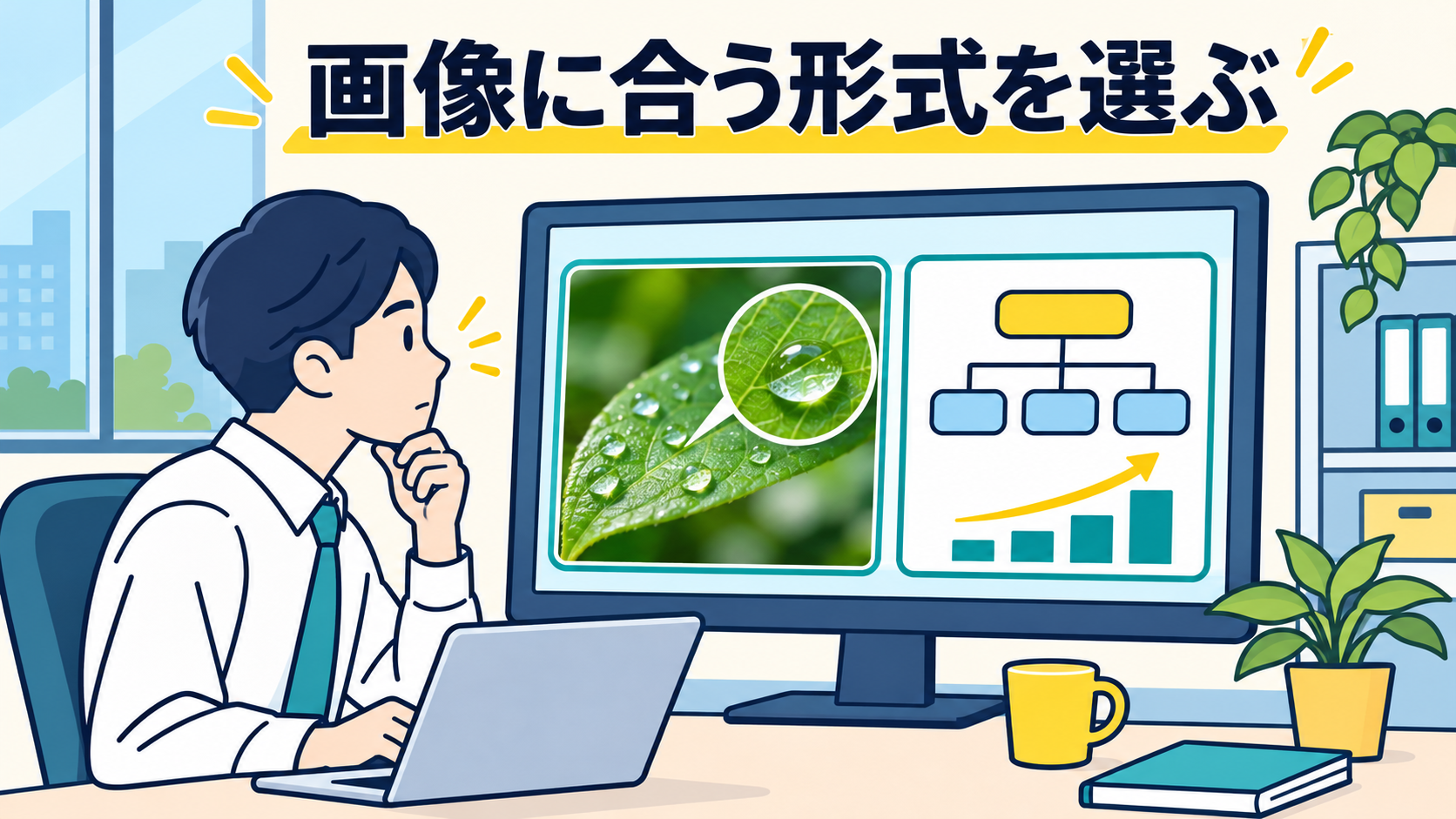
画像の形式の違いは、主に「どう小さくするか」の違いです。写真は少し捨ててでも小さくできるJPEG、文字や図は元のまま保存できるPNG、ロゴやアイコンは拡大してもぼやけないSVGが向いています。WebPやHEICは小さくてきれいな新しい形式ですが、開けない相手やアプリもあります。
まずは、パソコンの中のスクリーンショットを1枚、PNGとJPEGの両方で保存して、拡大して見比べてみてください。文字のふちの違いと、ファイルのサイズの違いが、自分の目で確かめられます。
あわせて読みたい