「資料はzipで送ります」と言われたり、会社からの通知がzipで届いたり、ダウンロードしたファイルが .zip だったり。zipは仕事でよく出てきますが、運営者自身も、少し前まで「圧縮といえばzip」くらいの理解で、ほかの形式があるのか、何が起きて小さくなるのかは分かっていませんでした。この記事では、zipとは何か、圧縮の仕組み、zip以外の形式、開けないときの対処を順に説明します。
結論:zipは「まとめて、小さくする」形式
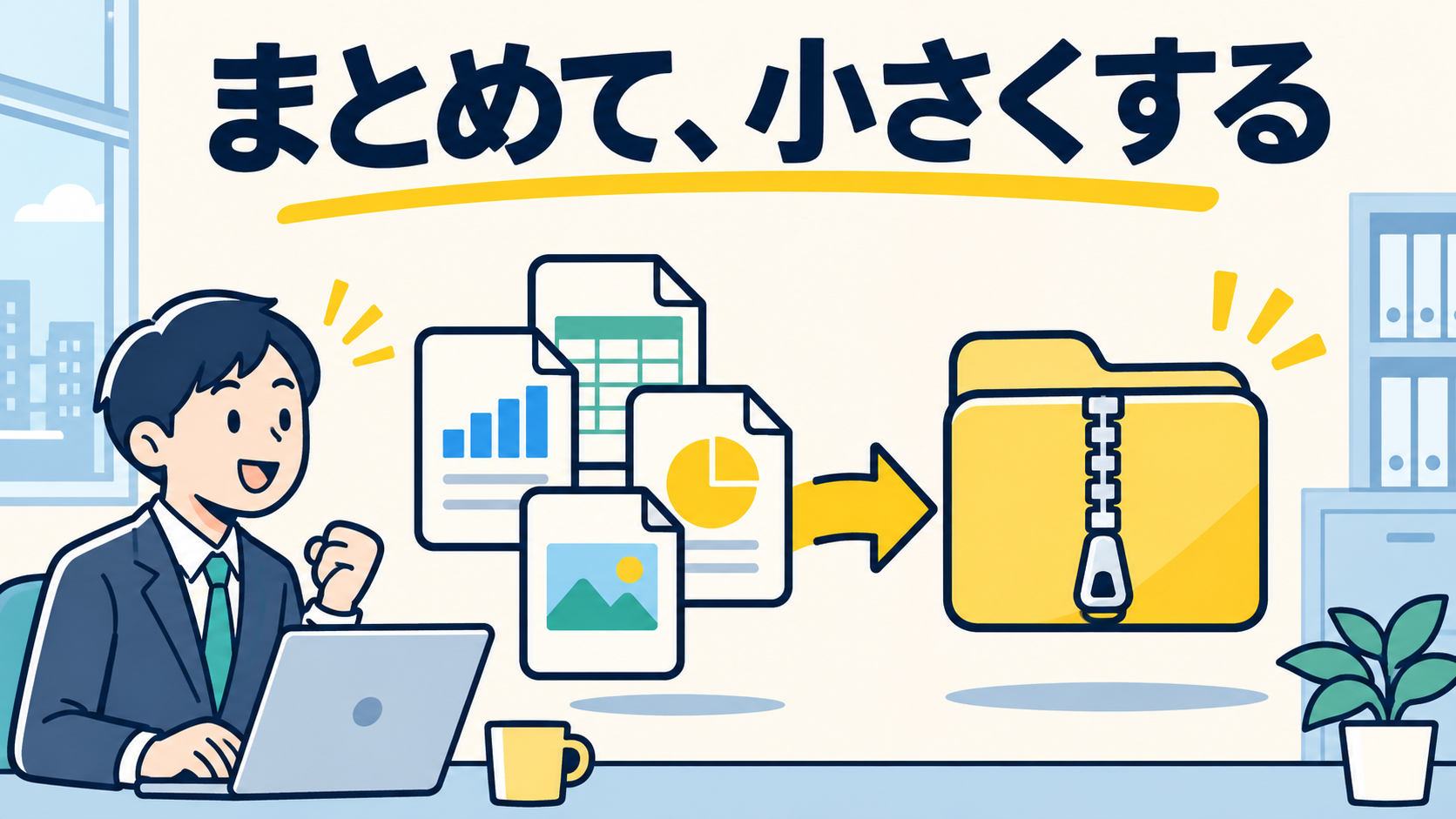
- 何をするもの?:いくつかのファイルやフォルダーを1つにまとめ、データの量を小さくする
- 何がうれしい?:メールやチャットで送りやすい。保存する場所も少なくて済む
- 中身は変わる?:変わらない。展開(解凍)すれば、元のファイルが1文字も欠けずに戻る
- zipだけ?:ほかにも 7z・rar・tar.gz などの形式がある。ただ、WindowsとMacの両方で標準で作れて開けるのはzipなので、いちばん使われている
圧縮で何が起きている?ファイルが小さくなる仕組み
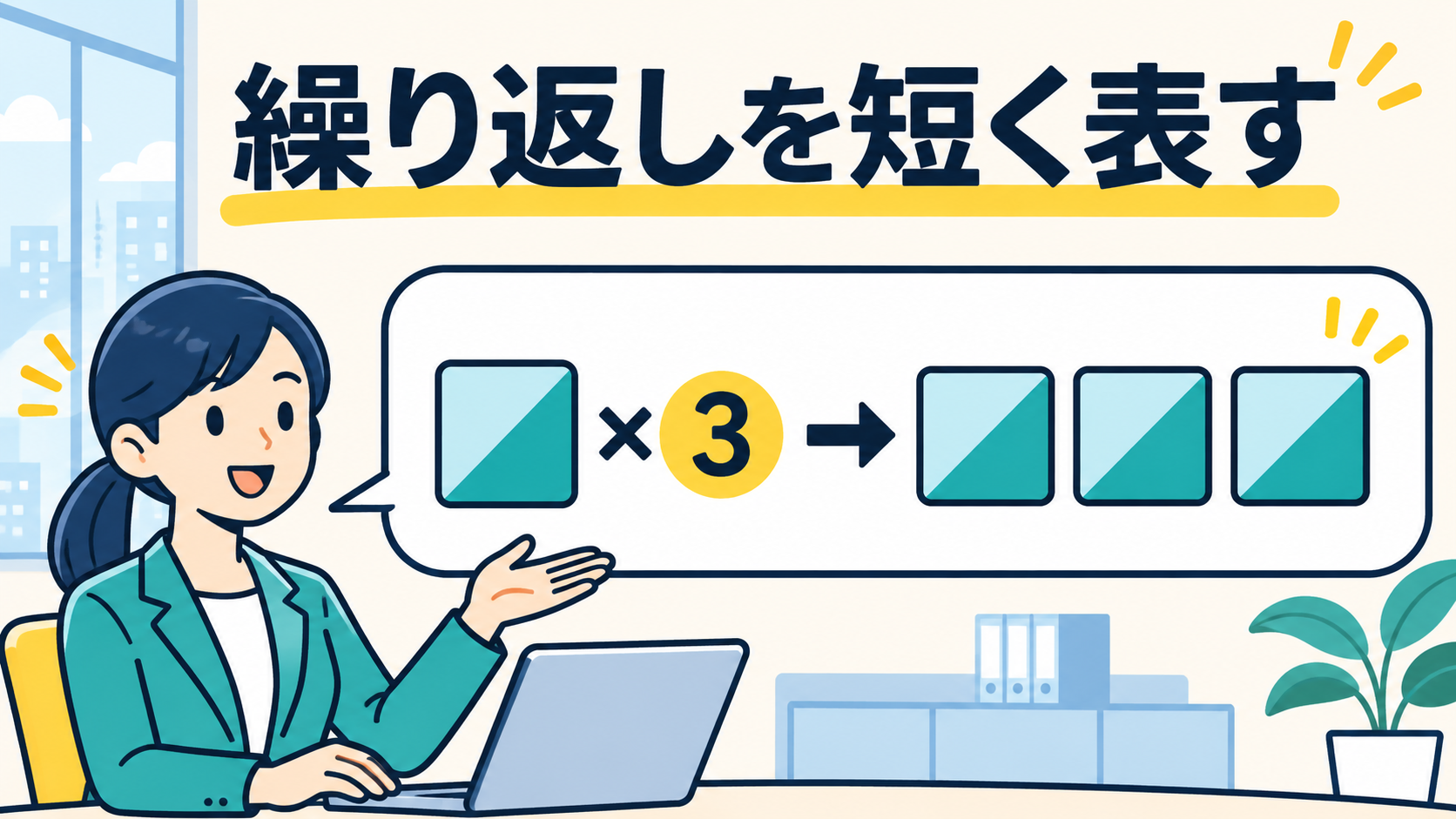
圧縮は、データの中の「くり返し」や「かたより」を見つけて、短く書き直すことです。たとえば、次のような文があるとします。
「よろしくお願いします。よろしくお願いします。よろしくお願いします。」
これを「『よろしくお願いします。』を3回」と書けば、ずっと短くなります。zipでよく使われる圧縮のしかた(Deflate)も、考え方はこれと同じで、次の2つを組み合わせています(RFC 1951 DEFLATE の仕様)。
- 前に出てきた並びを指す:同じ並びがもう一度出てきたら、中身を書かずに「○文字前から、△文字分と同じ」と書く
- よく出るものほど短い記号にする:よく出てくる文字には短い記号、めったに出ない文字には長い記号を割り当てる。モールス信号で、英語でいちばんよく使う「E」が点1つで表されているのと同じ考え方
展開するときは、この書き直しを逆にたどるだけなので、元のデータが完全に戻ります。このように、元に戻せる圧縮を「可逆(かぎゃく)圧縮」といいます。文書や表は、1文字でも変わったら困るので、zipは必ず元に戻せる方法で圧縮します。
写真をzipしても、ほとんど小さくならない理由
同じ文字がくり返し出てくる文書や表は、zipでかなり小さくなります。一方、JPEGの写真はほとんど小さくなりません。JPEGは保存するときにすでに圧縮されていて、くり返しやかたよりが残っていないからです。Microsoftも、JPEG画像を集めてzipしても、合計のサイズは元とほぼ同じになると説明しています(Microsoft サポート「ファイルを圧縮および展開する」)。写真を送るときにzipにするのは、「小さくするため」より「まとめて1つにするため」と考えるとよいです。
zip以外の圧縮形式
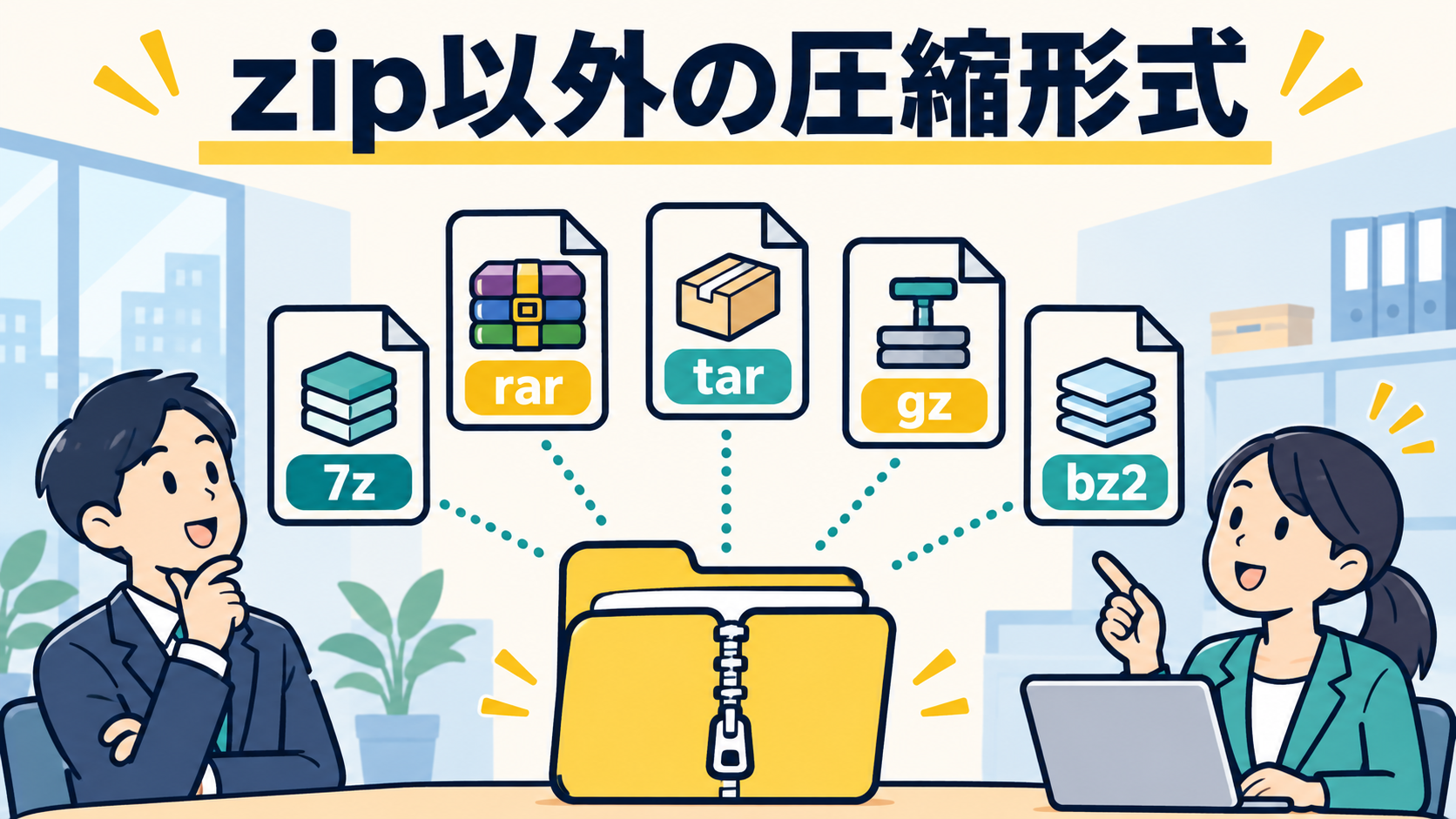
圧縮の形式は、zipのほかにもいくつかあります。仕事で見かけやすいものをまとめました。
| 形式(拡張子) | 特徴 | 見かける場面 |
|---|---|---|
| zip(.zip) | WindowsとMacの両方で、標準の機能で作れて開ける | メールの添付、資料のダウンロードなど、いちばん多い |
| 7z(.7z) | 無料のアプリ「7-Zip」の形式。zipより小さくできることが多い | 大きなデータの配布 |
| rar(.rar) | アプリ「WinRAR」の形式 | 海外のサイトからのダウンロード |
| tar.gz(.tar.gz、.tgz) | tar で1つにまとめてから、gz で圧縮する2段階の形式 | MacやLinux、プログラムの配布 |
7-Zipの公式サイトは、7z形式の特徴として高い圧縮率を挙げています(7-Zip「7z Format」)。ただし、相手のパソコンで開けなければ意味がありません。
- Windows 11(バージョン 24H2 以降):zip・rar・7z・tar を標準の機能で扱える(Microsoft サポート)
- Windows 10など古いWindows:標準で扱えるのはzip。ほかの形式は、7-Zipなどのアプリが要る
- Mac:Finderの[圧縮]で作れるのはzip
ファイルを送るときは、特別な理由がなければzipを選ぶのが確実です。受け取った人が、アプリを入れなくても開けるからです。
zipの作り方・開き方(Windows 11・Mac)
Windows 11の場合
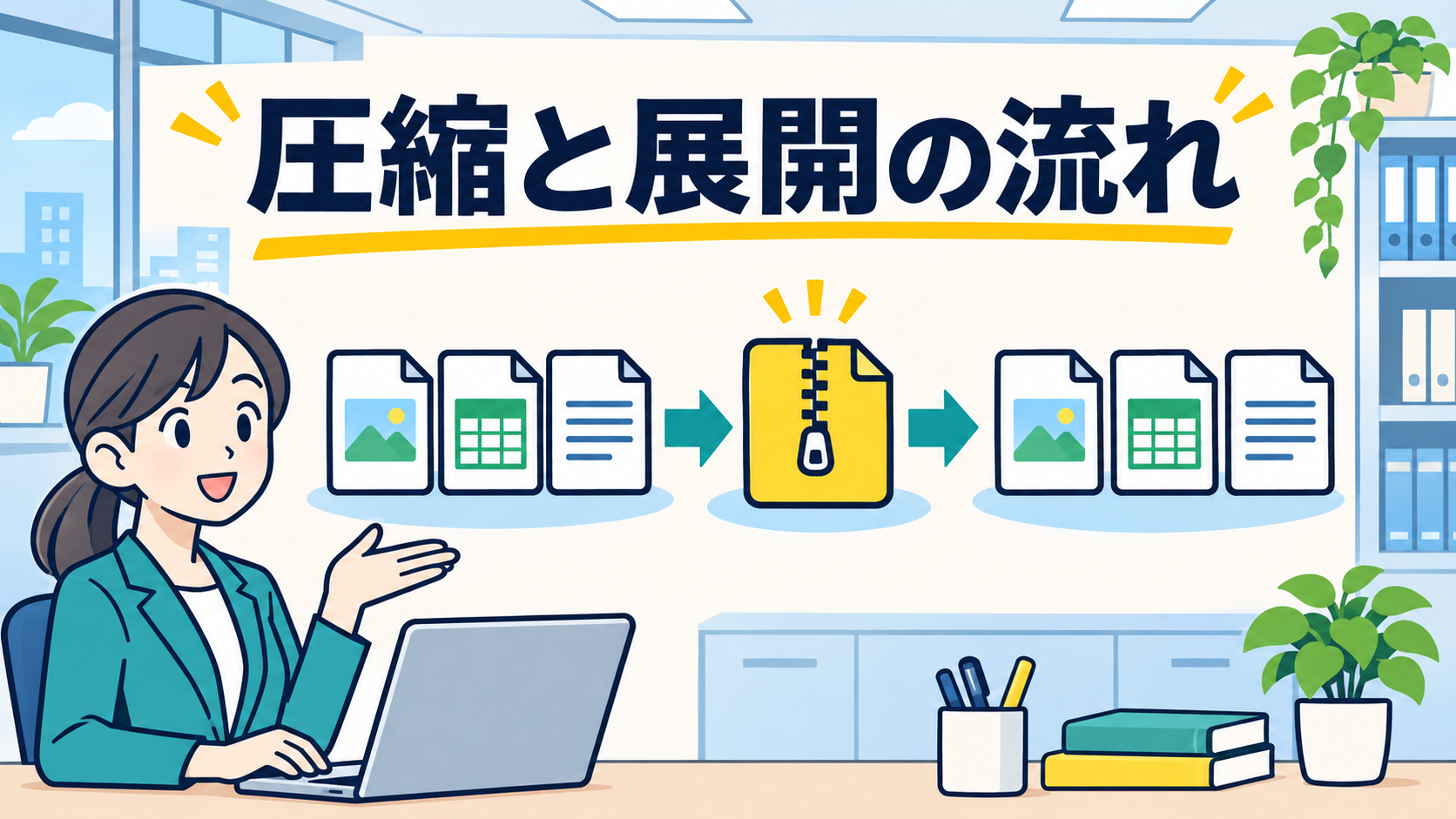
- 作る(圧縮):ファイルやフォルダーを右クリック →[その他のオプションを表示]→[送る]→[圧縮(zip 形式)フォルダー]。同じ場所に、同じ名前のzipができる
- 開く(展開):zipを右クリック →[すべて展開]を選び、表示に従う。中の1つだけ使いたいときは、zipを開いて、そのファイルを別の場所へドラッグする
右クリックのメニューの名前は、Windowsの更新で少し変わることがあります(Microsoft サポート)。
Macの場合
- 作る(圧縮):ファイルやフォルダーを control キーを押しながらクリック →[圧縮]。1つなら元の名前に .zip が付き、いくつか選ぶと「アーカイブ.zip」ができる
- 開く(展開):zipをダブルクリック。同じフォルダーに中身が出てくる
(Apple サポート「Macでファイルやフォルダを圧縮する/展開する」)
Windowsでは、zipをダブルクリックすると中身が見えますが、これは「中をのぞいている」状態です。中のファイルを直して使うときは、先に[すべて展開]してから使うのが確実です。
zipが開けないとき・パスワード付きzipが届いたとき
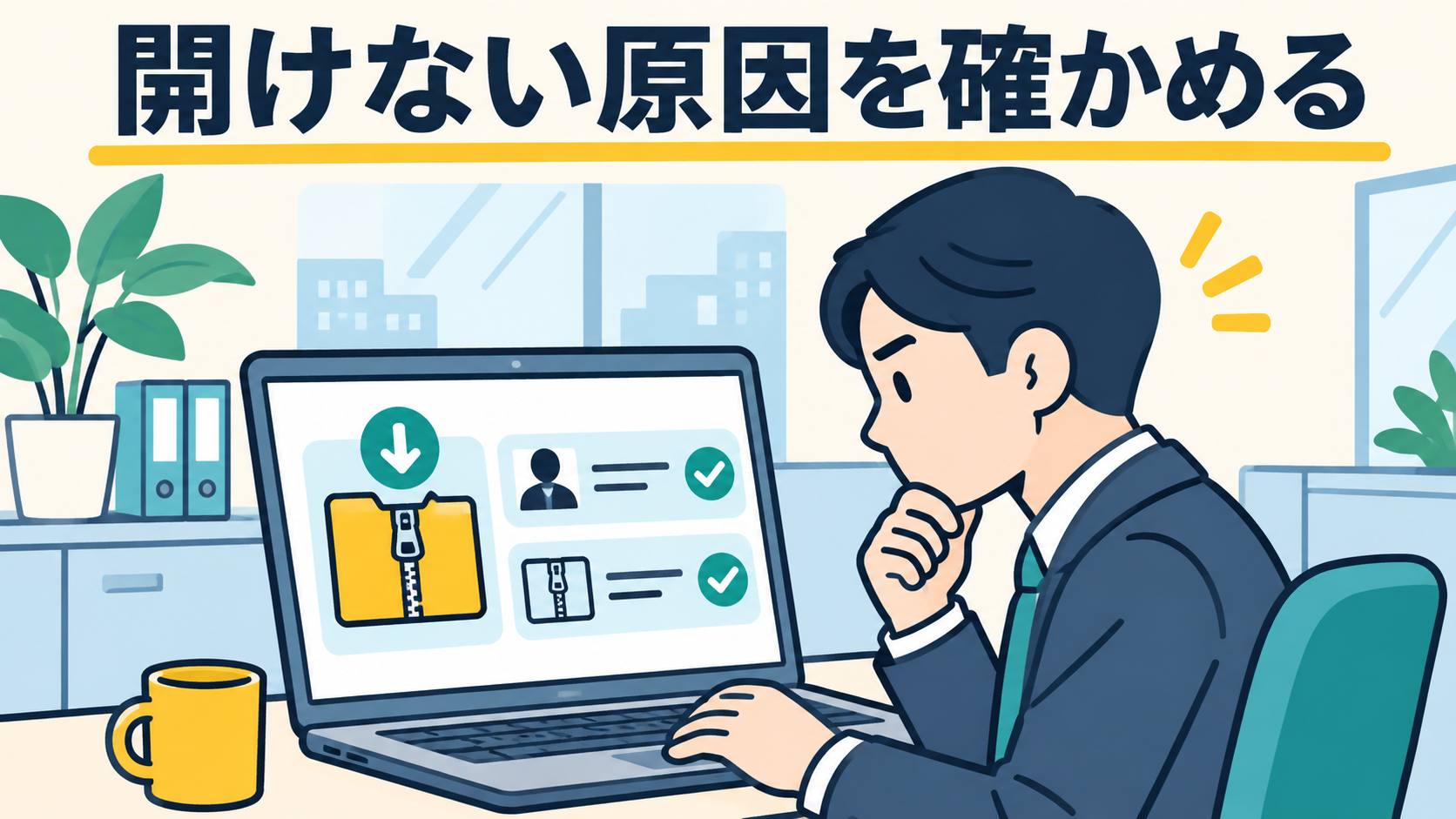
開けないときに確かめること
| よくある原因 | どうする? |
|---|---|
| 「圧縮(zip 形式)フォルダー ○○ は無効です」「展開を完了できません」と出る | 下の3つのどれかが考えられる。まず拡張子とファイルのサイズ(0バイトなど、極端に小さくないか)を確かめる |
| ダウンロードが途中で止まって、ファイルが壊れている | もう一度ダウンロードする。メールの添付なら、送り直してもらう |
| zipではなく 7z や rar だった | 拡張子を確かめる。Windows 11 を最新にするか、7-Zipなどのアプリを使う |
| パスワードが付いている | 送り主にパスワードを確かめる。Microsoftは、Windowsの標準の機能は暗号化された圧縮ファイルの作成・展開に対応しておらず、7-Zipなどのアプリを使うよう案内している |
拡張子が見えていないと、zipなのか7zなのかも分かりません。拡張子の表示のしかたは、パソコン作業を速くする設定とあわせて、最初に整えておくと安心です。
パスワード付きzipをメールで送るのは、やめる流れ
パスワード付きのzipをメールで送り、パスワードを別のメールで送るやり方は、国の機関でもやめる流れになっています。内閣府と内閣官房は、2020年11月に、メールでの自動の暗号化zipファイルの送付をやめると発表しました(内閣府 平井大臣記者会見要旨 2020年11月17日、11月24日)。
理由の1つは、パスワード付きのzipは、メールのウイルスチェックで中身を調べにくいことです。JPCERT/CC(日本のサイバー攻撃の相談窓口)は、パスワード付きのzipにウイルスを入れ、パスワードをメールの本文に書いて送る手口で、セキュリティ製品の検知をすり抜けるおそれがあると注意を呼びかけました(JPCERT/CC 2020年9月)。
- 受け取ったとき:心当たりのない相手からのパスワード付きzipは開かない。知っている相手でも、内容に心当たりがなければ電話などで確かめる
- 送るとき:クラウドのストレージ(Googleドライブ、OneDriveなど)の共有リンクで、相手を決めて渡す方法が使われている
クラウドで安全にファイルを渡す方法は、中小企業のファイル共有セキュリティで説明しています。
まとめ|zipは「元に戻せる」圧縮。送るならzipが確実
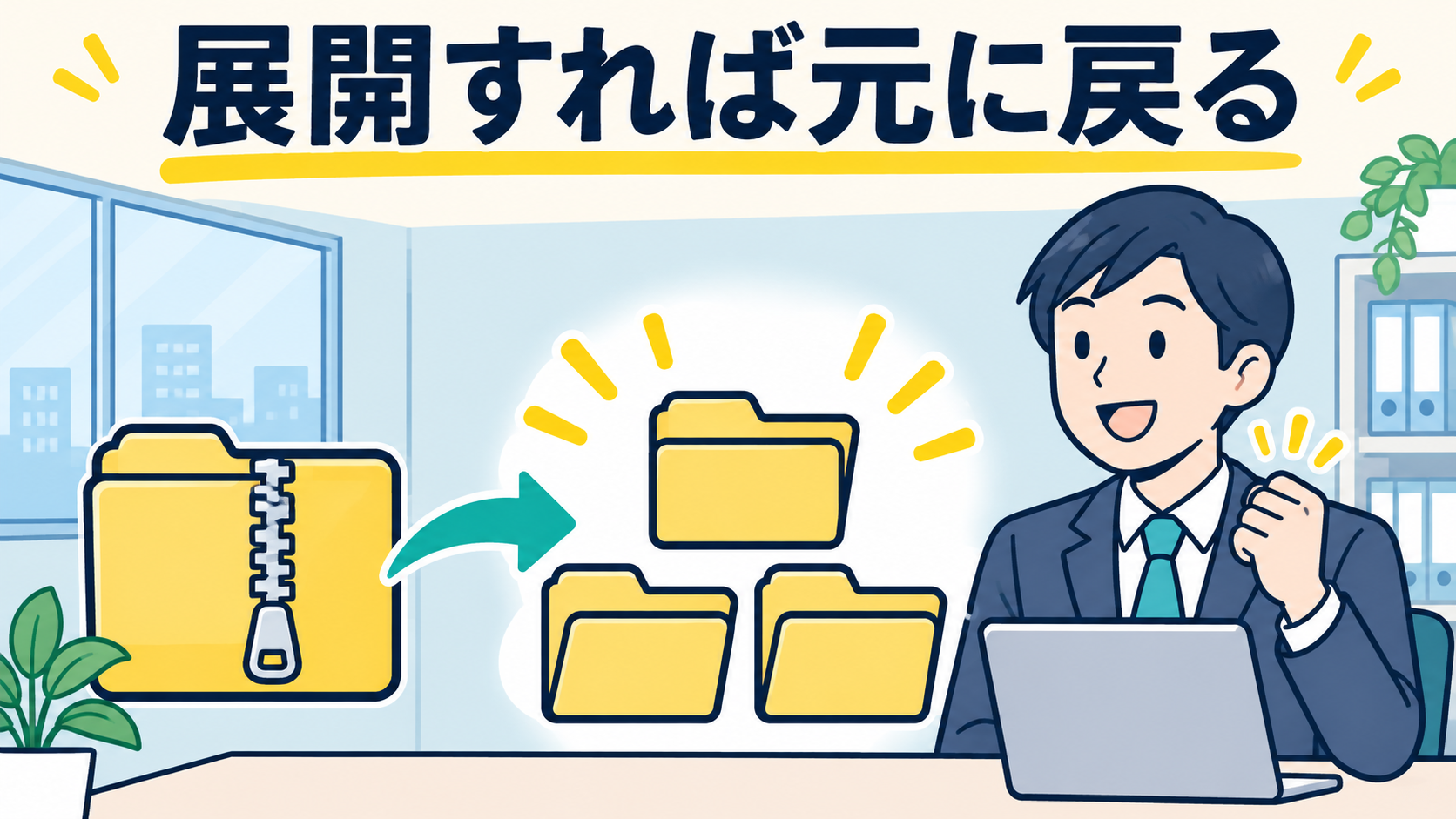
zipは、ファイルをまとめて小さくする形式です。同じ並びを「前と同じ」と書き直したり、よく出るものを短い記号にしたりして小さくし、展開すれば元のファイルが完全に戻ります。圧縮の形式はzipのほかに 7z・rar・tar.gz などもありますが、だれでも開けるという点で、送るときはzipが確実です。
まずは、パソコンの中の書類のフォルダーを1つ選んで、zipにしてみてください。元のフォルダーと、zipにしたあとのサイズを比べると、文書や表は小さくなり、写真はほとんど変わらないことが確かめられます。
あわせて読みたい