ファイルの名前の最後についている「.pdf」や「.xlsx」。これを「拡張子(かくちょうし)」といいます。なんとなく見たことはあっても、何のためにあるのか、消したり変えたりしていいのかは、意外と知られていません。この記事では、拡張子の意味と、表示する方法、変えてはいけない理由を、パソコンが苦手な人にも分かるように説明します。
結論:拡張子は「ファイルの種類の目印」

- どこの部分?:ファイル名の最後の「.」(ドット)から後ろ。「見積書.xlsx」なら「.xlsx」が拡張子
- 何のため?:パソコンが、そのファイルをどのアプリで開くか、どのアイコンを出すかを決める目印
- 見えないときは?:最初は隠れていることが多い。設定で表示できる
- 変えていい?:変えない。拡張子を書き換えても中身は変わらず、開けなくなることがある
たとえるなら、拡張子は荷物に貼る「中身のラベル」です。「本」と貼ってある箱は本棚へ、「食品」と貼ってある箱は冷蔵庫へ運ぶように、パソコンはラベルを見て「.xlsx ならExcelで開こう」と決めています。Microsoftも、拡張子はファイルをどのアプリで開けるかや、どのアイコンを使うかを判断するためのものだと説明しています(Microsoft サポート「Windows の一般的なファイル名拡張子」)。
よく見る拡張子の一覧
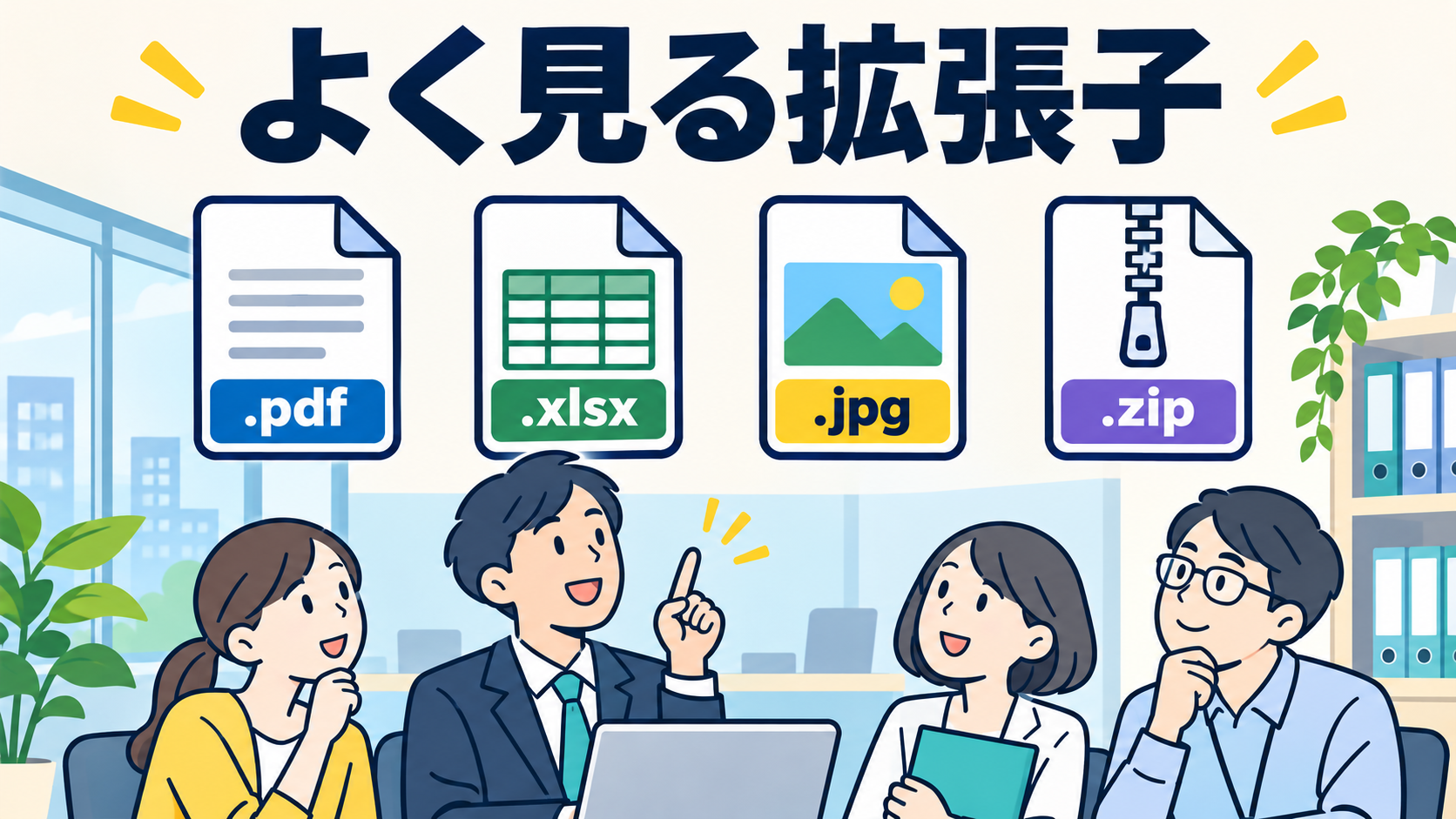
仕事や暮らしでよく見る拡張子をまとめました。全部を覚える必要はありません。「知らない拡張子のファイルが届いたら、ここで確かめる」くらいの使い方で十分です。
| 拡張子 | 何のファイル? | 主に開くアプリ |
|---|---|---|
| .docx | 文書 | Word |
| .xlsx | 表(スプレッドシート) | Excel |
| .xlsm | マクロ(自動の処理)が入った表 | Excel。届いたら、送り主に心当たりがあるか確かめてから開く |
| .pptx | スライド | PowerPoint |
| 印刷したときと同じ見た目で配る文書 | ブラウザー、PDFを見るアプリ | |
| .txt | 文字だけのメモ | メモ帳、テキストエディット |
| .csv | 表のデータを「,」で区切った文字 | Excel、Googleスプレッドシート |
| .md | 見出しなどの記号つきの文字(マークダウン) | メモ帳などで読める。AIの答えでよく使われる書き方 |
| .jpg / .jpeg | 写真 | 写真のアプリ、ブラウザー |
| .png | 図やスクリーンショット | 写真のアプリ、ブラウザー |
| .heic | iPhoneで撮った写真 | iPhone、Mac。Windowsでは開けないことがある |
| .ai | Illustratorで作ったデザイン | Adobe Illustrator |
| .zip | いくつかのファイルを1つにまとめて小さくしたもの | Windows・Macの標準機能で開ける |
| .exe | Windowsのアプリ本体(実行するファイル) | 開くと、プログラムが動く。メールで届いたものは開かない |
同じ「表」でも、.xlsx はExcelの形、.csv は文字だけの形、というように、拡張子が違えば中身の作りも違います。CSVの文字化けのように「開いたら崩れていた」というときは、拡張子を見ると原因の見当がつくことがあります。
拡張子を表示する方法(Windows 11・Mac)
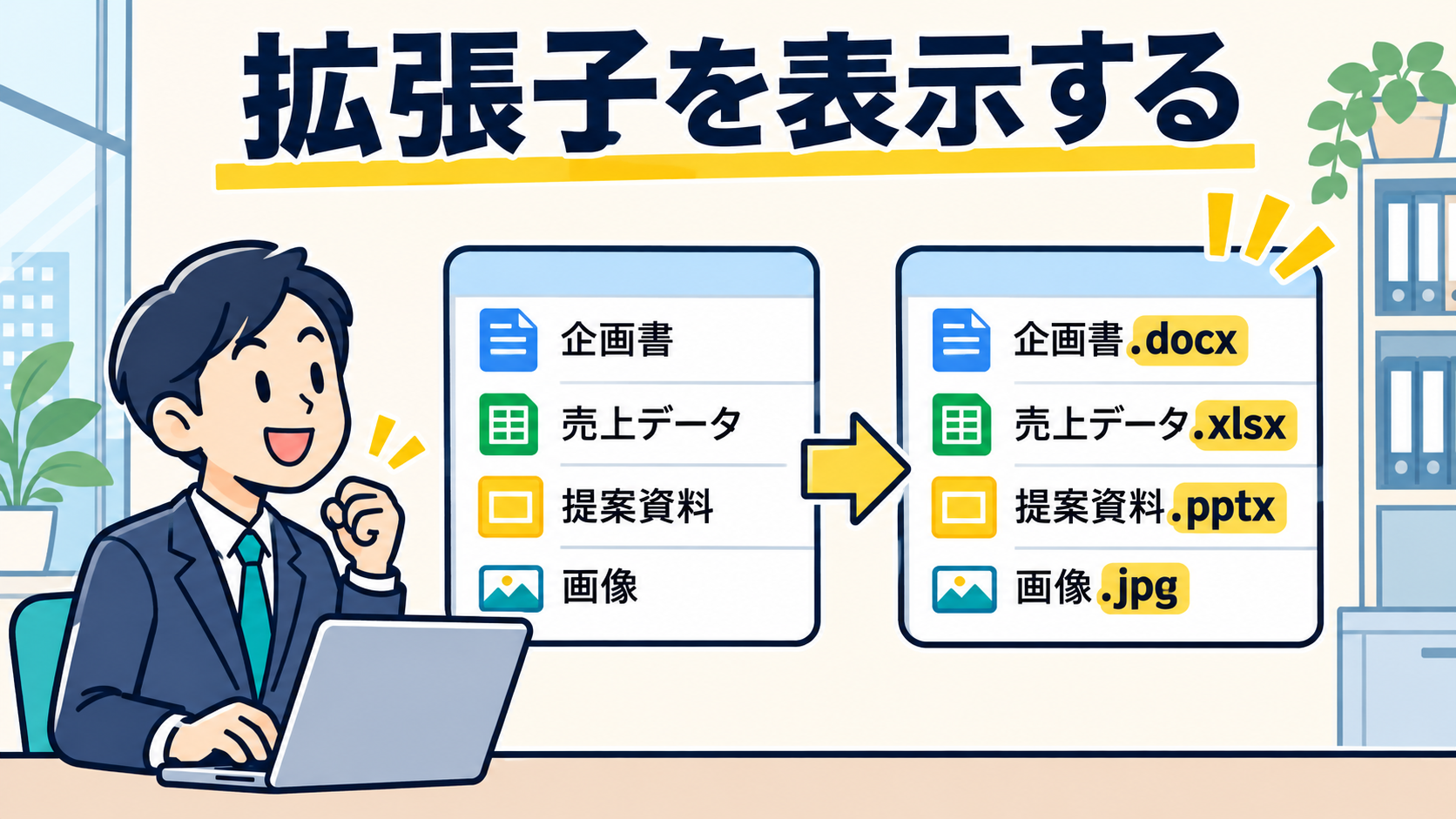
WindowsもMacも、買ったときの設定では、よく使う拡張子を隠していることがあります。拡張子が見えると、同じ名前のファイルの見分けがついたり、危ない添付ファイルに気づけたりするので、表示しておくのがおすすめです。
Windows 11の場合
- タスクバーからエクスプローラー(フォルダーの形のアイコン)を開く
- 上のメニューの[表示]を押し、出てきた一覧の[表示]にマウスを合わせる
- [ファイル名拡張子]を押して、チェックを付ける
これで、すべてのフォルダーで拡張子が見えるようになります。元に戻したいときは、同じ場所でチェックを外します(Microsoft サポート)。
Macの場合
- Finder(顔のアイコン)を開く
- 画面の上のメニューバーで[Finder]→[設定]を選ぶ
- [詳細]を押し、[すべてのファイル名拡張子を表示]にチェックを付ける
同じ画面の[拡張子を変更する前に警告を表示]にもチェックを付けておくと、うっかり拡張子を書き換えそうになったときに知らせてくれます(Apple サポート「Macでファイル名拡張子を表示する/非表示にする」)。
拡張子を変えるとどうなる?
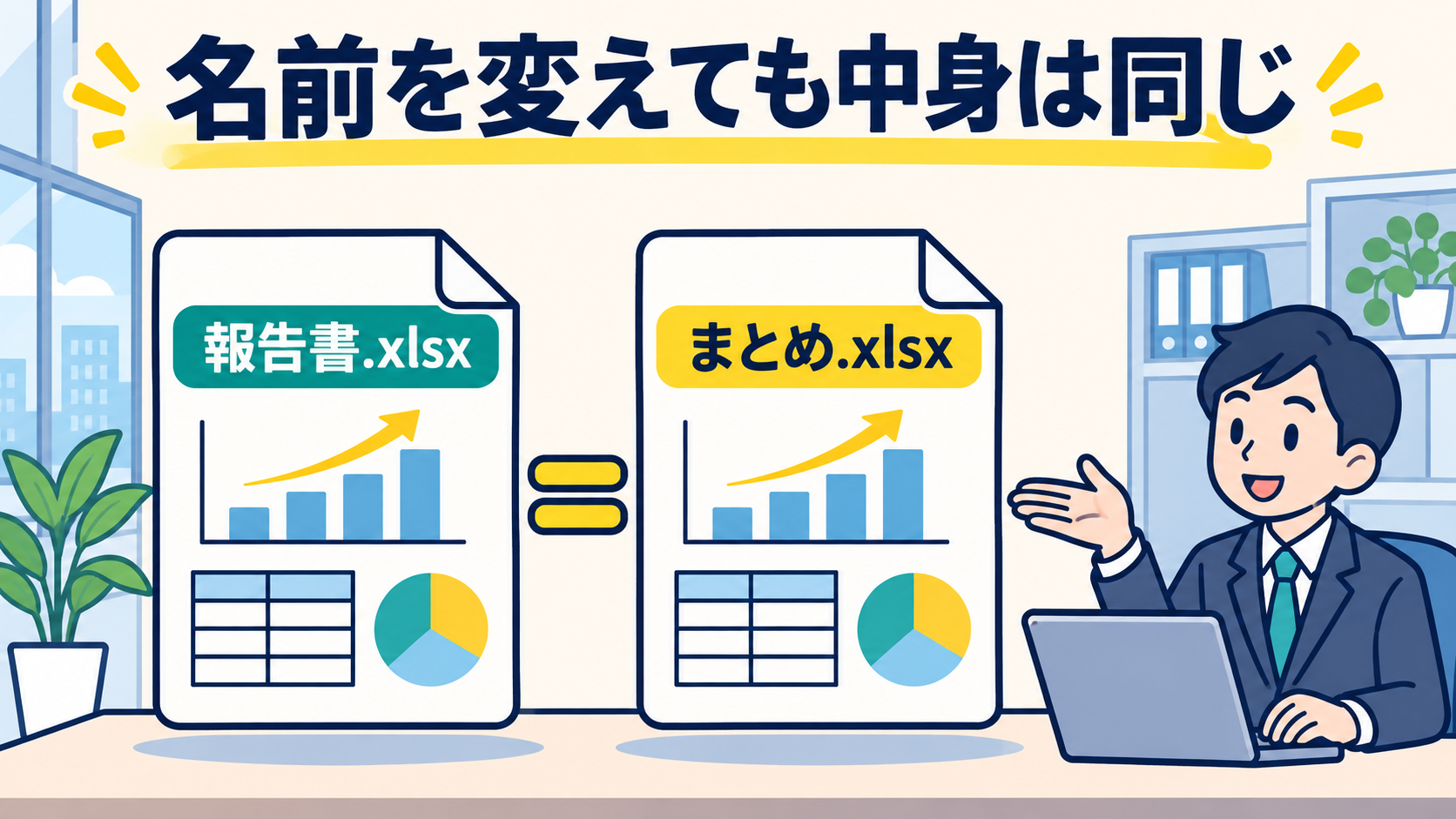
ファイルの名前を変えるときに、拡張子まで書き換えてしまうと、そのファイルが開けなくなることがあります。拡張子を書き換えても、ファイルの中身は何も変わらないからです。Microsoftも、拡張子を変えてもファイルの形式は変換されないと説明しています。
たとえば、iPhoneの写真「IMG_0001.heic」を、名前だけ「IMG_0001.jpg」に変えても、中身はHEICのままです。パソコンは「.jpg だから写真のアプリで開こう」としますが、中身がJPEGではないので、うまく開けないことがあります。先ほどの荷物のたとえでいえば、本の入った箱に「食品」のラベルを貼り直しても、中身は本のままなのと同じです。
形式を本当に変えたいときは、アプリの[名前を付けて保存]や[書き出す]で、保存する形式を選び直します。Excelなら[名前を付けて保存]で「CSV」を選ぶ、Macのプレビューなら[ファイル]→[書き出す]でJPEGを選ぶ、という形です。
- 名前を変えるだけのとき:「.」から前の部分だけを書き換え、拡張子は残す
- 形式を変えたいとき:アプリの保存・書き出しの機能で、形式を選ぶ
- うっかり変えてしまったとき:名前を元の拡張子に戻せば、また開けるようになる(中身は変わっていないため)
「拡張子を変更すると、ファイルが使えなくなる可能性があります」と出たら
Windowsで名前を変えるときにこの確認が出たら、拡張子まで書き換えようとしています。名前だけを変えたいなら[いいえ]を押し、「.」より前の部分だけを書き直してください。
よく分からずに[はい]を押してしまっても、あわてなくて大丈夫です。拡張子を表示する設定にしてから、名前の最後を元の拡張子(Word文書なら .docx、Excelなら .xlsx など、上の一覧を参考に)に付け直せば、また開けるようになります。ただし、拡張子を変えたあとに別のアプリで開いて上書き保存してしまうと、中身がそのアプリの形に変わり、元に戻せないことがあります。付け直す前に、念のためファイルのコピーを取っておくと安心です。
ファイル名そのものの付け方は、会社の共有フォルダで探せない原因と、ファイル名の付け方のルールで説明しています。
拡張子で見抜ける、危ない添付ファイル
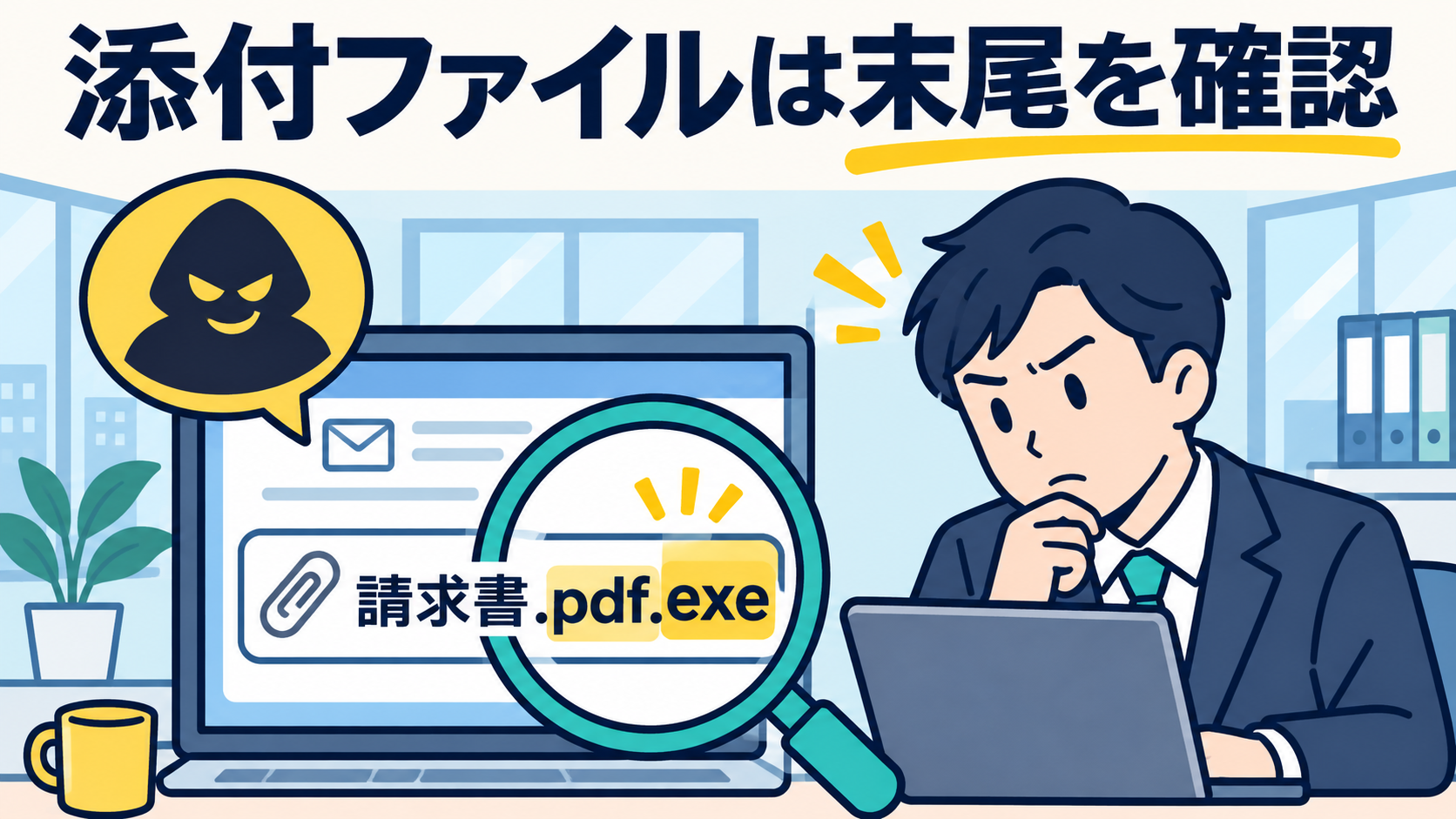
拡張子を表示しておくと、メールで届いた危ないファイルに気づきやすくなります。よくあるのは、本当はアプリ本体(.exe など)なのに、名前を「請求書.pdf.exe」のようにして、PDFに見せかける手口です。拡張子を隠す設定のままだと、最後の「.exe」が見えず、「請求書.pdf」に見えてしまいます。
| 届いたファイルの拡張子 | どうする? |
|---|---|
| .exe(Windows)、.app(Mac) | アプリ本体。メールで届いたものは開かない |
| .js、.vbs、.bat、.lnk など | 開くと何かの処理が動くファイル。仕事のメールで届くことはまずないので開かない |
| .xlsm、.docm(最後が m) | マクロが入った文書。送り主と内容に心当たりがあるか確かめてから開く |
| パスワード付きの .zip | 中身を確かめにくい。送り主に、電話など別の方法で確かめてから開く |
知っている会社や人の名前で届いても、偽物のことがあります。迷ったら開かずに、送り主に別の方法で確かめるのが安全です。偽のメールの見分け方は、Amazonや国税庁を名乗るメールは本物?で説明しています。
まとめ|拡張子を表示しておくと、困りごとが減る
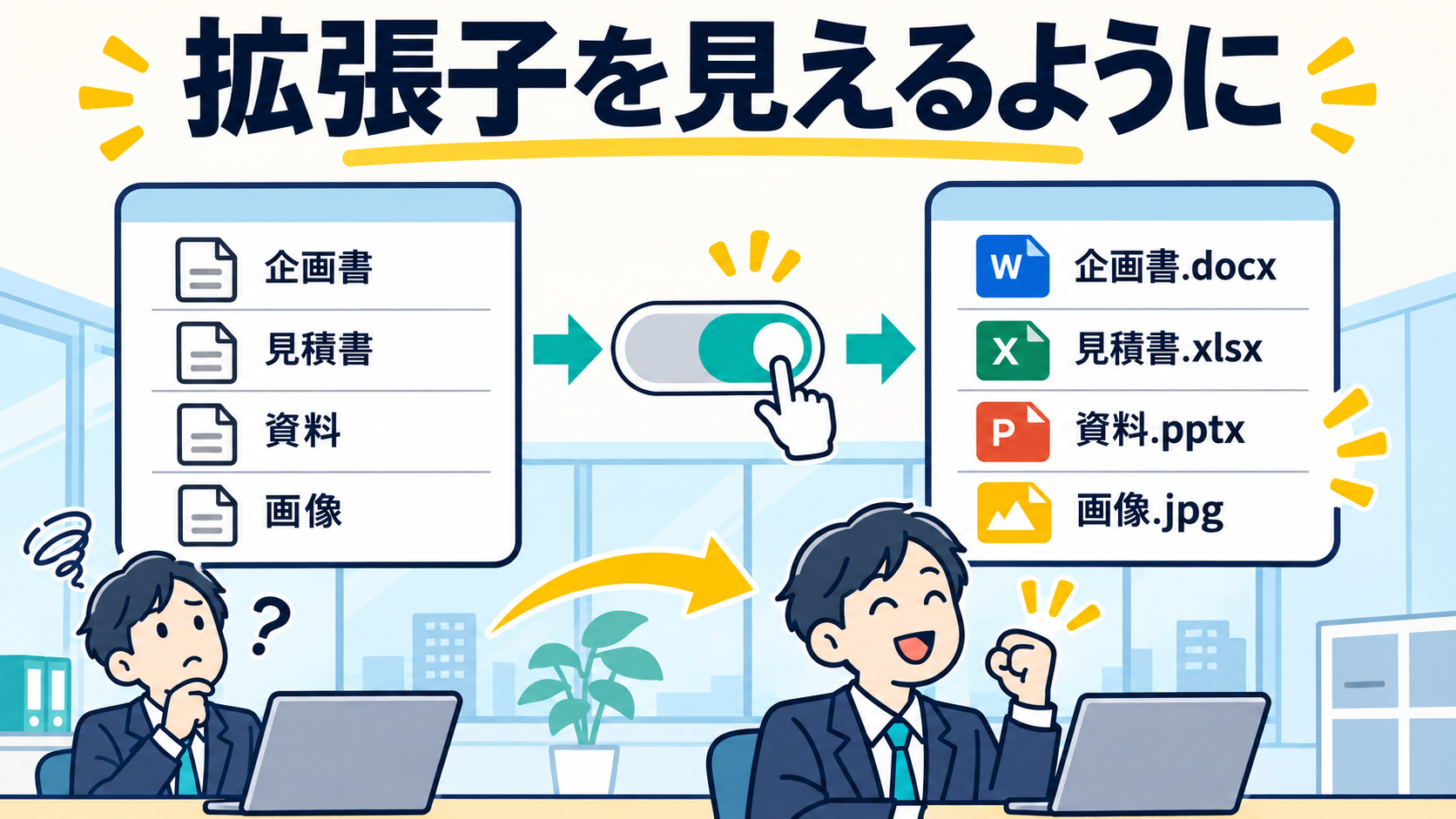
拡張子は、ファイル名の最後の「.」から後ろにある、ファイルの種類の目印です。パソコンはこれを見て、どのアプリで開くかを決めています。拡張子を書き換えても中身は変わらないので、名前を変えるときは「.」から前だけを変え、形式を変えたいときはアプリの保存・書き出しの機能を使います。
まずは今日、Windowsならエクスプローラーの[表示]から、Macなら Finder の[設定]から、拡張子を表示する設定にしてみてください。見慣れない拡張子のファイルが届いたときに、立ち止まれるようになります。
あわせて読みたい