「ノーコードで業務アプリを作れます」「ノーコードでホームページを作りました」。そんな言葉を聞いて、プログラミングができなくても本当に作れるのか、気になった人もいると思います。この記事では、ノーコードとは何か、何が作れて何が苦手なのか、始める前に何に気をつければいいのかを、IPA(情報処理推進機構)の解説をもとに説明します。
結論:ノーコードは「プログラムを書かずに、部品を並べて作る」こと
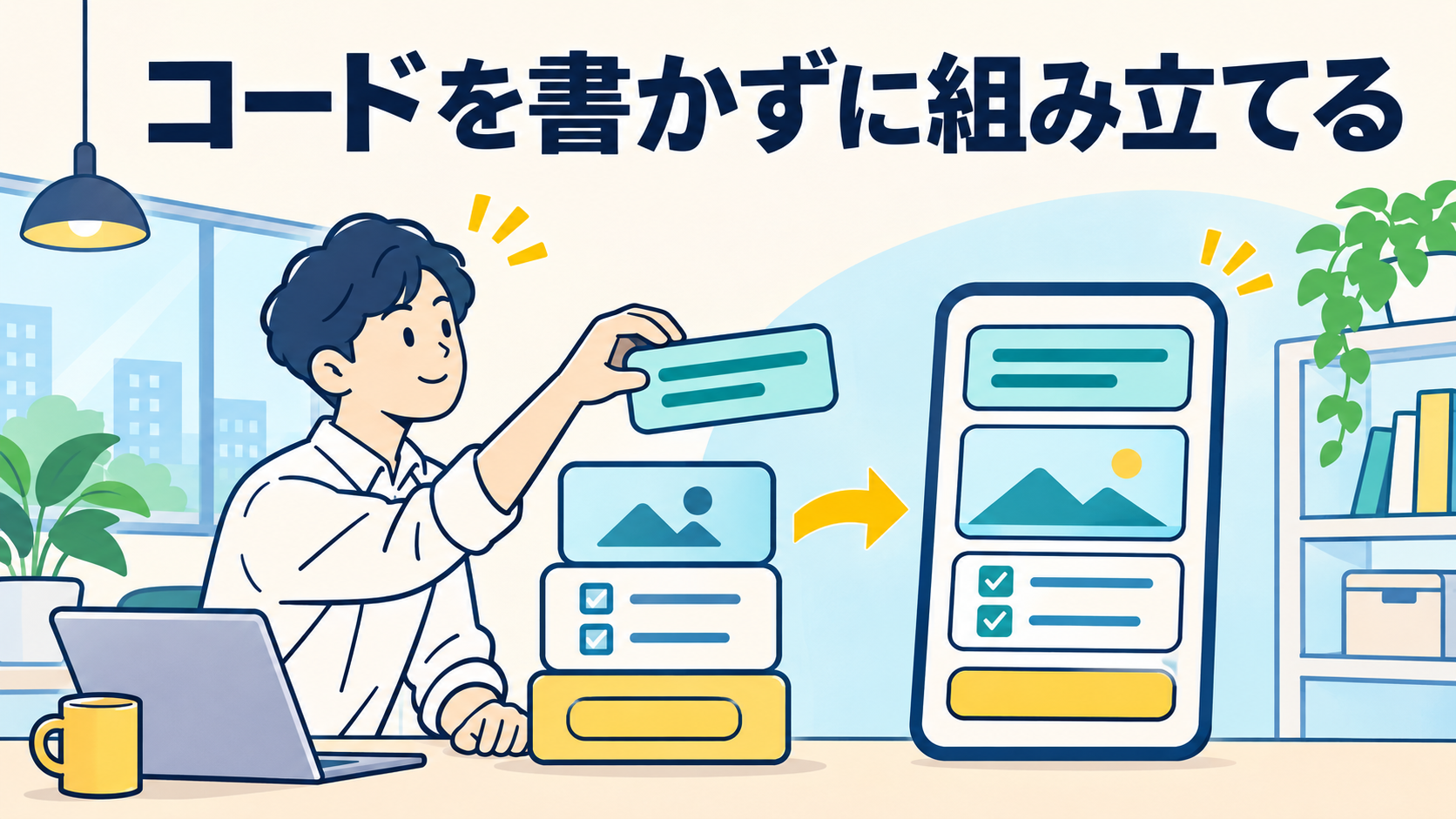
- 何のこと:プログラムのコードを一切書かずに、アプリや仕組みを作ること。用意された部品を、マウスで置いていくように作る
- ローコードとの違い:ローコードは、少しだけコードを書いて作る。ただし、はっきりした境目はない
- 作れるもの:ホームページ、ネットショップ、スマホのアプリ、社内の業務アプリ、ソフト同士のデータ連携など
- 注意点:ツールにできないことは作れない。1つのツールに頼りきりになりやすい
ノーコードの意味:IPAの説明
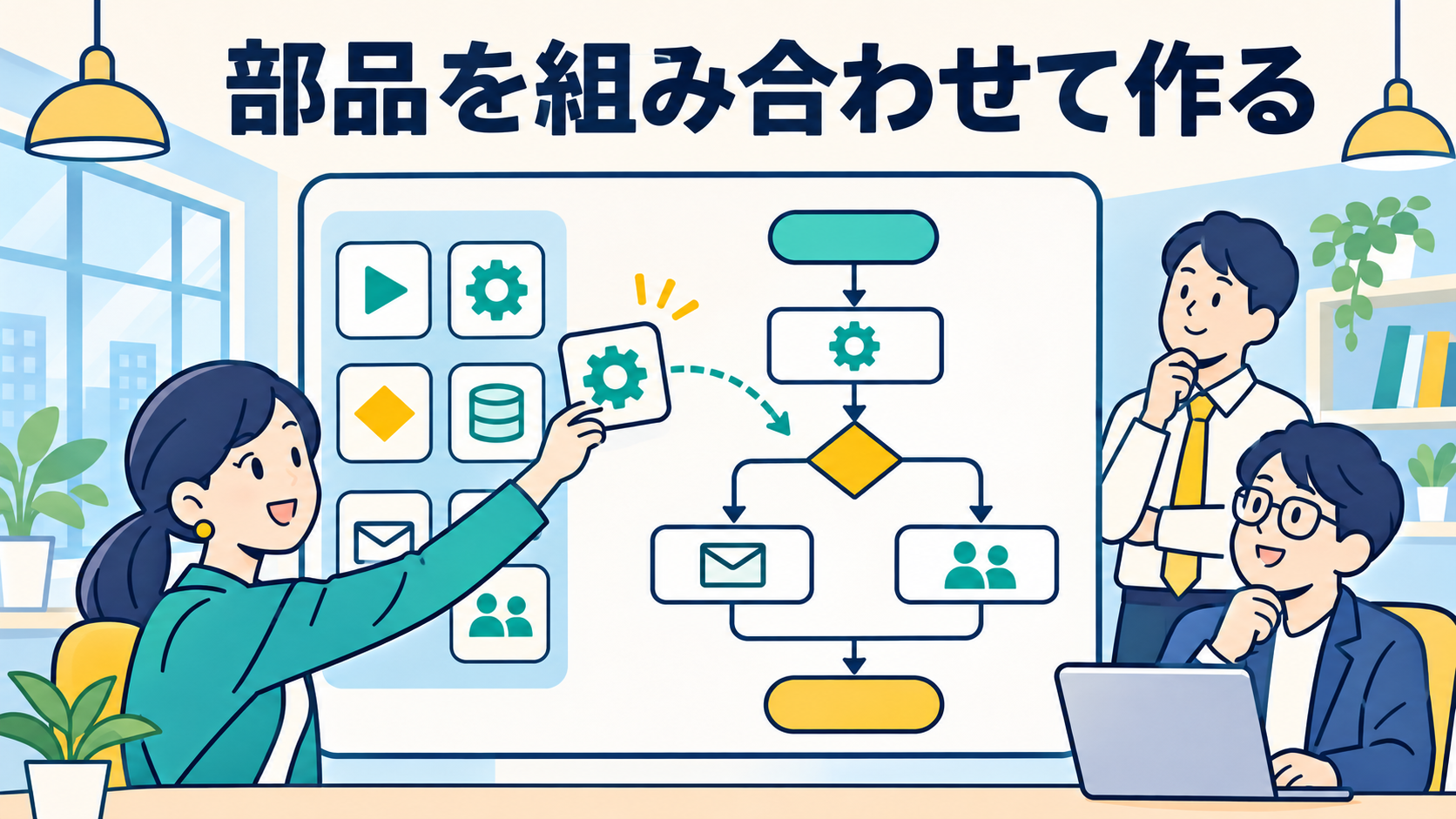
IPAの解説では、ノーコードやローコードの「コード」は、プログラムのコードのことです。ノーコードはプログラムのコードを一切書かずにシステムを作ること、ローコードは最小限のコードで作ることを指します。これに対して、これまでのプログラミングによる作り方を「ハイコード」と呼ぶことがあります(IPA DX SQUARE「ノーコード/ローコード開発とは?」)。
| ノーコード | ローコード | ハイコード(ふつうのプログラミング) | |
|---|---|---|---|
| 必要な技術 | 低い | 中くらい | 高い |
| 作るためのお金 | 少ない | 中くらい | 多い |
| 自由に作れる範囲 | せまい | 中くらい | 広い |
ノーコードのツールでは、画面、帳票(伝票や報告書の形)、データの入れ物、作業の流れなどを、あらかじめ用意された部品をマウスで置いていくように作れます。そのため、プログラミングができない人でも作れます(同上)。
なお、IPAも、ノーコードとローコードに厳密な違いはないとしています。ノーコードのツールでも、あとからコードを書いて機能を足せるものがあるからです。
ノーコードで作れるものと、ツールの例
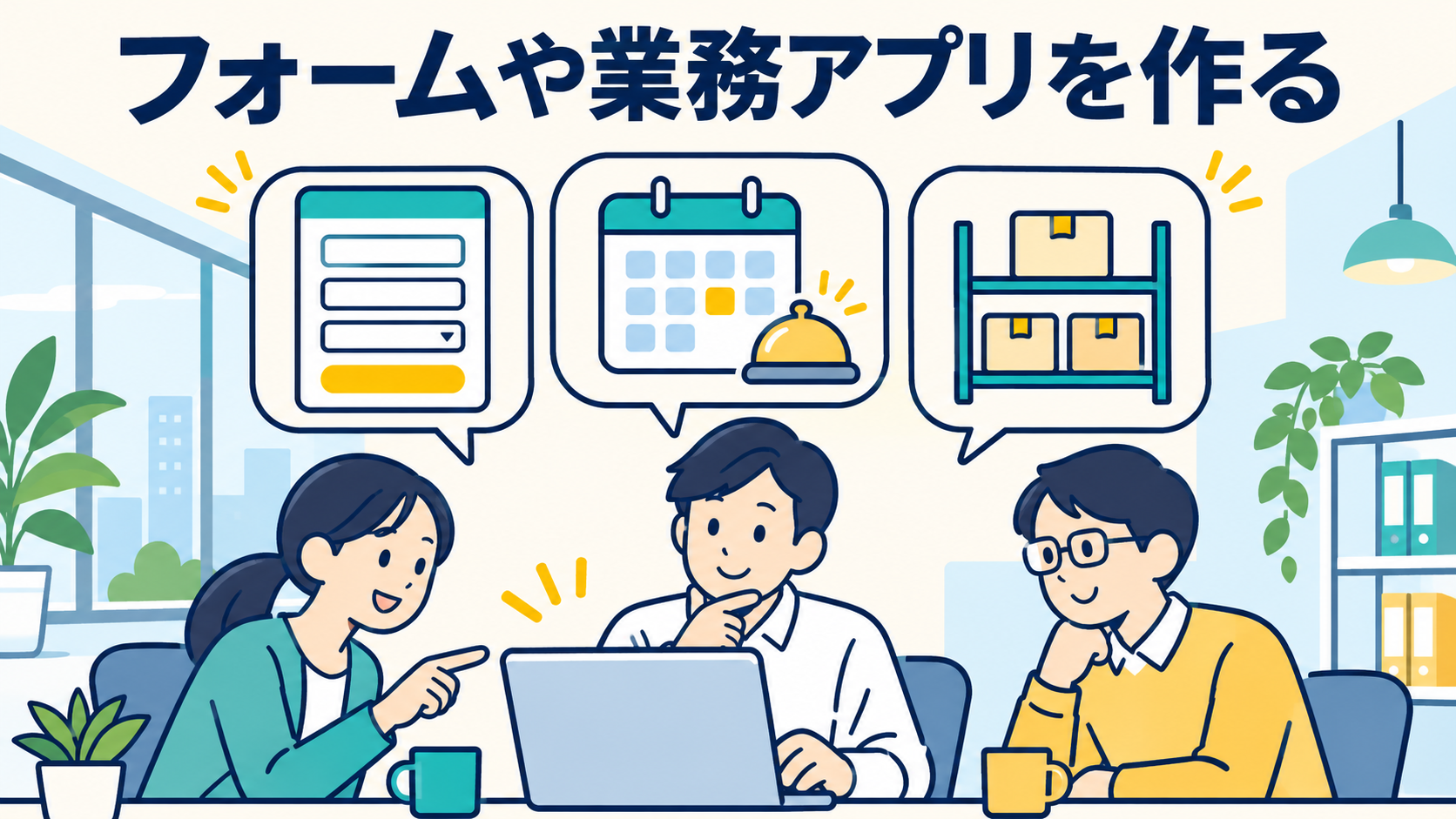
IPAの解説では、作れるものの種類ごとに、次のようなツールを例に挙げています(同上)。
| 作れるもの | たとえば | ツールの例 |
|---|---|---|
| Webのアプリ・ホームページ | お店のホームページ、予約の受付ページ | Wix、Bubble |
| ネットショップ | 商品を売るサイト | Shopify、BASE |
| スマホのアプリ | お店の会員アプリ | Yappli、Adalo |
| データの連携 | フォームに入った内容を、自動で表に転記 | ASTERIA Warp、Zapier |
| 社内の業務アプリ | 顧客の一覧、日報、申請の受付 | kintone、Power Apps、プリザンター |
たとえば、顧客の情報をExcelで管理していて、何人もで同時に入力できずに困っている会社なら、kintoneのような業務アプリのツールで、顧客の一覧を作る、という使い方があります。Excelでの管理に限界を感じたときのサインは、顧客管理はエクセルで限界?で説明しています。
ノーコードとAIの関係

IPAの解説では、最近は、AIを使って、ふつうの言葉で指示するだけでアプリを作れるノーコードのツールもあると紹介しています(同上)。
また、ノーコードのツールを使わなくても、ChatGPTなどのAIにプログラムを書いてもらい、自分はコードを読まずに動かす、という作り方も広がっています。この作り方は「バイブコーディング」と呼ばれます。自分でコードを書かないという点では似ていますが、ノーコードは「ツールの部品の範囲で作る」、バイブコーディングは「AIが書いたコードで作る」という違いがあります。くわしくは、非エンジニアのバイブコーディング入門で説明しています。
始める前に知っておきたい注意点
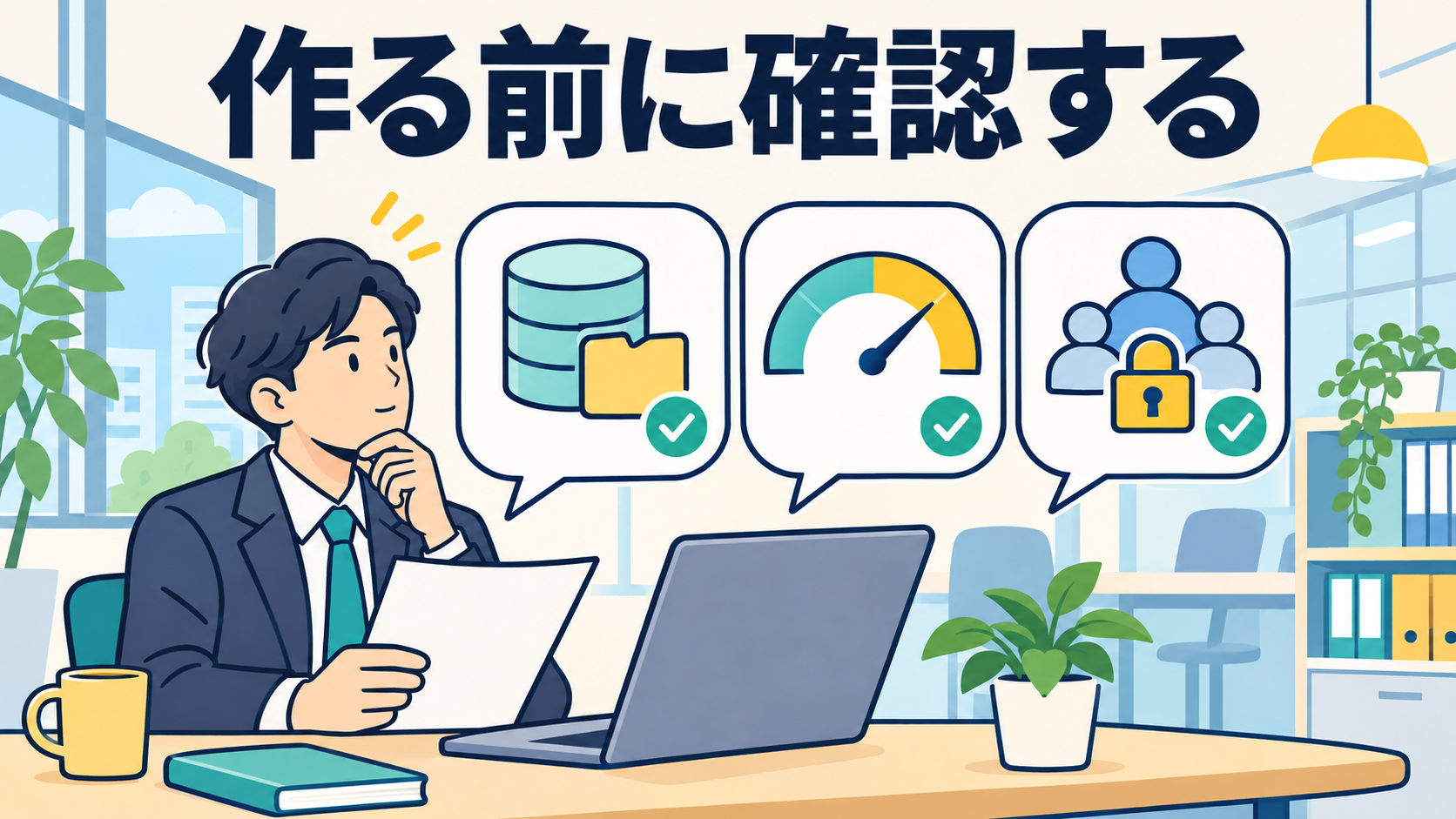
IPAの解説では、ノーコードを使うときの注意点として、次のことを挙げています(同上)。
ツールにできないことは作れない
ノーコードは、ツールが用意している機能の範囲でしか作れません。どんな仕組みでもノーコードで作れるわけではありません。作りたいものに合わないツールを選んで、足りない部分を無理に付け足そうとすると、ふつうにプログラミングするより高くつくこともあります。作る前に、やりたいことがそのツールでできるかを、無料の体験版などで確かめましょう。
使い方を覚えるのに、時間がかかる
プログラミングほどではありませんが、ツールの使い方を覚えるには時間がかかります。説明書を読むだけでは分かりにくいこともあるので、慣れた人や、ツールの会社の講習を頼ると、結果的に早く進むことがあります。
始めのうちは、いきなり自分の仕組みを一から作ろうとせず、ツールに用意されているテンプレート(ひな形)を1つ動かしてみるのがおすすめです。たとえば「顧客の一覧」のテンプレートに、自分の会社の項目を3つだけ足してみる、という形です。動くものを少しずつ直す方が、操作を覚えやすくなります。
1つのツールに頼りきりになりやすい
あるツールで作った仕組みは、ほかのツールに移しにくくなります。そのため、料金の値上げや、サービスの終了があったときに困ることがあります。始める前に、料金の変わり方や、データを取り出せるかを確かめておきましょう。
たとえば、お客さまの予約の受付をあるツールで作り、3年使ったあとで料金が上がったとします。そのとき、予約の記録をExcelなどの形(CSV)で取り出せれば、ほかのツールに移れます。取り出せないと、値上げを受け入れるしかなくなります。試しに使うときに、データを書き出す機能があるかを見ておくと安心です。
ツールの更新で、動きが変わることがある
インターネット上で使うツールは、自動で新しい版に更新されます。更新のあとで、作った仕組みの動きが変わることがあるので、大事な業務に使う場合は、更新のお知らせに目を通しておきましょう。
たとえば、入力の画面の並びが変わって、いつもの手順どおりに押すと別の欄に入ってしまう、といったことが起こり得ます。毎日使う仕組みなら、作った人以外にも分かるように、どこを押すと何が起きるかを簡単なメモに残しておくと、変わったときに気づきやすくなります。
まとめ|ノーコードは、小さな仕組みから試す
ノーコードは、プログラムのコードを書かずに、部品を並べてアプリや仕組みを作ることです。ホームページ、ネットショップ、業務アプリなど、作れるものは広がっています。ただし、ツールにできないことは作れず、1つのツールに頼りきりになりやすい、という注意点もあります。
まずは、毎日の手作業で「これが自動になったら楽なのに」と思う作業を1つ書き出し、それができそうなツールの無料の体験版で試してみてください。そもそも何を自動にできるかの考え方は、エクセルで自動化できること・できないことも参考になります。
あわせて読みたい